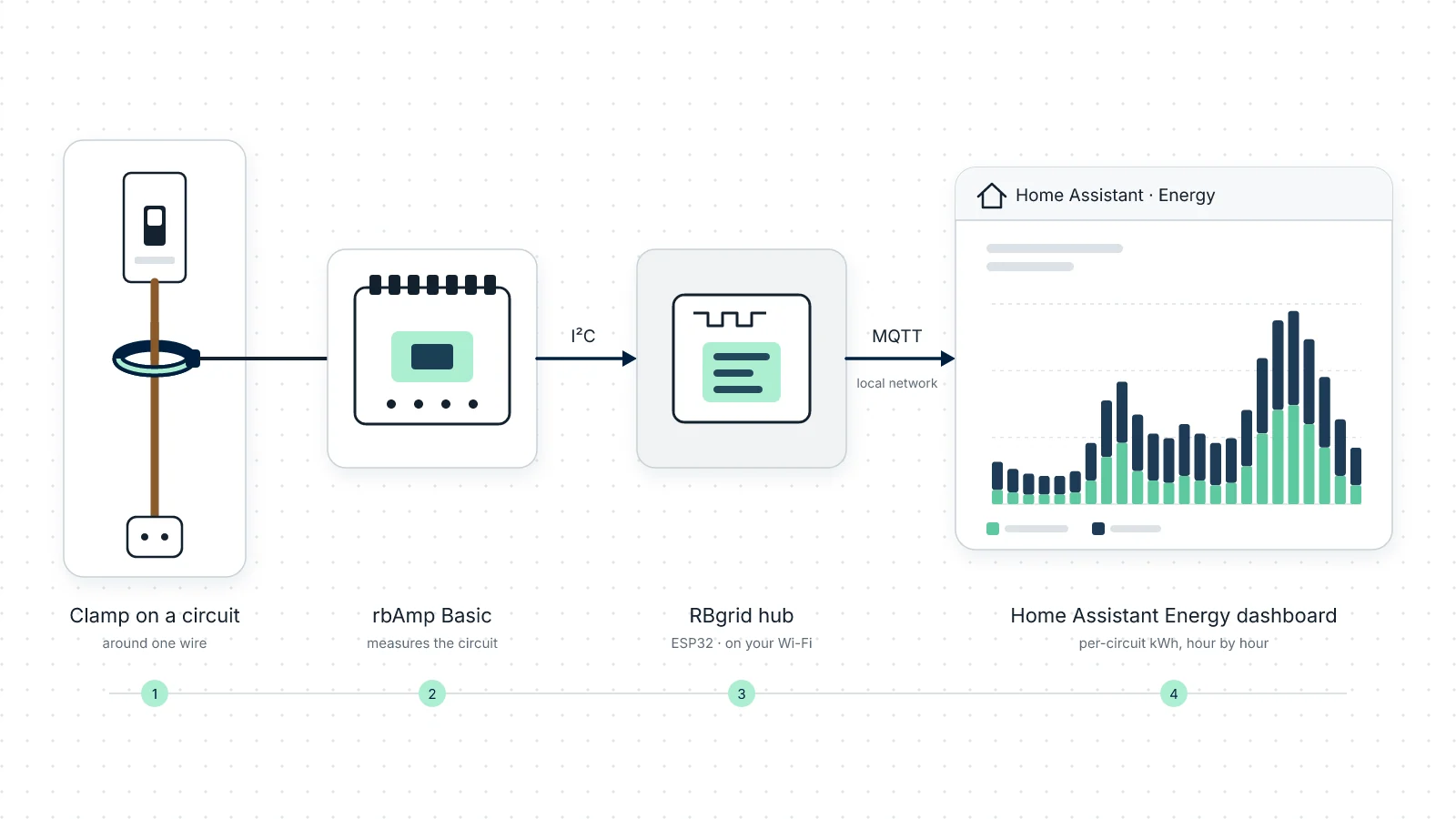
Questa guida segue la via autonoma: l'hub con la sua app, collegato a Home Assistant tramite MQTT. Ci sono due modi per usare RBgrid con Home Assistant; se Home Assistant è la sua interfaccia principale, legga prima la scelta.
L'Energy dashboard di Home Assistant vuole sensori di energia che crescano soltanto. Con una semplice lettura di potenza, di solito questo richiede un helper utility_meter o un template. RBgrid conserva i contatori di energia totale e giornaliera nell'hub stesso, e Home Assistant li riceve come sensori già pronti tramite MQTT discovery: li sceglie nell'Energy dashboard.
Versione breve: carichi il firmware sull'hub (il modulo diventa il suo punto Main) → indichi all'hub il suo broker MQTT e lo riavvii → in Settings → Dashboards → Energy, scelga l'Energy In totale del punto. Ha già un broker? Salti al passo 3.
Un punto è una singola misura con un nome, per esempio "Cucina", collegata a una pinza su un canale del modulo. L'hub è la scheda ESP32 che esegue RBgrid. Usa l'app RBgrid solo per configurare l'hub (o la sua API REST, se preferisce); dopo, la lettura dei dati avviene in Home Assistant.
Cosa le serve: una scheda ESP32 con PSRAM e 16 MB di flash — un ESP32-WROVER, oppure un ESP32-S3 sul modulo N16R8 — un modulo rbAmp Basic per SCT-013 (un ingresso di tensione più da uno a sette canali di corrente, a seconda del modello), una pinza SCT-013 con uscita in tensione e un Home Assistant con un broker MQTT. I moduli partono da $3.99, vedi rbamp.com.
Sicurezza. Per qualsiasi lavoro dentro un quadro elettrico, si rivolga a un elettricista qualificato. Vedi le note di sicurezza di rbAmp.
Applichi la pinza a un solo conduttore (L), mai a tutto il cavo: le correnti in L e N si annullano.
1. Carichi il firmware sull'hub e misuri un circuito
Usi un modulo Basic con ingresso di tensione (i modelli UI): misura la tensione da sé, così l'hub può calcolare potenza ed energia. Un modulo solo di corrente da solo non ci riesce.
- Colleghi il modulo all'hub e applichi la pinza attorno al conduttore di fase del circuito, come in Primi passi. Lasci il modulo al suo indirizzo di fabbrica 0x50.
- Carichi il firmware sull'hub con i quattro file di rilascio e lo colleghi al suo Wi-Fi tramite la sua rete
rbgrid-xxxxall'indirizzo192.168.4.1. → Quick start - Apra l'app, su webapp.rbgrid.io oppure installata sull'hub.
- Apra Points. Un hub nuovo ha già reso il primo canale del modulo il suo punto Main, più un punto di tensione: non c'è nulla da associare.
- Controlli il modello della pinza (Current sensor nelle impostazioni del punto) e lo imposti sulla pinza realmente installata sul conduttore, così le letture usano la scala giusta.
- Pinze sugli altri canali del modulo? Le associ come punti aggiuntivi, con nomi riconoscibili, come "Cucina". Home Assistant usa i nomi per i suoi dispositivi.
- Riavvii l'hub una volta (Settings → Administration) perché i nuovi punti inizino a conservare lo storico.
La sua pinza deve essere una SCT-013 con uscita in tensione (1 V alla corrente nominale: −005, −010, −020, −030, −050, −060 o −100). La SCT-013-000 con uscita in corrente non è supportata. Non sa quale ha? Vedi Quale SCT-013 ha?
Capirà che funziona quando il punto mostra una potenza in tempo reale che sale entro pochi secondi dall'accensione di un carico noto, come un bollitore. Home Assistant può mostrare solo ciò che misura l'hub.
2. Abbia un broker MQTT in Home Assistant
L'hub ha bisogno dell'indirizzo del broker, di una porta, di un nome utente e di una password. Se non ha ancora un broker, la strada usuale con Home Assistant OS è l'add-on Mosquitto broker più l'integrazione MQTT:
- Settings → Add-ons → Add-on store → Mosquitto broker → Install, poi Start.
- Settings → Devices & services: Home Assistant trova il broker da solo. Scelga Configure e Submit (oppure Add integration → MQTT).
- Crei un utente per l'hub: Settings → People → Users → Add user. La scheda Users compare solo con Advanced mode attivo nel suo profilo. L'add-on Mosquitto verifica i client MQTT rispetto agli utenti di Home Assistant.
Su Home Assistant Container o Core non ci sono add-on: avvii un broker MQTT qualsiasi (per esempio l'immagine Docker eclipse-mosquitto), crei l'utente con mosquitto_passwd, poi aggiunga a mano l'integrazione MQTT: Settings → Devices & services → Add integration → MQTT, con l'indirizzo del broker, la porta 1883, il nome utente e la password.
Le serviranno l'indirizzo del broker, la porta, il nome utente e la password nel passo successivo.
3. Indichi all'hub il broker
Nell'app RBgrid, apra Settings → Home Assistant. Finché non inserisce un broker, MQTT è disattivato e il pannello lo indica.
Nel modulo MQTT broker compili:
- Broker address: l'IP o il nome host del suo broker (con l'add-on Mosquitto è l'indirizzo della macchina con Home Assistant)
- Port: 1883
- Login e Password: l'utente che ha creato
Salvi, poi prema Restart now: l'hub si collega al nuovo broker dopo un riavvio.
Non c'è un interruttore di discovery da trovare: l'hub pubblica sempre la discovery di Home Assistant quando è collegato a un broker. Sceglie anche da sé il suo client ID.
La connessione al broker non è cifrata, quindi tenga il broker sulla sua rete locale, con i propri utenti. Tutto ciò che riguarda topic, canale dei comandi e sicurezza del broker è in MQTT broker.
4. Cosa compare in Home Assistant
Dopo il riavvio, Home Assistant aggiunge da sé i dispositivi dell'hub. Cerchi RBGrid nell'elenco dei dispositivi o in qualsiasi selettore di entità.
| Dispositivo | Cosa contiene |
|---|---|
| RBGrid System | Net Power, Frequency e alcuni altri sensori che questa guida non usa |
| RBGrid Voltage Bus | Bus Voltage |
| RBGrid Main | il punto di ingresso (sempre chiamato "Main") |
| RBGrid + il nome del suo punto (per esempio RBGrid Kitchen) | le letture di quel punto |
Ogni dispositivo-punto ha Current, Power, Reactive Power e Power Factor, più Energy In e Energy Out. Entrambi i sensori di energia sono contatori totali in Wh (device_class: energy, state_class: total_increasing). Le loro versioni (Day) ripartono a mezzanotte locale. Un punto senza nome compare con il suo ID di quattro caratteri.
Con che frequenza si aggiornano: potenza, corrente e tensione ogni 3 secondi. Sui moduli che contano l'energia da sé, i contatori di energia cambiano una volta per periodo di 15 minuti, quindi un Energy In fermo per qualche minuto è normale.
Se il broker o il Wi-Fi cadono: l'hub continua a misurare e conserva il suo storico; i valori in tempo reale non vengono accumulati né riprodotti. Home Assistant segna i sensori come non disponibili circa 30 secondi dopo che l'hub smette di inviare. Quando l'hub si riconnette, i contatori totali includono l'energia di tutta l'interruzione, quindi i totali non hanno buchi; Home Assistant attribuisce quell'energia all'ora in cui i dati riprendono.
Rinominare un punto cambia il nome del suo dispositivo in Home Assistant, non i suoi ID di entità: quelli derivano dall'ID fisso del punto.
Se non compare nulla: controlli indirizzo del broker, utente e password nell'hub, controlli che abbia premuto Restart now, e che l'integrazione MQTT sia configurata in Home Assistant. Il topic di stato MQTT dell'hub (rbgrid/<mac>/status) riporta online finché è collegato. → MQTT broker
5. Li aggiunga all'Energy dashboard
In Home Assistant, apra Settings → Dashboards → Energy e scelga i contatori totali, non quelli (Day):
| Nell'Energy dashboard | Scelga |
|---|---|
| Grid consumption | l'Energy In del suo misuratore di rete (vedi sotto) |
| Return to grid | l'Energy Out del suo misuratore di rete |
| Individual devices | l'Energy In di ogni punto-circuito, incluso Main in questa configurazione con un solo modulo |
Sono contatori di energia che crescono soltanto, in Wh, quindi l'Energy dashboard li accetta direttamente e converte l'unità da sé: nessun utility_meter, nessun template.
Il primo istogramma compare entro un'ora o due: i contatori di energia si muovono a passi di 15 minuti, e Home Assistant costruisce le sue statistiche ogni ora. La potenza si vede in tempo reale subito.
Per l'intera alimentazione, usi un misuratore STD (uno STD-UI1 per monofase, uno STD-U3I3 per trifase): un misuratore di energia di precisione per la misura esatta dell'alimentazione, che conta l'energia sul modulo stesso, in entrambe le direzioni. Con uno STD a 0x50, diventa Main e i suoi Energy In ed Energy Out vanno in Grid consumption e Return to grid; aggiunga il modulo Basic per i circuiti. → Monitorare un appartamento: l'alimentazione, cinque circuiti e una tariffa giorno/notte
Un modulo dà da uno a sette circuiti con pinza, a seconda del modello; un hub accetta fino a otto moduli. → Sensori e moduli
6. Dove si inserisce la sua tariffa
La sua tariffa, e il costo di ogni circuito a quella tariffa, si trovano nell'app RBgrid. Impostare la propria tariffa è la guida successiva di questa serie.
Cosa non fa
- Non ci sono entità per fase: con un misuratore trifase, le letture per fase sono nell'app RBgrid, e Home Assistant riceve i totali. → Scenario: un misuratore principale
- RBgrid misura; non commuta né controlla nulla. Se automatizza un carico in Home Assistant, è Home Assistant ad agire.
Prossimi passi
- Vedere le entità nella demo
- Viene da una configurazione con
utility_meter? L'hub compare in Home Assistant come dispositivi MQTT separati, quindi le sue entità esistenti e le loro statistiche restano come sono; può far funzionare entrambe in parallelo e passare l'Energy dashboard quando è pronto. - MQTT broker: topic, discovery e comandi: lo storico e i riepiloghi si possono leggere anche tramite comandi MQTT o l'API REST
- Integrazioni: MQTT e REST
- Quali moduli?
- Domande → Supporto