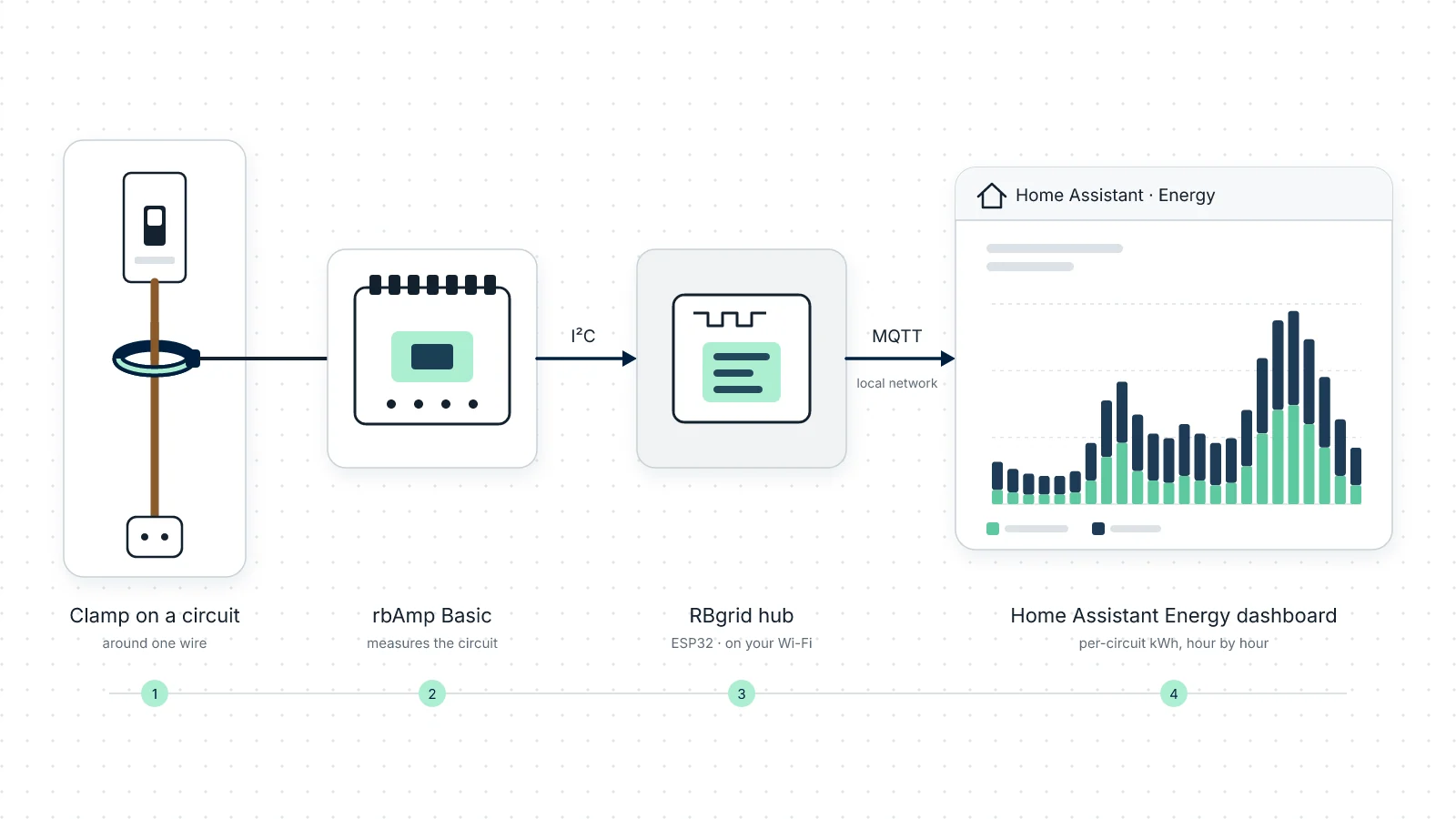
Этот гид идёт автономным путём: хаб со своим приложением подключается к Home Assistant по MQTT. Есть два способа запустить RBgrid с Home Assistant. Если Home Assistant для вас основной интерфейс, сначала прочитайте выбор между ними.
Energy dashboard в Home Assistant требует датчиков энергии, которые только растут. С обычным показанием мощности обычно нужен помощник utility_meter или шаблон. RBgrid хранит счётчики энергии за всё время и за сутки на самом хабе, а Home Assistant получает их уже готовыми датчиками через MQTT discovery: вы выбираете их в Energy dashboard.
Коротко: прошейте хаб (модуль становится вашей точкой Main) → укажите хабу свой MQTT-брокер и перезапустите его → в Settings → Dashboards → Energy выберите Energy In (счётчик за всё время) для точки. Брокер уже есть? Перейдите к шагу 3.
Точка — это одно именованное измерение, например «Kitchen», привязанное к одним клещам на одном канале модуля. Хаб — плата ESP32 с RBgrid. Приложение RBgrid нужно только для настройки хаба (или его REST API, если вам так удобнее); дальше данные вы читаете в Home Assistant.
Что понадобится: плата ESP32 с PSRAM и 16 MB флеш-памяти, то есть ESP32-WROVER или ESP32-S3 на модуле N16R8; один модуль rbAmp Basic для SCT-013 (один вход напряжения и от одного до семи токовых входов, в зависимости от модели); один токовый клещ SCT-013 с выходом по напряжению; Home Assistant с MQTT-брокером. Модули от $3.99, см. rbamp.com.
Безопасность. Любые работы внутри электрощитка поручайте квалифицированному электрику. См. заметки по безопасности rbAmp.
Охватывайте только один провод (L), никогда не весь кабель: токи в L и N взаимно компенсируются.
1. Прошейте хаб и измерьте одну цепь
Используйте модуль Basic с входом напряжения (модели UI): он сам измеряет напряжение, поэтому хаб может вычислить мощность и энергию. Модуль только с токовыми входами сам по себе этого не может.
- Подключите модуль к хабу и наденьте клещи на фазный провод цепи, как в разделе Начать. Оставьте модуль на заводском адресе 0x50.
- Прошейте хаб четырьмя файлами релиза и подключите его к Wi-Fi через его собственную сеть
rbgrid-xxxxпо адресу192.168.4.1. → Quick start - Откройте приложение на webapp.rbgrid.io или установленное на хаб.
- Откройте Точки. Новый хаб уже сделал первый канал модуля вашей точкой Main и создал точку напряжения: привязывать для них ничего не нужно.
- Проверьте модель клещей (Датчик тока в настройках точки) и выставьте ту, что действительно стоит на проводе, чтобы показания шли в правильном масштабе.
- Клещи на других каналах модуля? Привяжите их как дополнительные точки с понятными именами, например «Kitchen». Home Assistant использует эти имена для своих устройств.
- Перезагрузите хаб один раз (Настройки → Администрирование), чтобы новые точки начали вести историю.
Ваши клещи должны быть SCT-013 с выходом по напряжению (1 V при номинальном токе: −005, −010, −020, −030, −050, −060 или −100). Токовый SCT-013-000 не поддерживается. Не знаете, какой у вас? См. Какой у вас SCT-013?
Вы поймёте, что всё работает, когда точка показывает живую мощность, которая растёт через несколько секунд после включения знакомой нагрузки, например чайника. Home Assistant может показать только то, что измеряет хаб.
2. Поднимите MQTT-брокер в Home Assistant
Хабу нужны адрес брокера, порт, имя пользователя и пароль. Если брокера у вас ещё нет, на Home Assistant OS обычно ставят дополнение Mosquitto broker и интеграцию MQTT:
- Settings → Add-ons → Add-on store → Mosquitto broker → Install, затем Start.
- Settings → Devices & services: Home Assistant сам находит брокер. Нажмите Configure, затем Submit (или Add integration → MQTT).
- Создайте пользователя для хаба: Settings → People → Users → Add user. Вкладка Users видна только при включённом Advanced mode в вашем профиле. Дополнение Mosquitto проверяет MQTT-клиентов по пользователям Home Assistant.
В Home Assistant Container или Core дополнений нет: запустите любой MQTT-брокер (например, Docker-образ eclipse-mosquitto), создайте пользователя командой mosquitto_passwd, затем добавьте интеграцию MQTT вручную: Settings → Devices & services → Add integration → MQTT, указав адрес брокера, порт 1883, имя пользователя и пароль.
Для следующего шага понадобятся адрес брокера, порт, имя пользователя и пароль.
3. Укажите хабу брокер
В приложении RBgrid откройте Настройки → Home Assistant. Пока вы не укажете брокер, MQTT выключен, и панель так и пишет.
В форме MQTT broker заполните:
- Адрес брокера: IP-адрес или имя хоста вашего брокера (с дополнением Mosquitto это адрес машины с Home Assistant)
- Порт: 1883
- Логин и Пароль: пользователь, которого вы создали
Сохраните, затем нажмите Перезагрузить сейчас: хаб подключится к новому брокеру после перезагрузки.
Отдельного переключателя discovery нет: хаб всегда публикует discovery для Home Assistant, когда подключён к брокеру. Свой client ID он выбирает сам.
Соединение с брокером не шифруется, поэтому держите брокер в локальной сети, с собственными пользователями. Всё о топиках, командном канале и безопасности брокера — в MQTT broker.
4. Что появится в Home Assistant
После перезапуска Home Assistant сам добавит устройства хаба. Ищите RBGrid в списке устройств или в любом выборе сущностей.
| Устройство | Что внутри |
|---|---|
| RBGrid System | Net Power, Frequency и несколько других датчиков, которые это руководство не использует |
| RBGrid Voltage Bus | Bus Voltage |
| RBGrid Main | входная точка (всегда называется «Main») |
| RBGrid + имя вашей точки (например, RBGrid Kitchen) | показания этой точки |
У каждого устройства точки есть Current, Power, Reactive Power и cos φ (коэффициент мощности), а также Energy In и Energy Out. Оба датчика энергии — счётчики за всё время в Вт·ч (device_class: energy, state_class: total_increasing). Их версии (Day) сбрасываются в полночь по местному времени. Точка без имени отображается с четырёхсимвольным ID.
Как часто обновляются: мощность, ток и напряжение — каждые 3 секунды. На модулях, которые считают энергию сами, счётчики энергии меняются раз в 15-минутный период, поэтому ровный Energy In на протяжении нескольких минут — нормально.
Если брокер или Wi-Fi пропали: хаб продолжает измерять и сохраняет историю; живые значения не буферизуются и не переигрываются. Home Assistant помечает датчики недоступными примерно через 30 секунд после того, как хаб перестал отправлять данные. Когда хаб переподключается, счётчики за всё время включают энергию всего простоя, поэтому в итогах нет провала: Home Assistant относит эту энергию к часу, с которого данные возобновились.
Переименование точки меняет имя её устройства в Home Assistant, но не её entity ID: они берутся из постоянного ID точки.
Если ничего не появилось: проверьте адрес брокера, пользователя и пароль в хабе, убедитесь, что вы нажали Перезагрузить сейчас, и что интеграция MQTT настроена в Home Assistant. MQTT-топик статуса хаба (rbgrid/<mac>/status) показывает online, пока хаб подключён. → MQTT broker
5. Добавьте их в Energy dashboard
В Home Assistant откройте Settings → Dashboards → Energy и выберите счётчики за всё время, а не (Day):
| В Energy dashboard | Выбрать |
|---|---|
| Grid consumption | Energy In вашего счётчика на вводе (см. ниже) |
| Return to grid | Energy Out вашего счётчика на вводе |
| Individual devices | Energy In каждой точки цепи, включая Main в этой настройке с одним модулем |
Это счётчики энергии, которые только растут, в Вт·ч, поэтому Energy dashboard принимает их напрямую и сам переводит единицы: без utility_meter и без шаблона.
Первые столбцы появятся в течение часа-двух: счётчики энергии меняются шагами по 15 минут, а Home Assistant строит статистику по часам. Мощность видна сразу.
Для всего ввода используйте счётчик STD (STD-UI1 для однофазной сети или STD-U3I3 для трёхфазной): точный счётчик энергии для точного учёта ввода, который сам считает энергию в обоих направлениях. Со STD с адресом 0x50 он становится Main, а его Energy In и Energy Out идут в Grid consumption и Return to grid; модуль Basic добавьте для цепей. → Мониторинг квартиры: ввод, пять цепей и дневной/ночной тариф
Один модуль даёт от одной до семи цепей с клещами, в зависимости от модели; в хаб входит до восьми модулей. → Sensors and modules
6. Где здесь ваш тариф
Ваш тариф и стоимость каждой цепи по этому тарифу — в приложении RBgrid. Настройке собственного тарифа посвящено следующее руководство этой серии.
Что это не делает
- Сущностей по отдельным фазам нет: при трёхфазном счётчике показания по фазам смотрите в приложении RBgrid, а Home Assistant получает итоги. → Scenario: one main meter
- RBgrid измеряет, но ничего не переключает и не управляет. Если вы автоматизируете нагрузку в Home Assistant, действует Home Assistant.
Дальше
- Посмотрите сущности в демо
- Переходите с настройки на
utility_meter? Хаб появляется в Home Assistant как отдельные MQTT-устройства, поэтому ваши существующие сущности и их статистика сохраняются; можно работать с обоими вариантами параллельно и переключить Energy dashboard, когда будете готовы. - MQTT broker: топики, discovery и команды: историю и сводки можно также читать через MQTT-команды или REST API
- Интеграции: MQTT и REST
- Какие модули?
- Вопросы → Поддержка