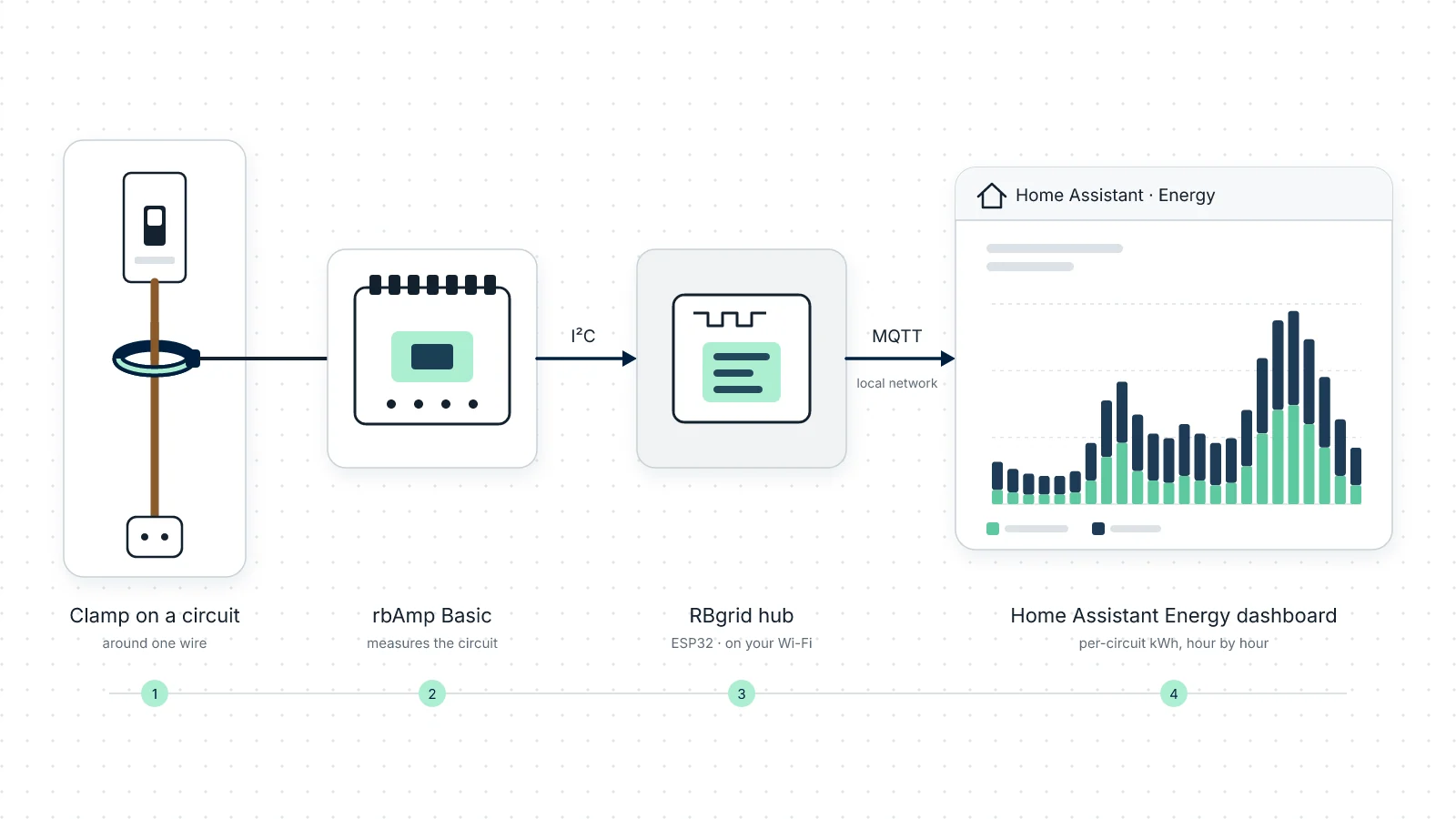
Ce guide suit la voie autonome : le hub, avec sa propre application, se connecte à Home Assistant via MQTT. Il existe deux façons d'utiliser RBgrid avec Home Assistant ; si Home Assistant est votre interface principale, lisez d'abord le choix.
Le tableau de bord Énergie de Home Assistant attend des capteurs d'énergie qui ne font qu'augmenter. Avec une simple mesure de puissance, cela passe en général par un helper utility_meter ou par un template. RBgrid conserve les compteurs d'énergie totale et journalière sur le hub lui-même, et Home Assistant les reçoit sous forme de capteurs prêts à l'emploi, via la découverte MQTT : vous les choisissez dans le tableau de bord Énergie.
En bref : flashez le hub (le module devient votre point Main) → indiquez au hub votre broker et redémarrez-le → dans Settings → Dashboards → Energy, choisissez l'Energy In total du point. Vous avez déjà un broker ? Passez directement à l'étape 3.
Un point de mesure est une mesure nommée, par exemple « Cuisine », reliée à une pince sur une voie de module. Le hub est la carte ESP32 qui fait tourner RBgrid. Vous utilisez l'application RBgrid uniquement pour configurer le hub (ou son API REST, si vous préférez) ; ensuite, c'est dans Home Assistant que vous lisez les données.
Ce qu'il vous faut : une carte ESP32 avec PSRAM et 16 MB de mémoire flash — un ESP32-WROVER, ou un ESP32-S3 sur le module N16R8 —, un module rbAmp Basic pour SCT-013 (une entrée de tension plus une à sept voies de courant selon le modèle), une pince SCT-013 à sortie en tension, et un Home Assistant avec un broker MQTT. Modules à partir de 3.99 $, voir rbamp.com.
Sécurité. Pour tout travail à l'intérieur d'un tableau électrique, faites appel à un électricien qualifié. Voir les consignes de sécurité rbAmp.
Ne pincez qu'un seul conducteur (L), jamais le câble entier : les courants dans L et N s'annulent.
1. Flasher le hub et mesurer un circuit
Utilisez un module Basic avec une entrée de tension (les modèles UI) : il mesure lui-même la tension, ce qui permet au hub de calculer la puissance et l'énergie. Un module à courant seul ne suffit pas.
- Raccordez le module au hub et placez la pince autour du conducteur actif du circuit, comme dans Premiers pas. Laissez le module à son adresse d'usine 0x50.
- Flashez le hub avec les quatre fichiers de version, puis connectez-le à votre Wi-Fi via son propre réseau
rbgrid-xxxxsur192.168.4.1. → Quick start - Ouvrez l'application, sur webapp.rbgrid.io ou installée sur le hub.
- Ouvrez Points. Un nouveau hub a déjà fait du premier canal du module votre point Main, ainsi qu'un point de tension : il n'y a rien à lier pour celui-ci.
- Vérifiez le modèle de pince (Current sensor dans les réglages du point) et réglez-le sur la pince réellement installée sur le fil, pour que les mesures utilisent la bonne échelle.
- Des pinces sur les autres canaux du module ? Liez-les comme points supplémentaires, avec des noms reconnaissables, comme « Cuisine ». Home Assistant utilise ces noms pour ses appareils.
- Redémarrez le hub une fois (Settings → Administration) pour que les nouveaux points commencent à conserver l'historique.
Votre pince doit être une SCT-013 à sortie en tension (1 V au courant nominal : −005, −010, −020, −030, −050, −060 ou −100). La SCT-013-000 à sortie en courant n'est pas prise en charge. Vous ne savez pas laquelle vous avez ? Voir Quel SCT-013 avez-vous ?
Vous saurez que ça fonctionne quand le point affiche une puissance en direct qui monte en quelques secondes après la mise en marche d'un appareil connu, comme une bouilloire. Home Assistant ne peut afficher que ce que mesure le hub.
2. Disposer d'un broker MQTT dans Home Assistant
Le hub a besoin de l'adresse du broker, d'un port, d'un nom d'utilisateur et d'un mot de passe. Si vous n'avez pas encore de broker, la voie habituelle sur Home Assistant OS est le module complémentaire Mosquitto broker plus l'intégration MQTT :
- Settings → Add-ons → Add-on store → Mosquitto broker → Install, puis Start.
- Settings → Devices & services : Home Assistant trouve le broker tout seul. Choisissez Configure puis Submit (ou Add integration → MQTT).
- Créez un utilisateur pour le hub : Settings → People → Users → Add user. L'onglet Users n'apparaît qu'avec Advanced mode activé dans votre profil. Le module complémentaire Mosquitto vérifie les clients MQTT par rapport aux utilisateurs de Home Assistant.
Sur Home Assistant Container ou Core, il n'y a pas de modules complémentaires : lancez n'importe quel broker MQTT (par exemple l'image Docker eclipse-mosquitto), créez l'utilisateur avec mosquitto_passwd, puis ajoutez l'intégration MQTT à la main : Settings → Devices & services → Add integration → MQTT, avec l'adresse du broker, le port 1883, le nom d'utilisateur et le mot de passe.
Vous aurez besoin de l'adresse, du port, du nom d'utilisateur et du mot de passe du broker à l'étape suivante.
3. Indiquer le broker au hub
Dans l'application RBgrid, ouvrez Settings → Home Assistant. Tant qu'aucun broker n'est saisi, MQTT est désactivé et le panneau l'indique.
Dans le formulaire MQTT broker, renseignez :
- Broker address : l'adresse IP ou le nom d'hôte de votre broker (avec le module complémentaire Mosquitto, c'est l'adresse de votre machine Home Assistant)
- Port : 1883
- Login et Password : l'utilisateur que vous avez créé
Enregistrez, puis appuyez sur Restart now : le hub se connecte au nouveau broker après un redémarrage.
Il n'y a pas d'interrupteur de découverte à chercher : le hub publie toujours la découverte Home Assistant lorsqu'il est connecté à un broker. Il choisit aussi son propre identifiant client.
La connexion au broker n'est pas chiffrée : gardez le broker sur votre réseau local, avec ses propres utilisateurs. Tout ce qui concerne les topics, le canal de commandes et la sécurité du broker est décrit dans MQTT broker.
4. Ce qui apparaît dans Home Assistant
Après le redémarrage, Home Assistant ajoute tout seul les appareils du hub. Cherchez RBGrid dans la liste des appareils ou dans n'importe quel sélecteur d'entités.
| Appareil | Contenu |
|---|---|
| RBGrid System | Net Power, Frequency, et quelques autres capteurs que ce guide n'utilise pas |
| RBGrid Voltage Bus | Bus Voltage |
| RBGrid Main | le point d'entrée (toujours nommé « Main ») |
| RBGrid + le nom de votre point (par exemple RBGrid Cuisine) | les mesures de ce point |
Chaque appareil de point expose Current, Power, Reactive Power et Power Factor, ainsi que Energy In et Energy Out. Les deux capteurs d'énergie sont des compteurs totaux en Wh (device_class: energy, state_class: total_increasing). Leurs versions (Day) repartent à minuit, heure locale. Un point sans nom apparaît avec son identifiant de quatre caractères à la place.
Fréquence de mise à jour : puissance, courant et tension toutes les 3 secondes. Sur les modules qui comptent l'énergie eux-mêmes, les compteurs d'énergie avancent une fois par période de 15 minutes : une valeur Energy In immobile pendant quelques minutes est donc normale.
Si le broker ou le Wi-Fi tombe : le hub continue de mesurer et conserve son historique ; les valeurs en direct ne sont ni mises en mémoire tampon ni rejouées. Home Assistant marque les capteurs comme indisponibles environ 30 secondes après l'arrêt de l'envoi par le hub. Quand le hub se reconnecte, les compteurs totaux reprennent l'énergie de toute la coupure, si bien que les totaux n'ont aucun trou ; Home Assistant range cette énergie dans l'heure où les données reprennent.
Renommer un point change son nom d'appareil dans Home Assistant, pas ses identifiants d'entités : ceux-ci proviennent de l'identifiant fixe du point.
Si rien n'apparaît : vérifiez l'adresse, l'utilisateur et le mot de passe du broker dans le hub, vérifiez que vous avez appuyé sur Restart now, et que l'intégration MQTT est configurée dans Home Assistant. Le topic d'état MQTT du hub (rbgrid/<mac>/status) affiche online tant qu'il est connecté. → MQTT broker
5. Les ajouter au tableau de bord Énergie
Dans Home Assistant, ouvrez Settings → Dashboards → Energy et choisissez les compteurs totaux, pas les (Day) :
| Dans le tableau de bord Énergie | Choisissez |
|---|---|
| Grid consumption | l'Energy In de votre compteur de fourniture (voir ci-dessous) |
| Return to grid | l'Energy Out de votre compteur de fourniture |
| Individual devices | l'Energy In de chaque point de circuit, y compris Main dans cette configuration à un seul module |
Ce sont des compteurs d'énergie qui ne font qu'augmenter, en Wh : le tableau de bord Énergie les accepte directement et convertit lui-même l'unité ; pas de utility_meter, pas de template.
La première barre apparaît dans une heure ou deux : les compteurs d'énergie avancent par pas de 15 minutes, et Home Assistant construit ses statistiques toutes les heures. La puissance, elle, s'affiche en direct tout de suite.
Pour toute la fourniture, utilisez un compteur STD (un STD-UI1 pour le monophasé, un STD-U3I3 pour le triphasé) : un compteur d'énergie de précision pour une mesure exacte de l'alimentation, qui compte l'énergie sur le module lui-même, dans les deux sens. Avec un STD à 0x50, il devient Main et ses Energy In et Energy Out alimentent Grid consumption et Return to grid ; ajoutez le module Basic pour les circuits. → Surveiller un appartement : l'alimentation, cinq circuits et une tarification jour/nuit
Un module donne une à sept pinces de circuit selon le modèle ; un hub accepte jusqu'à huit modules. → Capteurs et modules
6. Où s'intègre votre tarif
Votre tarif, et le coût de chaque circuit à ce tarif, se trouvent dans l'application RBgrid. Configurer votre propre tarif fait l'objet du guide suivant de cette série.
Ce que ceci ne fait pas
- Il n'y a pas d'entités par phase : avec un compteur triphasé, les mesures par phase sont dans l'application RBgrid, et Home Assistant reçoit les totaux. → Scenario: one main meter
- RBgrid mesure ; il ne commute ni ne pilote rien. Si vous automatisez une charge dans Home Assistant, c'est Home Assistant qui agit.
Ensuite
- Voir les entités dans la démo
- Vous venez d'une configuration
utility_meter? Le hub apparaît dans Home Assistant comme des appareils MQTT séparés : vos entités existantes et leurs statistiques restent telles quelles ; vous pouvez faire tourner les deux côte à côte et basculer le tableau de bord Énergie quand vous êtes prêt. - MQTT broker : topics, découverte et commandes : l'historique et les synthèses sont aussi accessibles via les commandes MQTT ou l'API REST
- Intégrations : MQTT et REST
- Quels modules ?
- Questions → Assistance