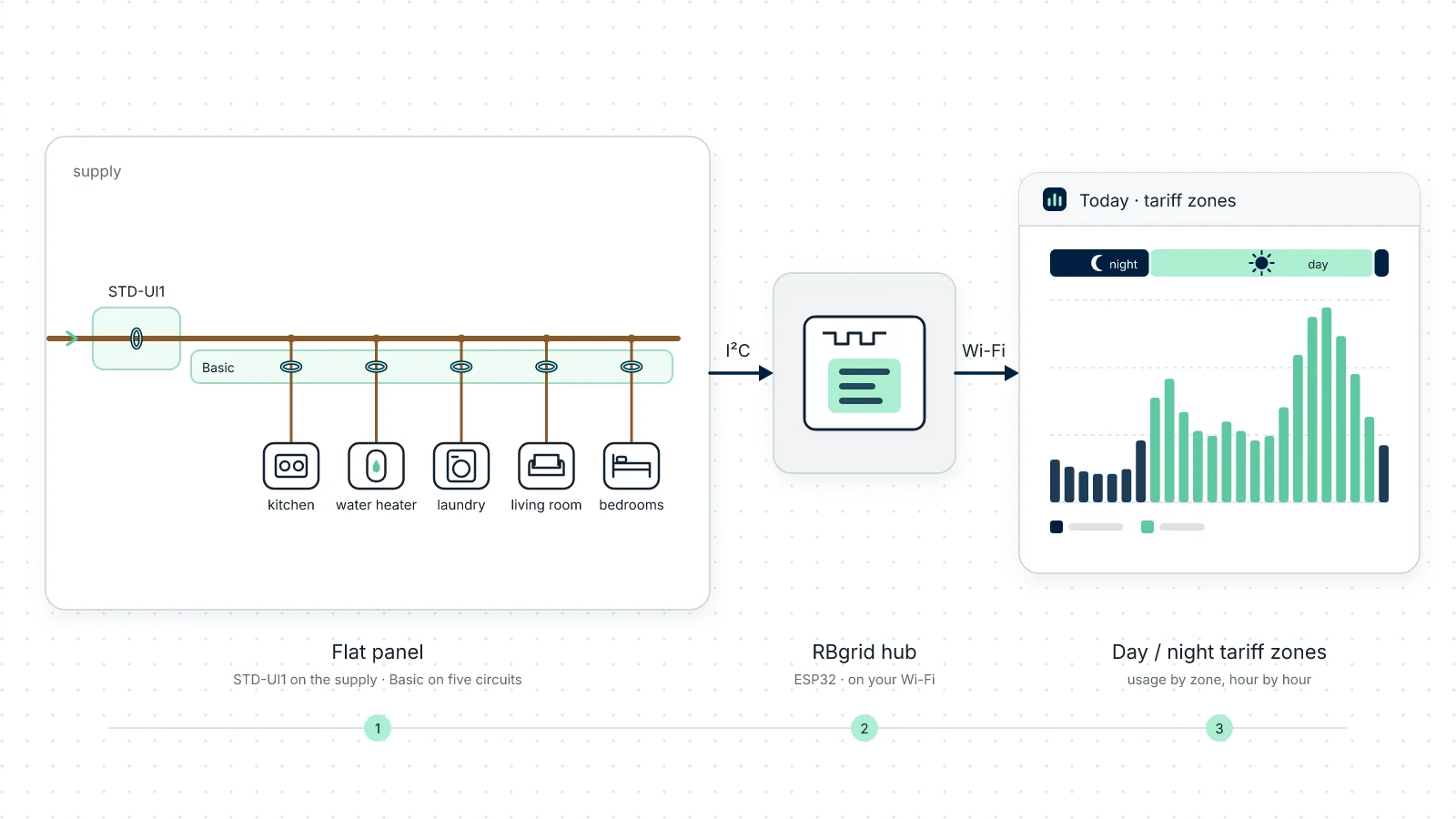
Un appartement de deux pièces avec un chauffe-eau électrique, une cuisine et un lave-linge. La facture d'électricité comporte un tarif de jour et un tarif de nuit moins cher, et la question qui se pose est la question habituelle : où part l'argent, et le moment où les appareils tournent-ils a-t-il de l'importance ?
Ce guide monte cet appartement sur un vrai hub RBgrid : un compteur d'énergie rbAmp STD-UI1 mesure l'alimentation, un module Basic mesure cinq circuits, et l'application chiffre chaque circuit au tarif à deux zones. C'est le même appartement que le site Flat de la démo en ligne : vous pouvez donc voir le résultat final avant de tout construire. Les captures d'écran de ce guide proviennent de la démo et montrent des données de démonstration.
Ce que vous aurez à la fin
- La puissance et le coût de tout l'appartement à l'instant présent, et de chaque circuit.
- Aujourd'hui et le mois en cours, à vos prix de jour et de nuit.
- L'historique de chaque circuit, conservé sur le hub : par heure sur 60 jours, par jour pendant environ 13 mois, par mois pendant 3 ans. Vous pouvez télécharger chacun en CSV.
- Des notes de l'application sur l'endroit où l'argent est parti aujourd'hui, ce qui tourne dans la zone la plus chère, et la consommation de l'appartement jour et nuit.
Vous surveillez déjà avec Home Assistant ? Le hub peut aussi envoyer la puissance et l'énergie de chaque circuit à Home Assistant via MQTT ; votre installation existante peut rester telle quelle. Le coût de chaque circuit à votre tarif, les vues d'historique et les notes se trouvent dans l'application RBgrid. → Un compteur d'énergie pour Home Assistant
De quoi avez-vous besoin
| Hub | Une carte ESP32 avec PSRAM et 16 MB de mémoire flash — un ESP32-WROVER, ou un ESP32-S3 sur le module N16R8 — et son alimentation USB. |
| Compteur d'alimentation | Un rbAmp STD-UI1, compteur d'énergie de précision, sur l'alimentation de l'appartement. Il est livré avec son propre capteur de courant étalonné, en kit 60 A ou 100 A : pour un disjoncteur principal de 40 A, prenez le kit 60 A. Il compte l'énergie sur le module lui-même, dans les deux sens. |
| Module de circuit | Un rbAmp Basic UI5 pour SCT-013 : une entrée de tension et cinq voies de courant, une par circuit. |
| Pinces | Cinq pinces SCT-013 à sortie en tension pour les circuits (ci-dessous). L'alimentation utilise le capteur propre au STD-UI1. |
| Pour la mise en service | Un câble USB, un ordinateur avec Python (pour esptool), votre mot de passe Wi-Fi, et les fils courts entre le hub et les modules. |
Le STD-UI1 est un compteur d'énergie de précision : sur l'alimentation, il assure un comptage exact de tout l'appartement, avec les compteurs d'énergie conservés sur le module lui-même, dans les deux sens. Le module Basic couvre les circuits.
Choisissez chaque pince de circuit avec la plus petite valeur nominale égale ou supérieure au disjoncteur du circuit (voir Choisir la taille des pinces).
| Circuit | Disjoncteur | Pince à acheter |
|---|---|---|
| Cuisine | 16 A | SCT-013-020 |
| Chauffe-eau | 10 A | SCT-013-010 |
| Buanderie | 10 A | SCT-013-010 |
| Salon | 10 A | SCT-013-010 |
| Chambres | 10 A | SCT-013-010 |
L'appartement de démonstration a les mêmes deux modules ; certaines de ses pinces sont différentes (30 A sur plusieurs circuits, 5 A pour les chambres). Montez le vôtre comme indiqué ci-dessus. Vous ne savez pas quelle pince vous avez ? Voir Quel SCT-013 avez-vous ?
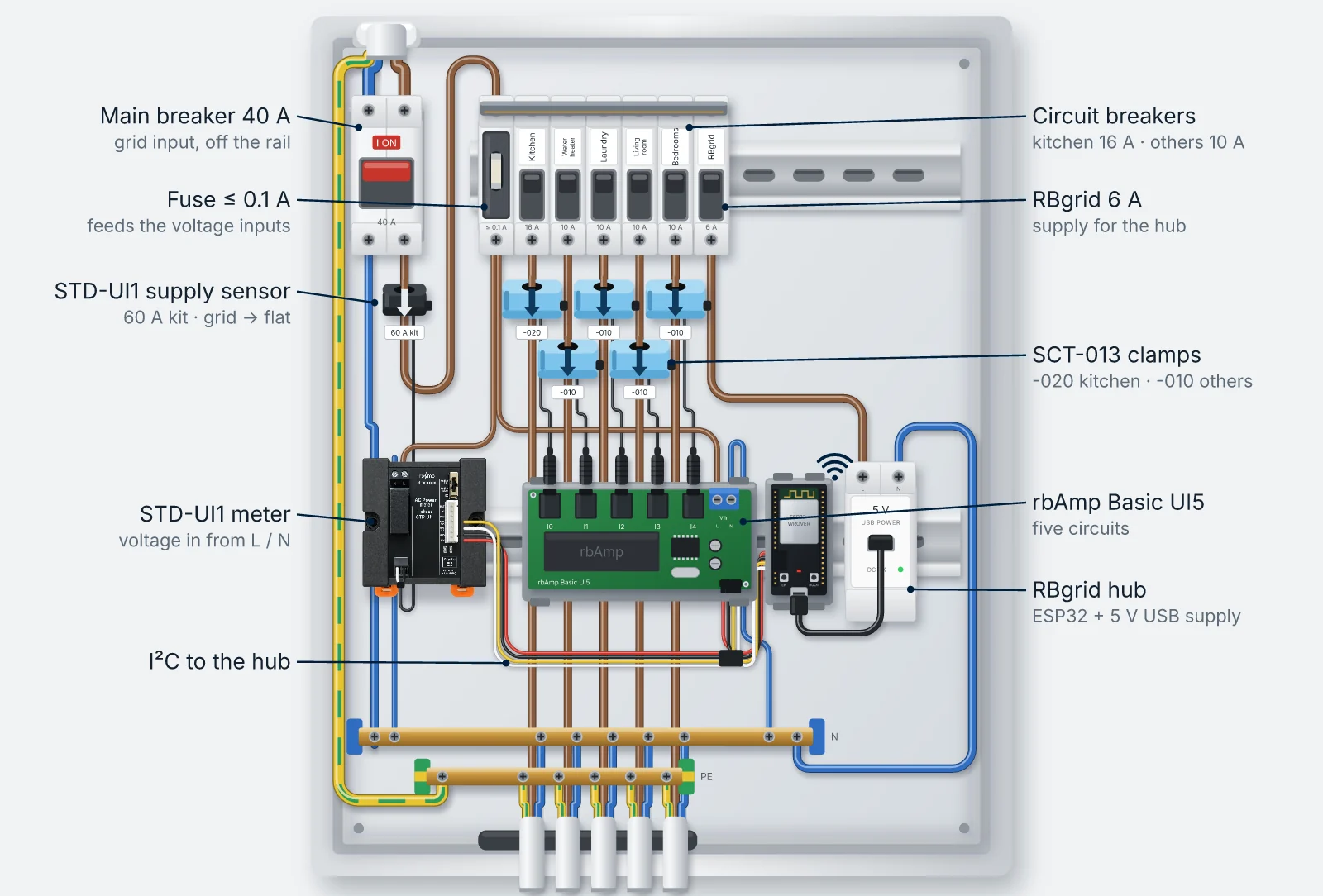
Le schéma montre où se placent les éléments RBgrid dans le tableau : le capteur d'alimentation sous le disjoncteur principal, une pince sur chaque circuit, les deux modules et le hub sur le rail. Les dispositifs de protection dont votre tableau a besoin, et leur disposition, relèvent de votre électricien.
Ce qu'il y a dans le tableau :
- Disjoncteur principal 40 A : entrée réseau, sur le rail DIN
- Fusible ≤ 0.1 A : alimente les entrées de tension
- Capteur d'alimentation STD-UI1 : kit 60 A, flèche orientée du réseau vers l'appartement
- Compteur STD-UI1 : entrée de tension depuis L et N
- Fils I²C vers le hub
- Disjoncteurs de circuit : cuisine 16 A, les autres 10 A
- Disjoncteur RBgrid 6 A : alimentation du hub
- Pinces SCT-013 : -020 pour la cuisine, -010 pour les autres
- rbAmp Basic UI5 : cinq circuits
- Hub RBgrid : ESP32 et alimentation USB 5 V
Sécurité. Pour tout travail à l'intérieur d'un tableau électrique, faites appel à un électricien qualifié.
Ne serrez qu'un seul conducteur (L) par circuit, jamais le câble entier : les courants dans L et N s'annulent.
1. Câbler, flasher, connecter
- Faites câbler les modules : les entrées de tension des deux modules sur L et N à travers leurs fusibles ; le capteur du STD-UI1 sur le conducteur d'alimentation ; les cinq pinces de circuit sur I0–I4 du module Basic, chacune avec la flèche orientée vers la charge. Un module Basic ne compte que dans un sens : une pince montée à l'envers ne lit rien. → le guide de câblage rbAmp
- Ne connectez pour l'instant que le STD-UI1 au hub (alimentation, GND, SDA, SCL), à son adresse I²C d'usine 0x50. → Quick start, étape 1
- Flashez le hub, connectez-le à votre Wi-Fi et ouvrez l'application, sur webapp.rbgrid.io ou installée sur le hub : suivez les étapes 2 à 4 du Quick start, puis revenez ici.
Un hub neuf fait du module à 0x50 votre entrée réseau tout seul, c'est-à-dire la mesure de tout l'appartement, plus un point de tension. Il n'y a rien à lier pour cela.
2. Lancer l'assistant de configuration
L'application s'ouvre avec une bannière, The hub still has its factory settings. Choisissez Set up →. → The setup wizard
- Security : définissez un jeton d'API et notez-le.
- Site & time : scénario Home, un nom de site (la démo utilise « Demo flat »), votre fuseau horaire ; vérifiez que l'horloge affiche synchronized.
- Sensors : l'entrée réseau est déjà là. Laissez le reste pour l'étape 3.
- Tariff : le formulaire rapide convient à cet appartement. Saisissez le prix de jour, activez There is a night rate (23:00–07:00) et saisissez le prix de nuit. Laissez Price as on the bill — incl. VAT activé si les prix de votre facture incluent la TVA, et vérifiez la VAT, % : un hub neuf démarre à 21 %. Laissez le prix de l'export vide : un appartement sans solaire n'exporte rien.
La démo utilise Day 07:00–23:00 à 0.30 et Night 23:00–07:00 à 0.15 par kWh, TVA 20 %. Utilisez les prix de votre propre facture. Les coûts dans RBgrid sont basés sur l'énergie : les abonnements (mensuels) ne sont pas inclus. Si vos heures de nuit ne correspondent pas à 23:00–07:00, réglez les zones dans Tariffs à la place (jusqu'à sept zones). → Tariffs
3. Ajouter le module de circuits et configurer les circuits
L'entrée réseau. Ouvrez Points : la carte du STD-UI1 affiche l'entrée réseau. Un point est une mesure nommée. Ouvrez Point setup de l'entrée et réglez :
- Input breaker, A : votre disjoncteur principal (40 A ici) ;
- Input limit, kW : ce que votre alimentation permet. Sans puissance contractuelle, utilisez le disjoncteur : 40 A × 230 V = 9.2 kW, comme dans la démo.
Le capteur du STD-UI1 est étalonné en usine avec le module, il n'y a donc pas de modèle de pince à choisir.
Le module Basic. Choisissez Add a module sur la page Points et suivez la boîte de dialogue. Tous les modules sortis de l'emballage répondent à la même adresse, 0x50 ; l'application déplace donc d'abord le STD-UI1 vers une adresse libre. Il conserve ses points, son historique et ses réglages. Éteignez ensuite le hub, connectez le module Basic, rallumez et lancez la recherche. → Sensors and modules
Les circuits. Les voies du module Basic apparaissent comme free sensors. Liez chacune :
| Voie | Nom | Rôle | Puissance de ligne | Disjoncteur | Capteur de courant |
|---|---|---|---|---|---|
| I0 | Cuisine | Load | 3.68 kW | 16 A | SCT-013-020 |
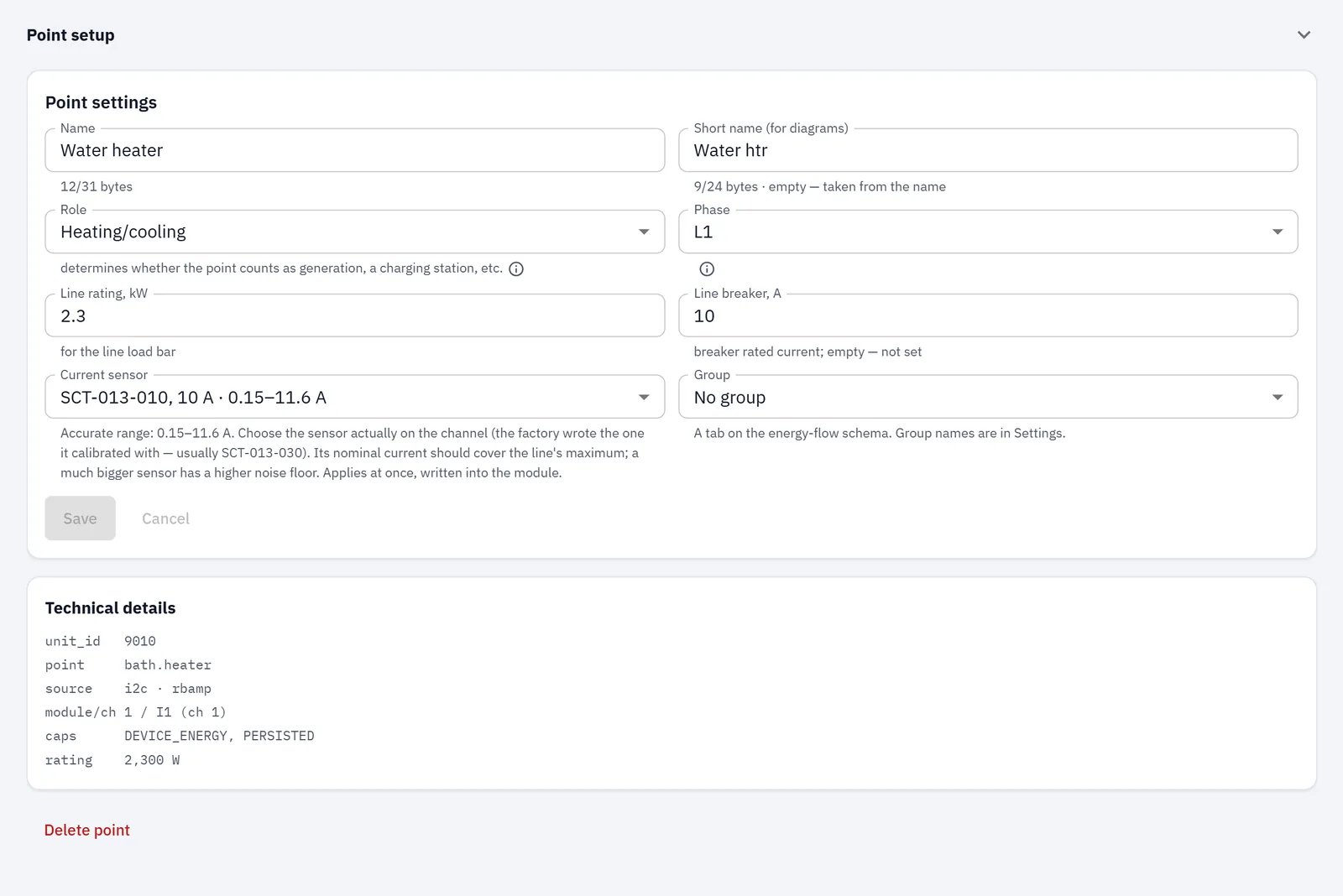
| I1 | Chauffe-eau | Heating/cooling | 2.3 kW | 10 A | SCT-013-010 |
| I2 | Buanderie | Appliance | 2.3 kW | 10 A | SCT-013-010 |
| I3 | Salon | Load | 2.3 kW | 10 A | SCT-013-010 |
| I4 | Chambres | Load | 2.3 kW | 10 A | SCT-013-010 |
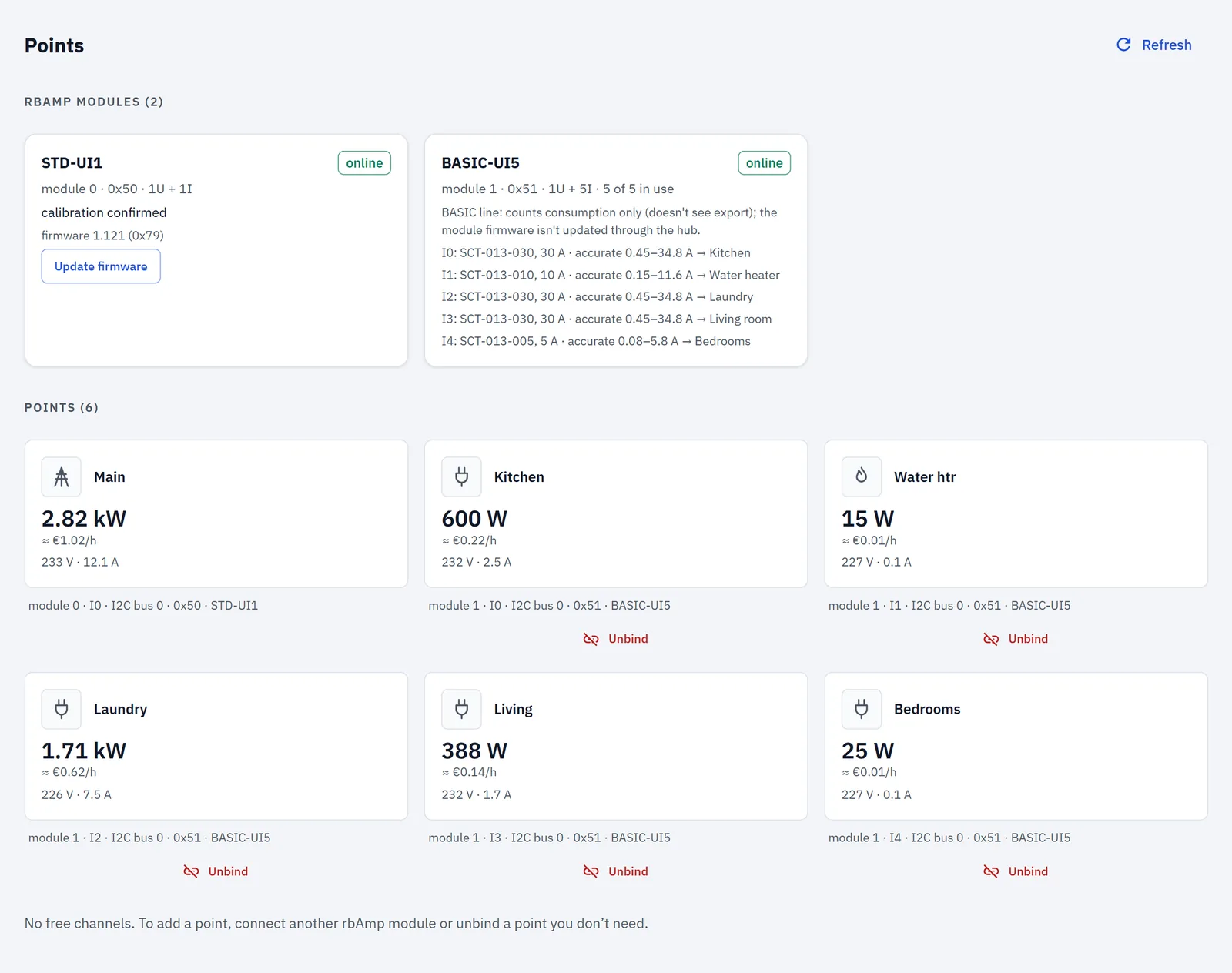
- Line rating correspond à ce que le disjoncteur du circuit permet (10 A × 230 V = 2.3 kW) ; l'application s'en sert pour la barre de charge de chaque ligne.
- Role Heating/cooling pour le chauffe-eau le tient à l'écart de l'estimation de veille de l'application, car il fonctionne selon son propre programme.
- Phase : L1 pour tous, ou laissez vide : l'appartement est monophasé.
- Current sensor doit correspondre à la pince réellement montée. → Points
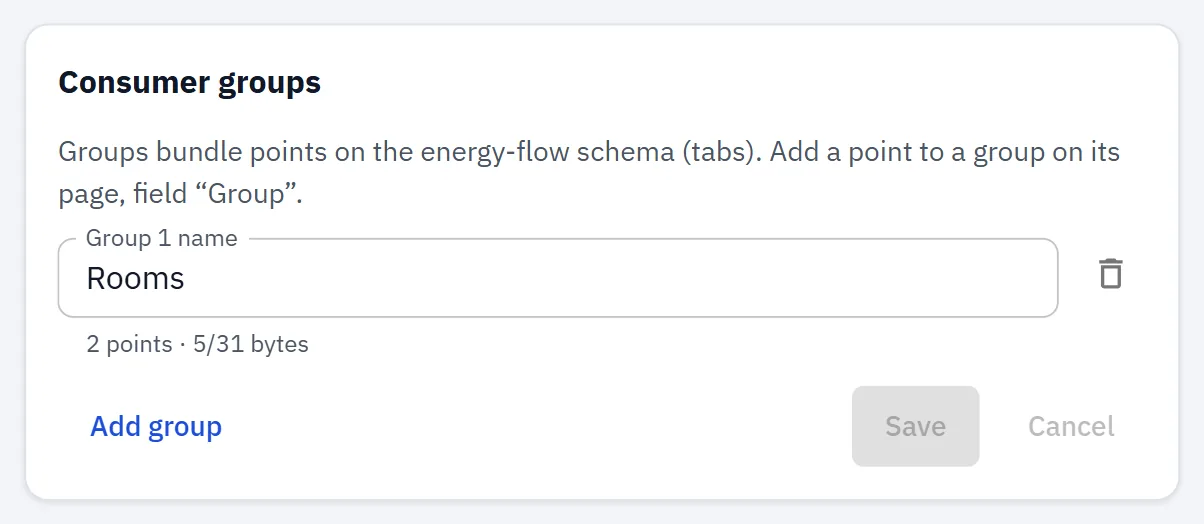
Regroupez les pièces (facultatif). Dans Settings → Consumer groups, ajoutez un groupe « Rooms », puis réglez Group sur « Rooms » pour le Salon et les Chambres. La carte des flux de la vue Overview reçoit un onglet « Rooms ».
Redémarrez le hub (Settings → Administration). Un point qui vient d'être lié affiche aussitôt ses valeurs en direct et commence à conserver l'historique après le redémarrage ; rien de ce qui a été mesuré auparavant n'est perdu. Le hub conserve l'historique de 12 points au maximum ; au-delà, les points n'affichent que des valeurs en direct.
Vérifiez : allumez un appareil dont vous connaissez la puissance, par exemple une bouilloire sur le circuit de la cuisine. Son point doit afficher environ la puissance nominale de la bouilloire, et l'entrée réseau doit augmenter d'à peu près le même montant.
4. Ce que montre l'application
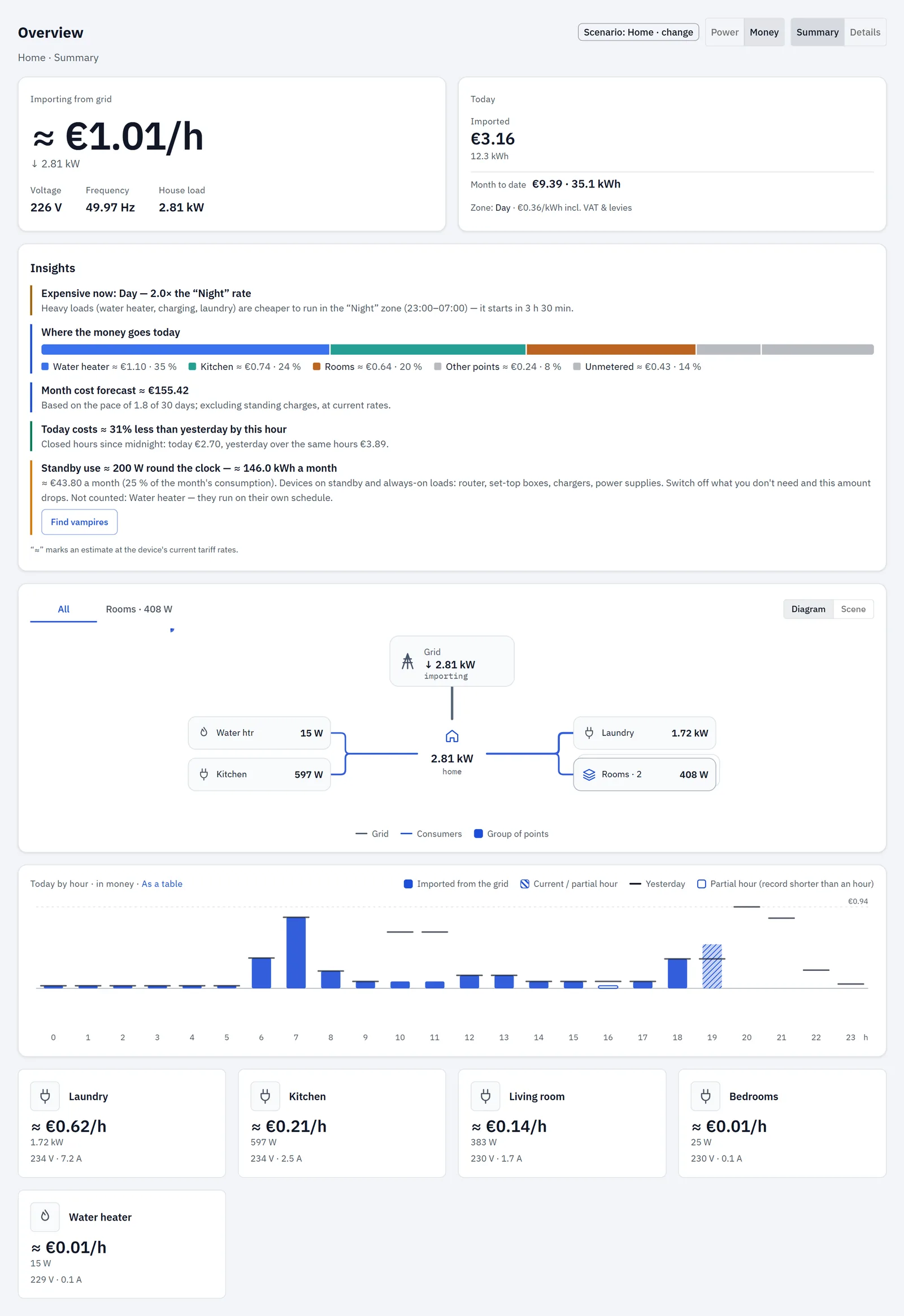
L'Overview s'ouvre en argent : ce que l'appartement coûte par heure à l'instant présent, aujourd'hui et pour le mois en cours, et la zone tarifaire en vigueur. En dessous, une tuile par circuit. → The Overview
Insights transforme les mesures et le tarif en courtes notes. Dans l'appartement de démonstration, un soir en zone de jour, elles disent :
- Expensive now: Day — 2.0× the "Night" rate, avec les heures de la zone de nuit et le délai avant son début ;
- Where the money goes today : les trois plus gros circuits, les autres points, et le reste non mesuré (l'entrée réseau moins tous les circuits mesurés) ;
- Month cost forecast, d'après le rythme depuis le début du mois, aux tarifs actuels ;
- Standby use ≈ … round the clock : le plancher de consommation de nuit de l'appartement, pris sur les heures calmes des dernières nuits, sans les lignes de chauffage et de recharge.
Ce sont les estimations de l'application à vos tarifs actuels, marquées du signe ≈. Déplacer une charge vers la zone de nuit vous appartient ; RBgrid mesure, il ne commute rien. → Insights
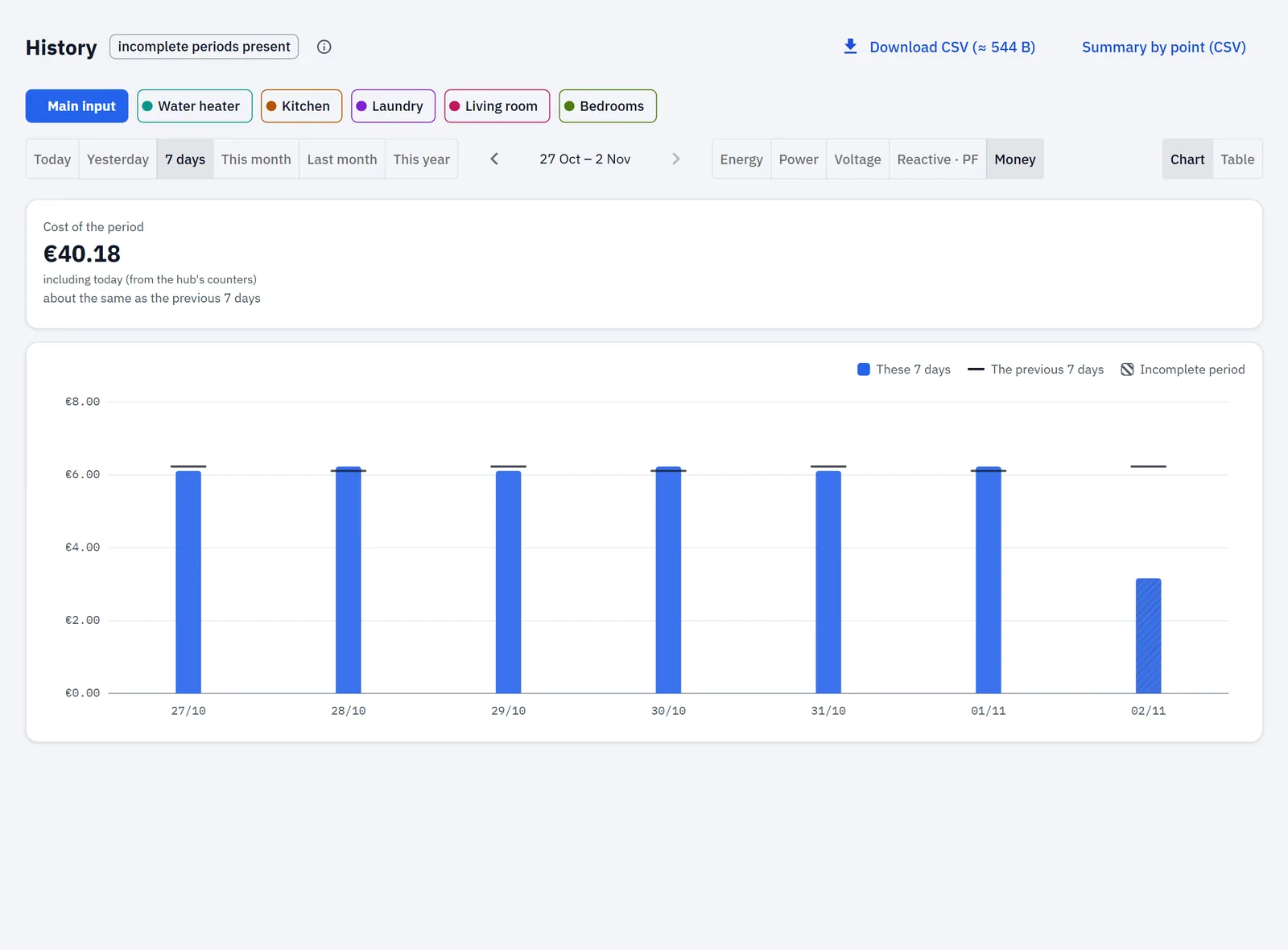
History affiche chaque circuit par heure, par jour ou par mois, en énergie, en puissance ou en argent. Dans l'appartement de démonstration, les deux cycles quotidiens du chauffe-eau, le matin et le soir, ressortent dans la vue horaire. Download CSV enregistre ce que vous voyez. → History
Choisir la taille des pinces
Une pince a une plage de mesure, et ses deux extrémités comptent :
- Trop petite : une pince SCT-013 lit correctement jusqu'à environ 116 % de sa valeur nominale, puis ses lectures sont écrêtées et le circuit est sous-compté. Le hub signale sensor limit à partir d'environ 104 % de la valeur nominale, et clipping à environ 116 %. Une pince dont la valeur nominale égale le disjoncteur du circuit reste dans cette plage.
- Trop grande : sur un module Basic, les très faibles courants se lisent comme zéro (en dessous d'environ 1.5 % de la valeur nominale de la pince), et l'énergie en dessous d'un seuil correspondant n'est pas comptée. Une pince de 100 A sur un circuit de chambre manquerait ses petites charges.
C'est pourquoi le tableau associe chaque pince à son disjoncteur. → Points
Si un point signale que votre pince est trop petite : l'application compare le disjoncteur au courant à partir duquel la pince commence à écrêter, une valeur que le hub fournit — pour une SCT-013, environ 16 % au-dessus de sa valeur nominale, soit environ 11.6 A pour une pince de 10 A. Une pince de 10 A sur un disjoncteur de 10 A fonctionne donc correctement. Une pince dont la valeur nominale égale le disjoncteur est correcte et ne signale plus rien. Sur l'application v1.1.4 et antérieures, le contrôle utilisait une limite 10 % en dessous de la valeur nominale, si bien qu'il signalait exactement cette combinaison — « The line breaker 10 A is above the sensor's limit (9 A)… » — alors que la pince lisait correctement à sa valeur nominale.
Données de démonstration et votre appartement
- Dans la démo, chaque jour reproduit le même schéma ; seule la buanderie alterne entre un cycle le matin et un cycle le soir. Votre historique sera moins régulier.
- Les comparaisons jour après jour de la démo (« today costs … less than yesterday ») viennent de cette alternance de la buanderie, pas d'un comportement réel.
- L'historique commence à la mise en service du hub ; les données d'autres systèmes ne sont pas importées.
- Vos chiffres dépendent de vos circuits et de vos prix ; ce guide ne promet aucun chiffre.
- Supprimer un point efface définitivement son historique sur le hub. Téléchargez son CSV d'abord si vous en avez besoin.
Si quelque chose ne va pas
- No sensors detected dans Points : vérifiez les quatre fils vers le hub, et que le premier module est bien à 0x50. → Sensors and modules
- Un circuit affiche 0 pendant que sa charge fonctionne : la pince est peut-être montée dans le mauvais sens (le point indique sensor reversed — not metered) ; retournez-la.
- Sensor limit ou clipping sur un point : le circuit tire plus que la valeur nominale de sa pince ; voir Choisir la taille des pinces.
Suite
- Ajouter des circuits : ajoutez un autre module Basic ; un hub accepte jusqu'à huit modules. → Sensors and modules
- Affiner le tarif : plus de zones, frais par kWh. → Tariffs
- Envoyer les données à Home Assistant. → Un compteur d'énergie pour Home Assistant
- Visitez l'appartement fini : demo.rbgrid.io, Flat