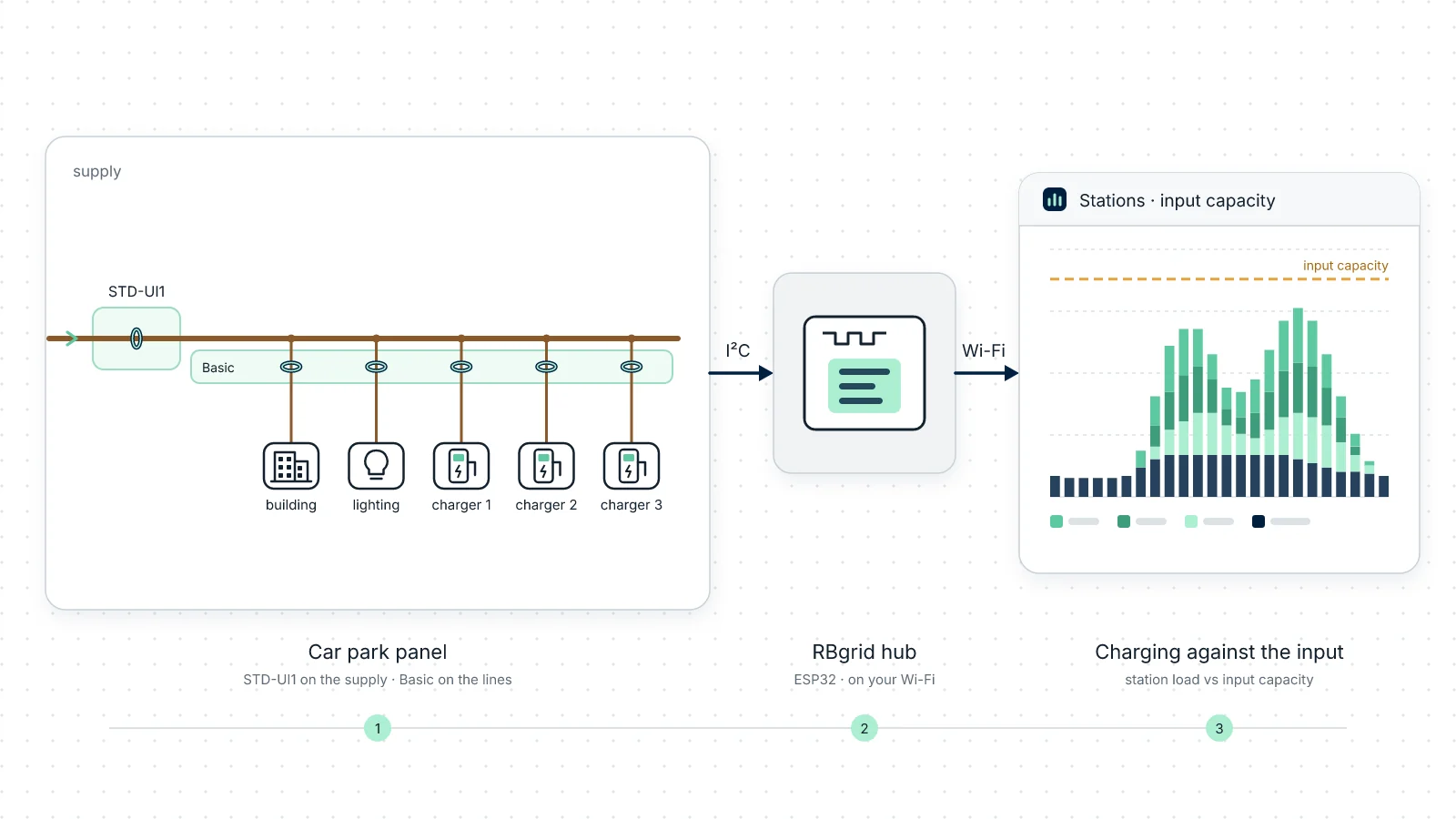
Un petit parking derrière un immeuble de bureaux, avec trois bornes de 7.4 kW pour le personnel et les visiteurs. L'alimentation est monophasée, 100 A (environ 23 kW), sous contrat de 22 kW, et le bâtiment comme l'éclairage du parking partagent cette alimentation avec les bornes. Les voitures arrivent tout au long de la journée, et il arrive que deux ou trois chargent en même temps. Les questions : à quel point les bornes approchent-elles le site de ses 22 kW, quelle borne est la plus sollicitée, et combien d'énergie entre chaque jour dans les voitures ?
Ce guide monte ce parking sur un vrai hub RBgrid. Un rbAmp STD-UI1, compteur d'énergie de précision, mesure l'alimentation ; un module Basic mesure le bâtiment, l'éclairage et les trois bornes. L'application affiche le tout dans la vue Charging stations : ce que tirent les bornes, par rapport à la capacité de l'entrée. C'est le même site que le Car park de la démo en direct, donc vous pouvez voir le résultat final avant de rien monter. Les captures d'écran de ce guide proviennent de la démo et montrent des données de démonstration.
Ce que vous aurez à la fin
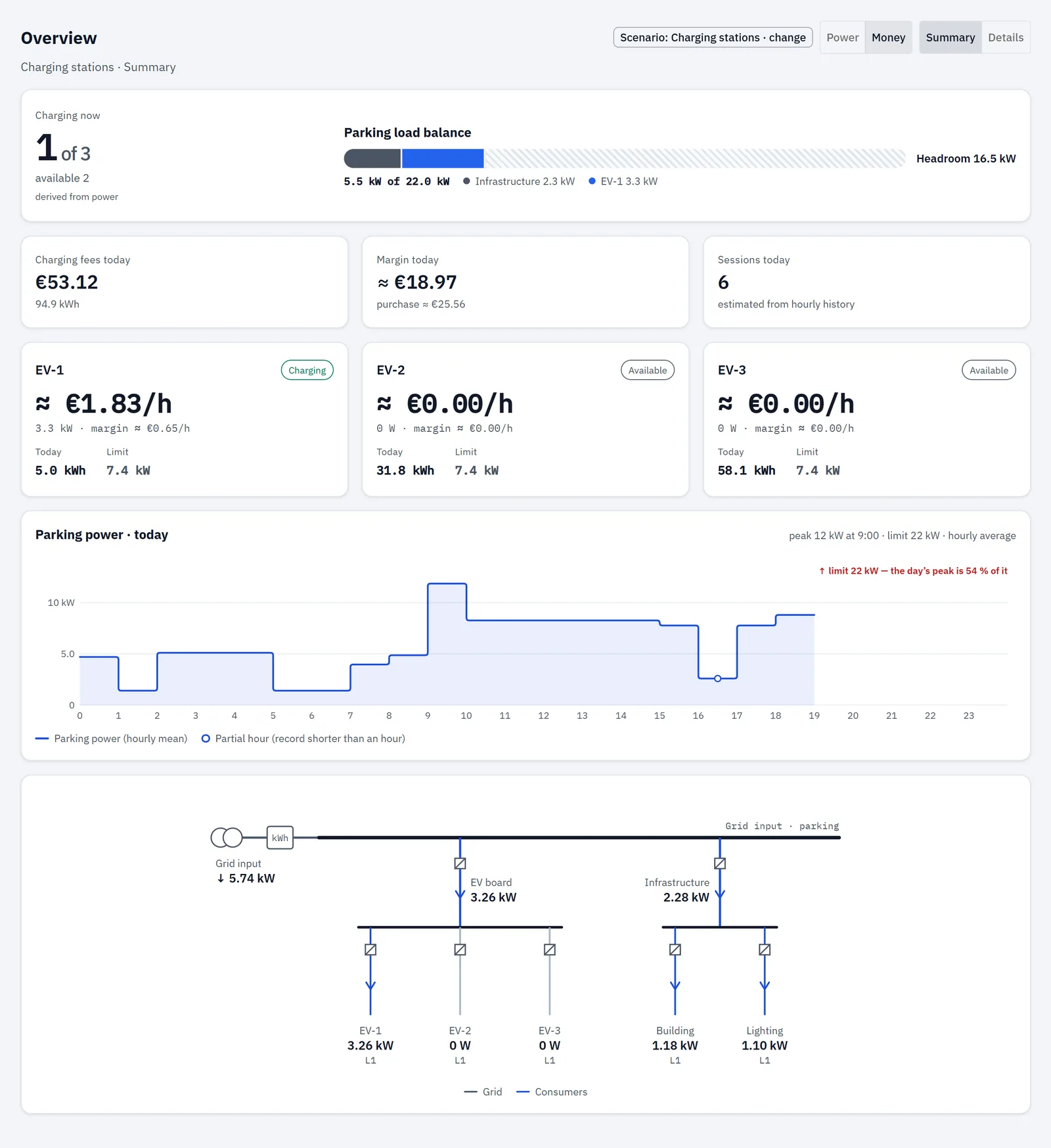
- Le nombre de bornes en charge en ce moment, et le nombre de bornes libres.
- La charge du site par rapport à la puissance nominale de l'entrée, répartie entre les bornes et le reste, avec la marge restante.
- La puissance et l'énergie de chaque borne aujourd'hui.
- L'énergie de charge de la journée, et les frais de recharge à votre prix du kWh, si vous facturez la recharge.
- L'historique de chaque ligne, conservé sur le hub : par heure pendant 60 jours, par jour pendant environ 13 mois, par mois pendant 3 ans. Vous pouvez télécharger n'importe lequel en CSV.
Il n'y a pas de journal par session (début, fin, kWh par session). Sessions today est une estimation tirée de l'historique horaire, et le statut de chaque borne découle de la puissance de sa ligne.
Vous suivez déjà tout dans Home Assistant ? Le hub peut aussi envoyer la puissance et l'énergie de chaque ligne à Home Assistant par MQTT ; votre installation actuelle peut rester telle quelle. La vue des bornes, la barre de capacité, les vues d'historique et les notes sont dans l'application RBgrid. → Un compteur de puissance pour Home Assistant
Ce qu'il vous faut
| Hub | Une carte ESP32 avec PSRAM et 16 MB de flash — un ESP32-WROVER, ou un ESP32-S3 sur le module N16R8 — et son alimentation USB. |
| Compteur d'alimentation | Un rbAmp STD-UI1, compteur d'énergie de précision, dans le kit 100 A, sur l'alimentation monophasée 100 A du site. Son capteur de courant est appairé au module en usine, et le module compte l'énergie lui-même, dans les deux sens. |
| Module de lignes | Un rbAmp Basic UI5 pour SCT-013 : une entrée de tension et cinq voies de courant : le bâtiment, l'éclairage et les trois bornes. |
| Pinces | Cinq pinces SCT-013 à sortie en tension, une par ligne (voir ci-dessous). L'alimentation utilise le capteur propre au STD-UI1. |
| Pour la mise en service | Un câble USB, un ordinateur avec Python (pour esptool), votre mot de passe Wi-Fi et les courts fils entre le hub et les modules. |
Le STD-UI1 est un compteur d'énergie de précision : sur l'alimentation, il assure la mesure exacte de tout le site. Il existe en kit 60 A ou 100 A ; pour le disjoncteur principal de 100 A de ce site, le kit 100 A. Son capteur est appairé au module et n'est pas remplaçable : il n'y a donc aucune pince à acheter pour l'alimentation et aucun capteur de courant à choisir dans l'application.
Le site de la démo est monophasé : les cinq lignes sont donc sur L1, la phase de l'entrée de tension du module Basic. Un module Basic calcule la puissance de chaque voie à partir de sa propre entrée de tension ; ses pinces ne vont donc que sur des circuits de cette phase. Sur un site triphasé, prévoyez un module Basic par phase.
Choisissez chaque pince comme le calibre le plus petit égal ou supérieur au disjoncteur de la ligne (voir Choisir la taille des pinces).
| Ligne | Module · voie | Disjoncteur | Pince à acheter |
|---|---|---|---|
| Bâtiment | Basic UI5 · I0 | 16 A | SCT-013-020 |
| Éclairage du parking | Basic UI5 · I1 | 10 A | SCT-013-010 |
| Borne 1 | Basic UI5 · I2 | 32 A | SCT-013-050 |
| Borne 2 | Basic UI5 · I3 | 32 A | SCT-013-050 |
| Borne 3 | Basic UI5 · I4 | 32 A | SCT-013-050 |
Le parking de démonstration a le même STD-UI1 sur l'alimentation ; il répartit les circuits sur deux modules Basic UI3 au lieu d'un UI5. Les deux conviennent : montez le vôtre comme ce guide l'indique. Vous ne savez pas quelle pince vous avez ? Voir Quel SCT-013 avez-vous ?
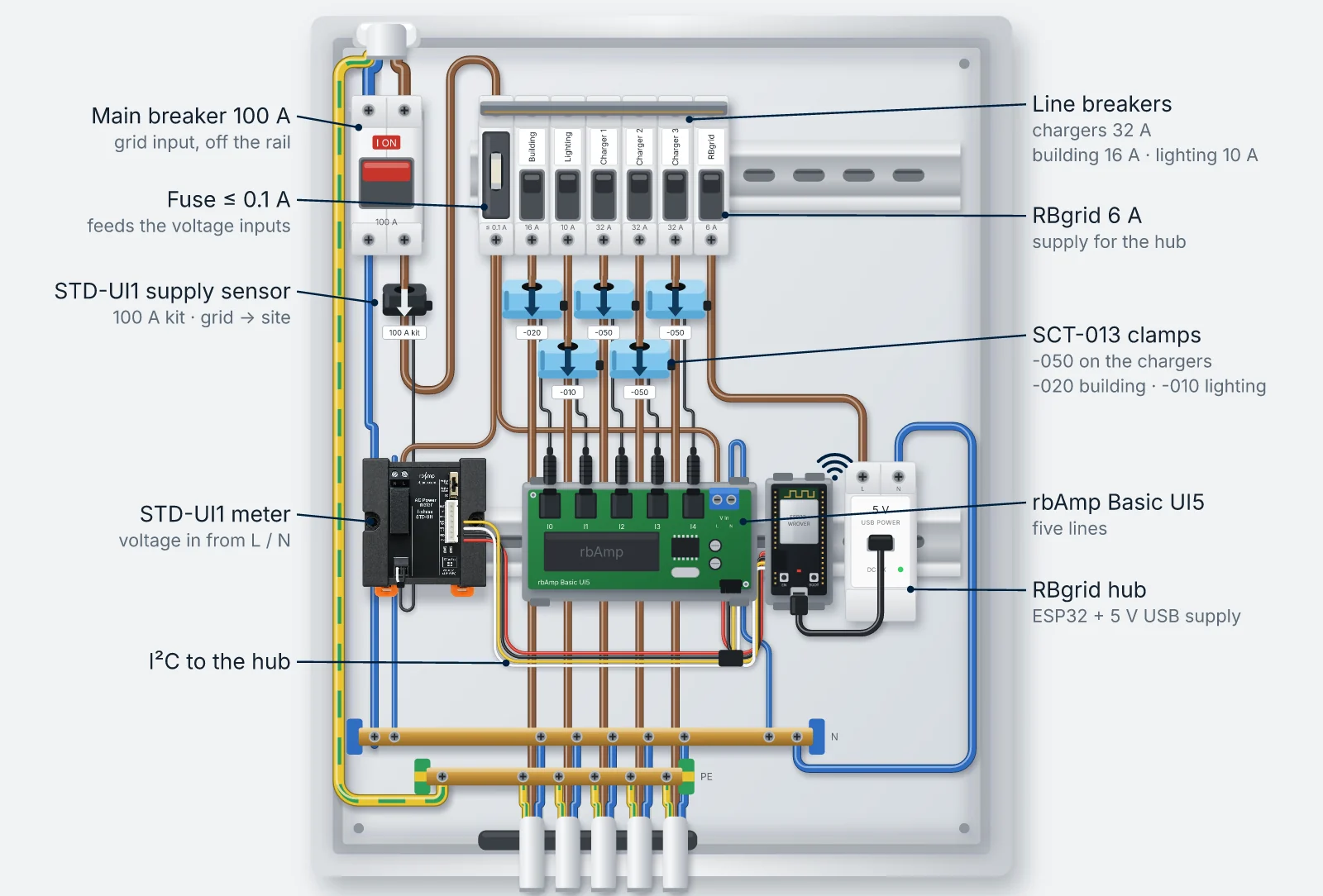
Le schéma montre où se placent les éléments RBgrid dans le tableau : le capteur d'alimentation sous le disjoncteur principal, une pince sur chaque ligne, les deux modules et le hub sur le rail. Les dispositifs de protection dont votre tableau a besoin, et leur agencement, relèvent de votre électricien.
Ce qu'il y a dans le tableau :
- Disjoncteur principal 100 A : entrée réseau, hors du rail DIN
- Fusible ≤ 0.1 A : alimente les entrées de tension
- Capteur d'alimentation STD-UI1 : kit 100 A, flèche du réseau vers le site
- Compteur STD-UI1 : entrée de tension depuis L et N
- Fils I²C vers le hub
- Disjoncteurs de ligne : bornes 32 A, bâtiment 16 A, éclairage 10 A
- Disjoncteur RBgrid 6 A : alimentation du hub
- Pinces SCT-013 : -050 sur les bornes, -020 sur le bâtiment, -010 sur l'éclairage
- rbAmp Basic UI5 : cinq lignes
- Hub RBgrid : ESP32 et alimentation USB 5 V
Sécurité. Pour tout travail à l'intérieur d'un tableau électrique, faites appel à un électricien qualifié.
Ne serrez qu'un seul conducteur (L) par circuit, jamais le câble entier : les courants dans L et N se compensent.
1. Câbler, flasher, connecter
- Câblez les modules : le STD-UI1 et le Basic UI5, leurs entrées de tension et leurs capteurs.
- Le STD-UI1 : son entrée de tension se câble comme celle d'un module Basic : fil AWG26–22 vers les bornes L et N, fusible de 0.1 A maximum sur la ligne L. Son capteur va sur le conducteur d'alimentation, la flèche orientée du réseau vers le site.
- Le Basic UI5 : son entrée de tension vers L et N à travers son fusible ; les cinq pinces sur I0–I4, chacune avec la flèche orientée vers la charge. Un module Basic ne compte qu'un sens : une pince montée à l'envers ne lit rien.
Placez chaque module à moins de 15 cm du hub. Pour les longueurs plus importantes, voir la section sur la longueur du bus dans le guide de câblage rbAmp. Les câbles I²C des modules ne se branchent sur le hub qu'un à la fois, plus tard, pendant Add a module, hub éteint.
- Ne reliez pour l'instant que le STD-UI1 au hub (alimentation, GND, SDA, SCL), à son adresse I²C d'usine 0x50. → Quick start, étape 1
- Flashez le hub, connectez-le à votre Wi-Fi et ouvrez l'application, sur webapp.rbgrid.io ou installée sur le hub : suivez les étapes 2 à 4 du Quick start, puis revenez ici.
Un hub neuf fait de l'appareil à 0x50 votre grid input automatiquement : la mesure de tout le site, plus un point de tension. Il n'y a rien à lier pour cela.
2. Lancer l'assistant de configuration
L'application s'ouvre avec une bannière, The hub still has its factory settings. Choisissez Set up →. → The setup wizard
- Sécurité : définissez un jeton d'API et notez-le.
- Site et heure : un nom de site (la démo utilise « Car park (demo) »), votre fuseau horaire ; vérifiez que l'horloge affiche synchronized. Le scénario se choisit à l'étape 6.
- Capteurs : l'entrée réseau est déjà là. Laissez le reste pour l'étape 5.
- Tarif : le formulaire rapide convient au forfait de la démo. Saisissez le prix de jour, activez There is a night rate (23:00–07:00) et saisissez le prix de nuit. Laissez Price as on the bill — incl. VAT activé si les prix de votre facture incluent la TVA, et vérifiez VAT, % : un hub neuf démarre à 21 %. Laissez le prix de l'injection vide : le site n'a pas de solaire.
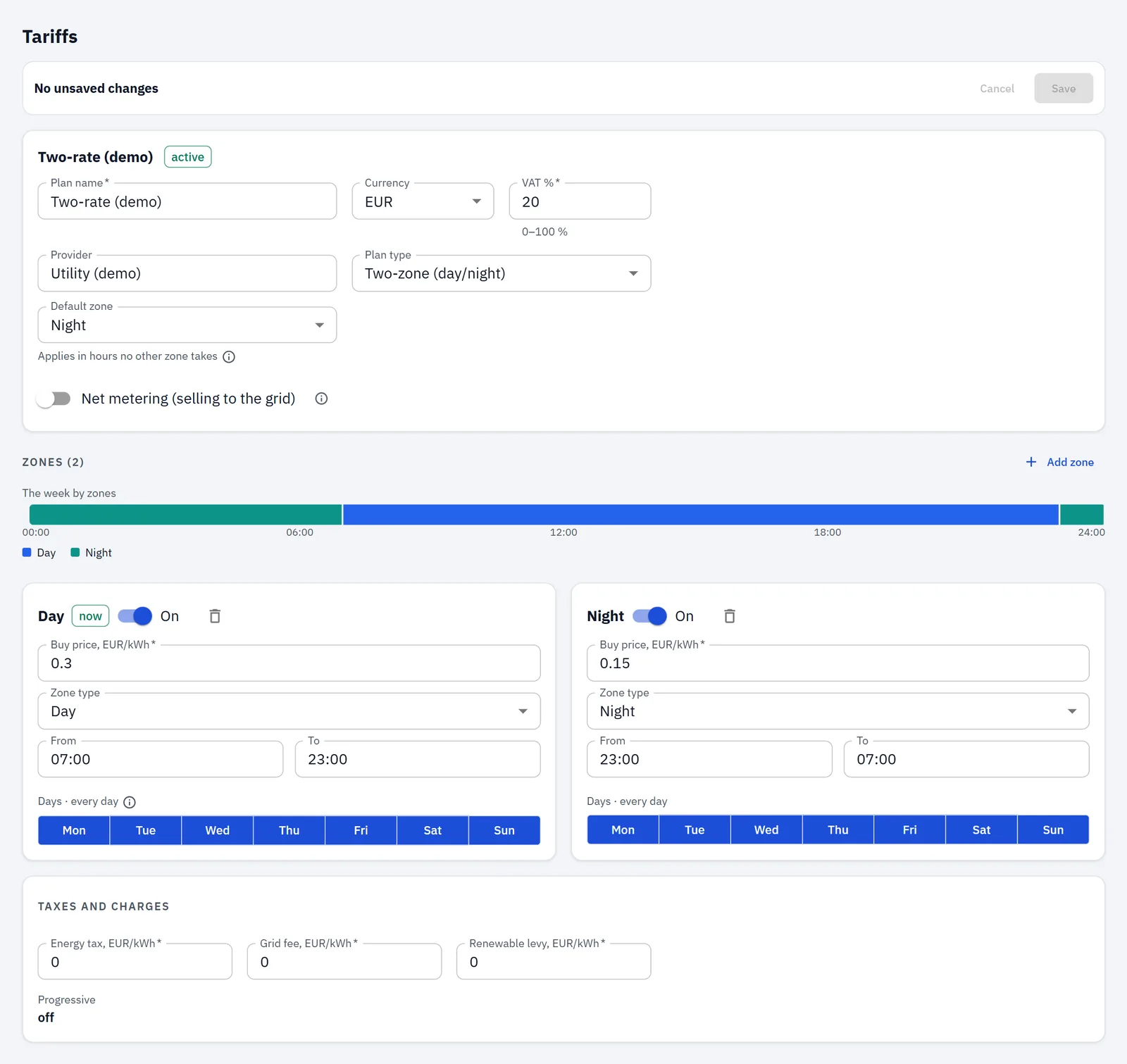
La démo utilise Jour 07:00–23:00 à 0.36 et Nuit 23:00–07:00 à 0.18 par kWh, TVA de 20 % comprise (son forfait les stocke hors TVA, soit 0.30 et 0.15, ce que montre la capture de la page Tariffs). Utilisez les prix de votre propre facture. Les coûts dans RBgrid sont fondés sur l'énergie : les abonnements (mensuels) ne sont pas inclus. Laissez Net metering désactivé sur la page Tariffs : le parking n'injecte rien.
3. Régler la capacité de l'entrée
Ouvrez Points. La carte du STD-UI1 affiche l'entrée réseau. Sur cette carte, ouvrez Point setup et réglez :
- Input breaker, A : votre disjoncteur principal (100 A ici) ;
- Input limit, kW : la capacité indiquée dans votre contrat de raccordement : 22 kW dans la démo. La vue Charging stations mesure le site par rapport à ce chiffre (voir La limite est la puissance nominale plus bas).
Le capteur du STD-UI1 est étalonné avec le module en usine : il n'y a donc aucun capteur de courant à choisir.
4. Ajouter le module Basic
Choisissez Add a module sur la page Points et suivez la boîte de dialogue. Tous les modules sortis de l'emballage répondent à la même adresse, 0x50 ; l'application déplace donc d'abord le STD-UI1 vers une adresse libre. Il conserve ses points, son historique et ses réglages. → Adding modules
- L'application propose une adresse libre, par exemple 0x51, et y déplace le module.
- Éteignez le hub et branchez le câble I²C du module Basic sur le hub.
- Rallumez le hub, ouvrez de nouveau Add a module, appuyez sur Scan, puis sur Add.
Les cinq voies du module apparaissent désormais sous Free sensors. Les numéros et adresses de vos modules peuvent différer de ceux de la démo. Ce n'est pas grave : les points sont identifiés par leur nom.
5. Régler les lignes
Créez d'abord un groupe : Settings → Consumer groups → Add group, « Charging stations », puis Save.
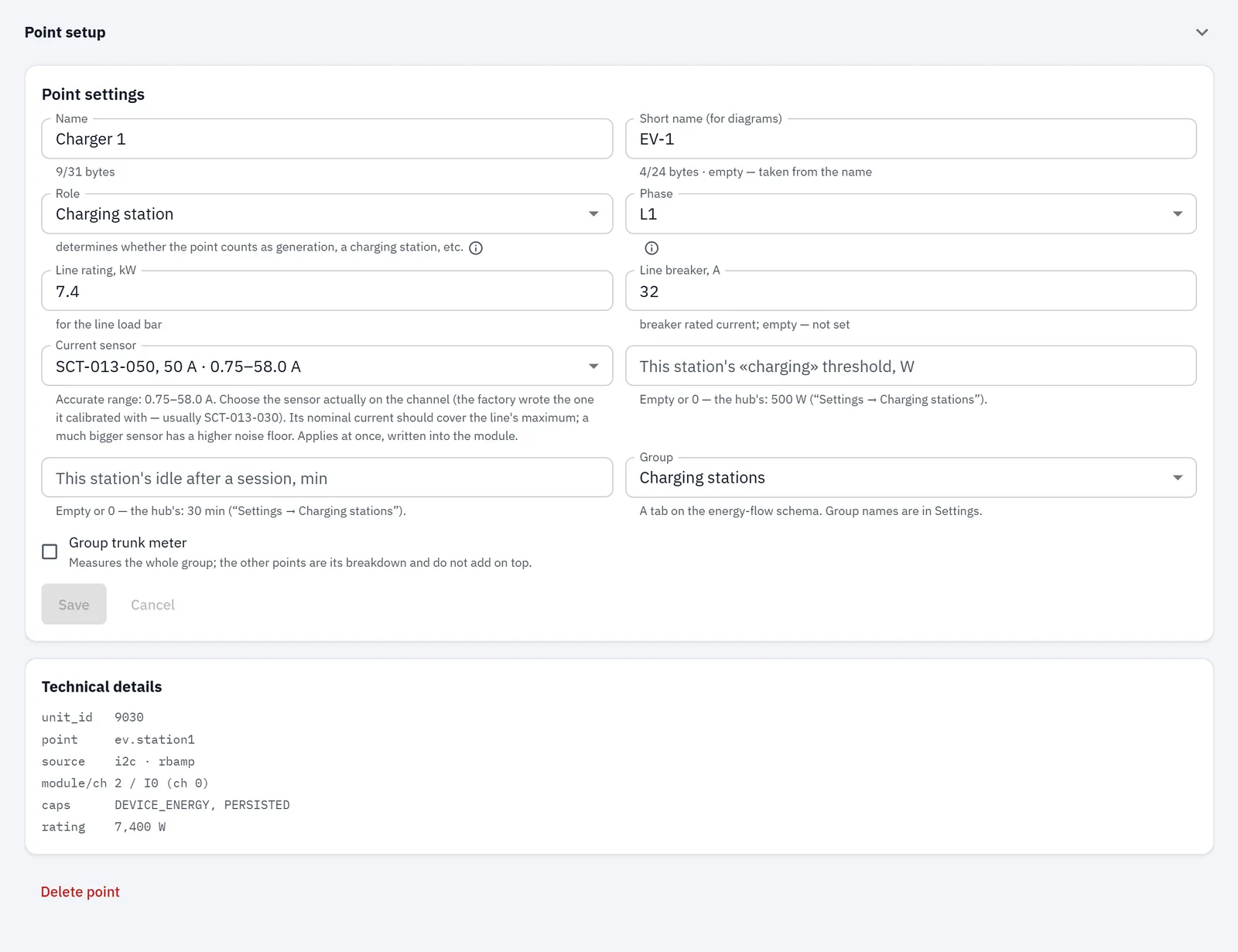
Ensuite, liez chaque capteur libre avec son nom, son rôle, sa phase et le calibre de sa ligne. Ouvrez le Point setup de chaque nouveau point pour le disjoncteur, le capteur de courant et le groupe.
| Module · voie | Nom | Rôle | Calibre de la ligne | Disjoncteur | Capteur de courant | Groupe |
|---|---|---|---|---|---|---|
| Basic UI5 · I0 | Building | Load | 3.68 kW | 16 A | SCT-013-020 | — |
| Basic UI5 · I1 | Car park lighting | Load | 1.5 kW | 10 A | SCT-013-010 | — |
| Basic UI5 · I2 | Charger 1 | Charging station | 7.4 kW | 32 A | SCT-013-050 | Charging stations |
| Basic UI5 · I3 | Charger 2 | Charging station | 7.4 kW | 32 A | SCT-013-050 | Charging stations |
| Basic UI5 · I4 | Charger 3 | Charging station | 7.4 kW | 32 A | SCT-013-050 | Charging stations |
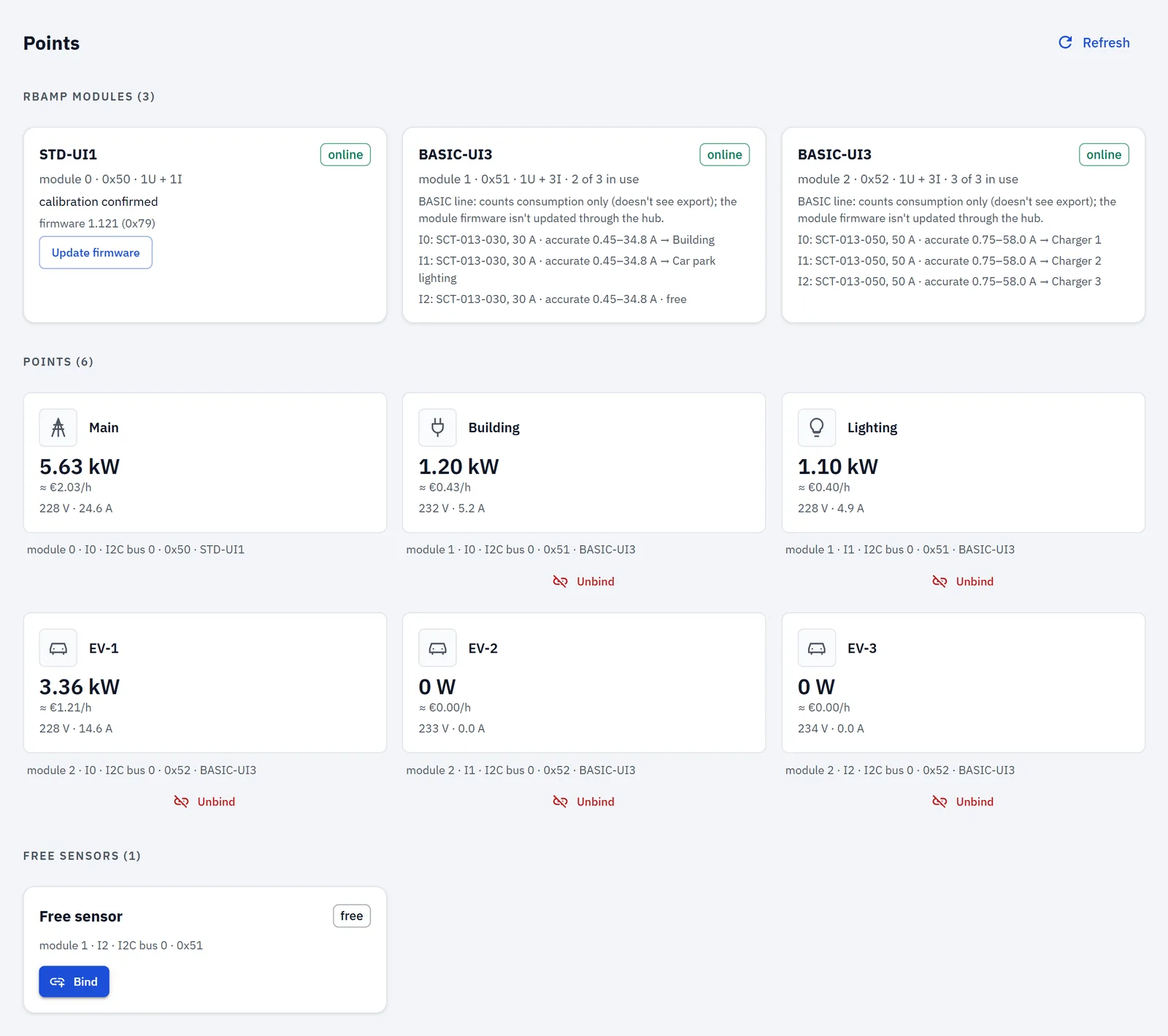
- Line rating est ce que permet le disjoncteur de la ligne (32 A × 230 V = 7.4 kW). Le réglage de l'éclairage dans la démo, 1.5 kW, est un chiffre propre à celle-ci.
- Role Charging station fait d'une ligne une borne dans la vue Charging stations, et l'écarte de l'estimation de veille de l'application.
- Phase : L1 pour toutes, ou laissée vide : le site de la démo est monophasé.
- Current sensor doit correspondre à la pince réellement montée. → Points
Ce parking utilise des bornes monophasées de 7.4 kW. Une borne triphasée prend une pince par conducteur, sur un module Basic par phase, liée comme trois points (comme la borne de la maison à pompe à chaleur) : c'est ainsi qu'on la mesure. L'application lit ces trois points comme une seule borne : une carte, un segment dans l'équilibrage de charge, une session dans Sessions today. Elle les reconnaît à leur forme plutôt qu'au seul groupe : deux ou trois points de borne, chacun lié à sa propre phase (L1, L2, L3) et tous avec la même puissance nominale, dans un même groupe nommé. Un groupe de bornes monophasées séparées reste une borne par point, et c'est pourquoi les trois bornes de ce parking restent trois cartes.
Sur l'application v1.1.4 et les versions antérieures, ces trois mêmes points sont comptés comme trois bornes, et les sessions de la borne sont donc comptées trois fois. Sur un hub plus ancien, mettez-le à jour, ou liez la borne comme un seul point sur un seul conducteur.
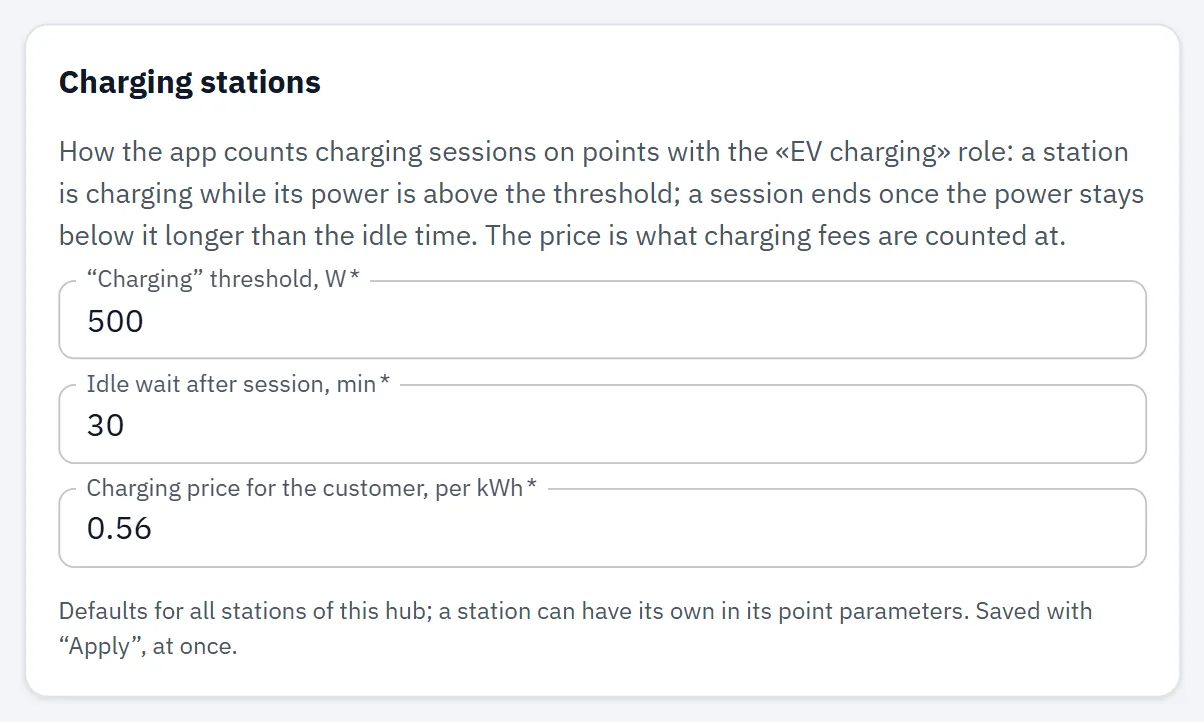
Réglages des bornes. Une fois les bornes liées, Settings → Charging stations apparaît. Ses champs déterminent la façon dont l'application lit la ligne de chaque borne : → Charging stations
- « Charging » threshold, W : au-dessus de cette puissance, une borne compte comme en charge (la démo : 500 W) ;
- Idle wait after session, min : combien de temps une borne doit rester sous le seuil avant que sa session soit considérée comme terminée (la démo : 30 min) ;
- Charging price for the customer, per kWh : le prix auquel l'application compte les frais de recharge (la démo : 0.56 €). Laissez 0 si vous ne facturez pas la recharge : les frais ne sont alors pas comptés.
Enregistrez avec Apply. Une borne peut avoir son propre seuil et son propre temps d'inactivité dans son Point setup ; vide ou 0 utilise ceux-ci.
Redémarrez le hub (Settings → Administration). Un point qui vient d'être lié affiche tout de suite ses valeurs en direct, et commence à conserver son historique après le redémarrage ; rien de ce qui a été mesuré auparavant n'est perdu. Le hub conserve l'historique de 12 points au maximum ; le parking en compte six.
Vérifiez : lancez une charge sur une borne. Son point doit monter à la puissance de charge, l'alimentation d'à peu près le même montant, et la carte de la borne doit afficher Charging.
6. Passer à la vue Charging stations
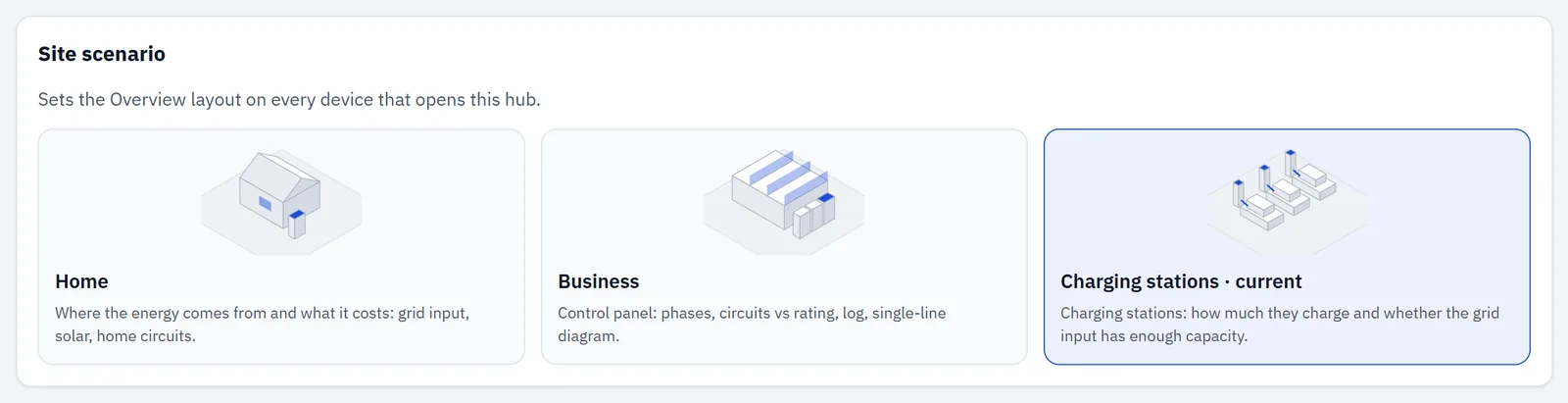
Ouvrez Settings → Site scenario, choisissez Charging stations et confirmez avec Change. Il faut le jeton d'API, si vous en avez défini un. Le changement s'applique tout de suite, pour toute personne qui ouvre ce hub. Just preview ne l'affiche que dans ce navigateur. → Site scenario
7. Ce que l'application affiche
La vue Overview du scénario Charging stations s'ouvre sur l'argent. → The Overview
- Charging now : dans la démo à 19:30, « 1 of 3 », avec « available 2 · offline 0 ».
- Parking load balance : une barre de la limite de 22 kW, remplie par le bâtiment et l'éclairage (« Infrastructure ») et par un segment pour chaque borne, avec la marge restante.
- Ligne d'indicateurs : Energy today pour toutes les bornes, Charging fees today à votre prix, Margin today (estimation de l'application : les frais moins la même énergie à votre prix d'achat) et Sessions today, estimées à partir de l'historique horaire.
- Cartes des bornes : le statut de chaque borne, sa puissance actuelle, son énergie du jour et sa limite.
- Parking power · today : la puissance horaire des lignes du parking, face à la ligne de limite. Dans la démo, le pic de la journée est d'environ 11.9 kW à 09:00, avec deux bornes en charge.
Le statut d'une borne découle de la puissance. RBgrid mesure la puissance sur la ligne de chaque borne, et non le connecteur. Une borne est Charging tant que sa ligne tire plus que le seuil, Available quand elle répond et tire moins, et Offline quand son capteur ne répond pas. Une voiture branchée qui ne tire rien s'affiche comme Available. → Station status
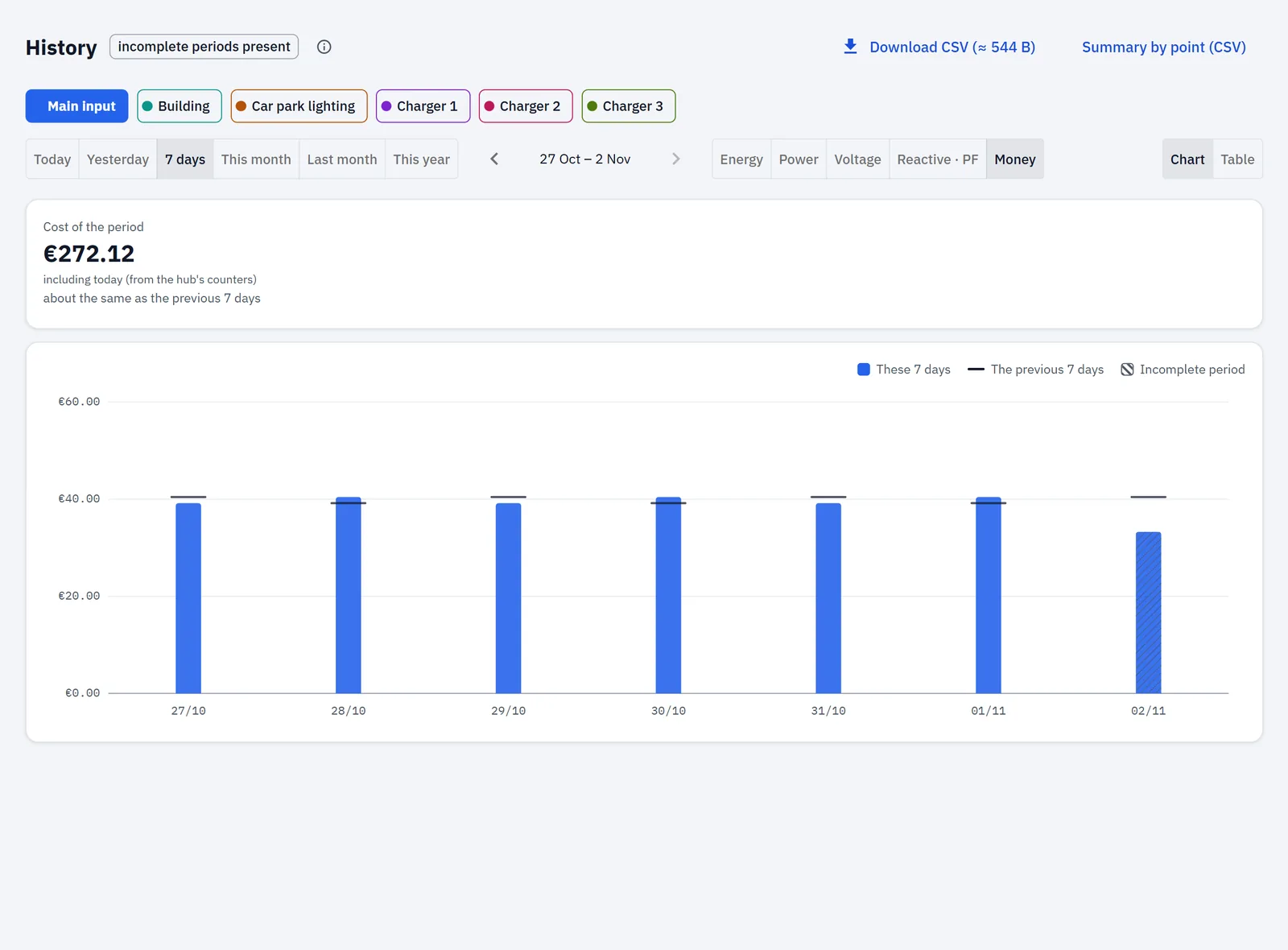
L'historique, la veille par heure en puissance, montre les sessions des trois bornes au fil de la journée. 7 days en argent montre le coût jour par jour. Download CSV enregistre ce que vous voyez. → History
Details ajoute le tableau des points et Insights. Dans la démo, à 19:30, ils affichent :
- Expensive now: Day — 2.0× the "Night" rate, avec les heures de la zone de nuit et le délai avant son début ;
- Charging stations yesterday: 96.2 kWh in the "Day" zone, avec la remarque de l'application selon laquelle la même énergie au tarif de nuit aurait coûté ≈ 17.3 € de moins ;
- Where the money goes today et Month cost forecast ;
- Standby use ≈ 1.5 kW round the clock : ici surtout l'éclairage du parking, qui fonctionne toute la nuit. Les bornes n'y sont pas comptées.
Ce sont les estimations de l'application à vos tarifs actuels, marquées par ≈. Quand les voitures chargent, cela relève des conducteurs et de vous ; RBgrid mesure, il ne démarre, n'arrête ni ne programme une borne. → Insights
Pendant les sessions de 7 kW de la démo, le tableau des points affiche high · 95% sur cette borne : 7.0 kW sur une ligne de 7.4 kW. Cet indicateur concerne le calibre de la ligne, et non la pince : environ 30 A restent bien dans la plage d'une pince de 50 A.
La limite est la puissance nominale
L'alimentation du parking est monophasée, avec un disjoncteur principal de 100 A. À 230 V, cela laisse passer environ 23 kW. La puissance nominale de l'entrée, Input limit, kW, est le chiffre contractuel que vous réglez : 22 kW dans la démo. Dans ce scénario, l'application juge le site par rapport à la puissance nominale que vous avez réglée, et non par rapport au disjoncteur.
Le chiffre que vous saisissez détermine donc ce que l'application appelle « plein ». La barre Parking load balance se remplit par rapport à lui, et à 92 % de la limite ou plus, elle affiche At the limit, avec la part tirée par les bornes. Dans la démo, le site reste bien en dessous : l'heure la plus chargée, environ 11.9 kW, représente un peu plus de la moitié de 22 kW. Trois bornes à pleine puissance, soit 22.2 kW, plus le bâtiment, dépasseraient la limite ; la barre le montrerait, et la décision de ce qu'il faut faire vous revient. RBgrid ne retient aucune borne.
Si vous laissez Input limit, kW vide, la carte vous demande de le renseigner. Saisissez la capacité de votre contrat de raccordement ou, à défaut, ce que laisse passer le disjoncteur principal.
Choisir la taille des pinces
Une pince a une plage de mesure, et ses deux extrémités comptent :
- Trop petite : une pince SCT-013 lit correctement jusqu'à environ 116 % de son calibre, puis ses lectures sont coupées et la ligne est sous-comptée. Le hub signale sensor limit à partir d'environ 104 % du calibre et clipping à environ 116 %. Une pince dont le calibre égale le disjoncteur de la ligne reste dans cette plage.
- Trop grande : sur un module Basic, les très faibles courants se lisent comme zéro (en dessous d'environ 1.5 % du calibre de la pince), et l'énergie en dessous d'un seuil correspondant n'est pas comptée.
C'est pourquoi le tableau associe chaque pince à son disjoncteur. → Points
Si un point vous avertit que votre pince est trop petite : l'application compare le disjoncteur au courant auquel la pince commence à écrêter, une valeur que le hub fournit — pour un SCT-013, environ 16 % au-dessus de son calibre, soit à peu près 11.6 A pour une pince de 10 A. Donc la pince de 10 A de l'éclairage, sur son disjoncteur de 10 A, lit correctement. Une pince dont le calibre égale le disjoncteur est correcte et n'affiche plus d'avertissement. Sur l'application v1.1.4 et les versions antérieures, le contrôle utilisait une limite 10 % en dessous du calibre ; il avertissait donc sur exactement cette association — « The line breaker 10 A is above the sensor's limit (9 A)… » — alors que la pince lisait correctement à son calibre.
Données de démonstration et votre parking
- Les sessions de la démo suivent un calendrier fixe, réparti de sorte qu'un visiteur, à toute heure, voie une borne en charge. Les arrivées réelles ne suivent pas ce calendrier.
- Sessions today compte les hausses des moyennes horaires : c'est donc une estimation, aussi sur un vrai hub.
- Le statut des bornes vient de la seule puissance des lignes. La démo n'affiche jamais une voiture en attente, et un vrai hub non plus : il ne voit pas le connecteur.
- L'historique financier de la démo exclut la TVA.
- L'historique commence quand vous configurez le hub ; les données d'autres systèmes ne sont pas importées.
- Vos chiffres dépendent de vos lignes, de vos conducteurs et de vos prix ; rien dans ce guide ne garantit un chiffre.
En cas de problème
- « No charging stations found among the metering points. » : donnez aux points des bornes le rôle Charging station.
- Une borne affiche Available pendant qu'une voiture charge : sa puissance est sous le seuil ; vérifiez le seuil dans Settings → Charging stations, et le sens de la pince (un module Basic lit une pince montée à l'envers comme rien du tout).
- Add a module ne trouve rien de nouveau : vérifiez qu'un seul nouveau module est branché, et que le hub était éteint pendant le branchement. → Adding modules
- Sensor limit ou clipping sur une ligne : la ligne tire plus que le calibre de sa pince ; voir Choisir la taille des pinces.
- Vue Charging stations non enregistrée (« Admin token required. ») : saisissez le jeton d'API dans Settings → Security.
Et ensuite
- Ajouter des bornes : ajoutez un autre module Basic sur la même phase ; un hub accepte jusqu'à huit modules et conserve l'historique de 12 points au maximum. → Sensors and modules
- Lire les données dans vos propres outils (pour les utilisateurs expérimentés). Outre les téléchargements CSV de History, vos outils peuvent lire l'historique de tout point qui conserve un historique (12 points au maximum) par l'API REST du hub :
GET /api/v1/history?unit=…&period=hour|day|week|month|year&type=energy|electrical|economics, avec un jeton de lecture si vous en avez défini un. Ou par MQTT : la commandecmdhistory, avec la réponse surcmd/resp. Les commandes MQTT ne vérifient pas encore de jeton de lecture ; utilisez donc un courtier doté de ses propres utilisateurs. → MQTT - Voir le coût de chaque borne par période, et la part de l'entrée que couvrent vos lignes. → Economics
- Affiner le tarif : plus de zones, frais par kWh. → Tariffs
- Envoyer les données à Home Assistant. → Un compteur de puissance pour Home Assistant
- Visiter le parking terminé : demo.rbgrid.io, Parking