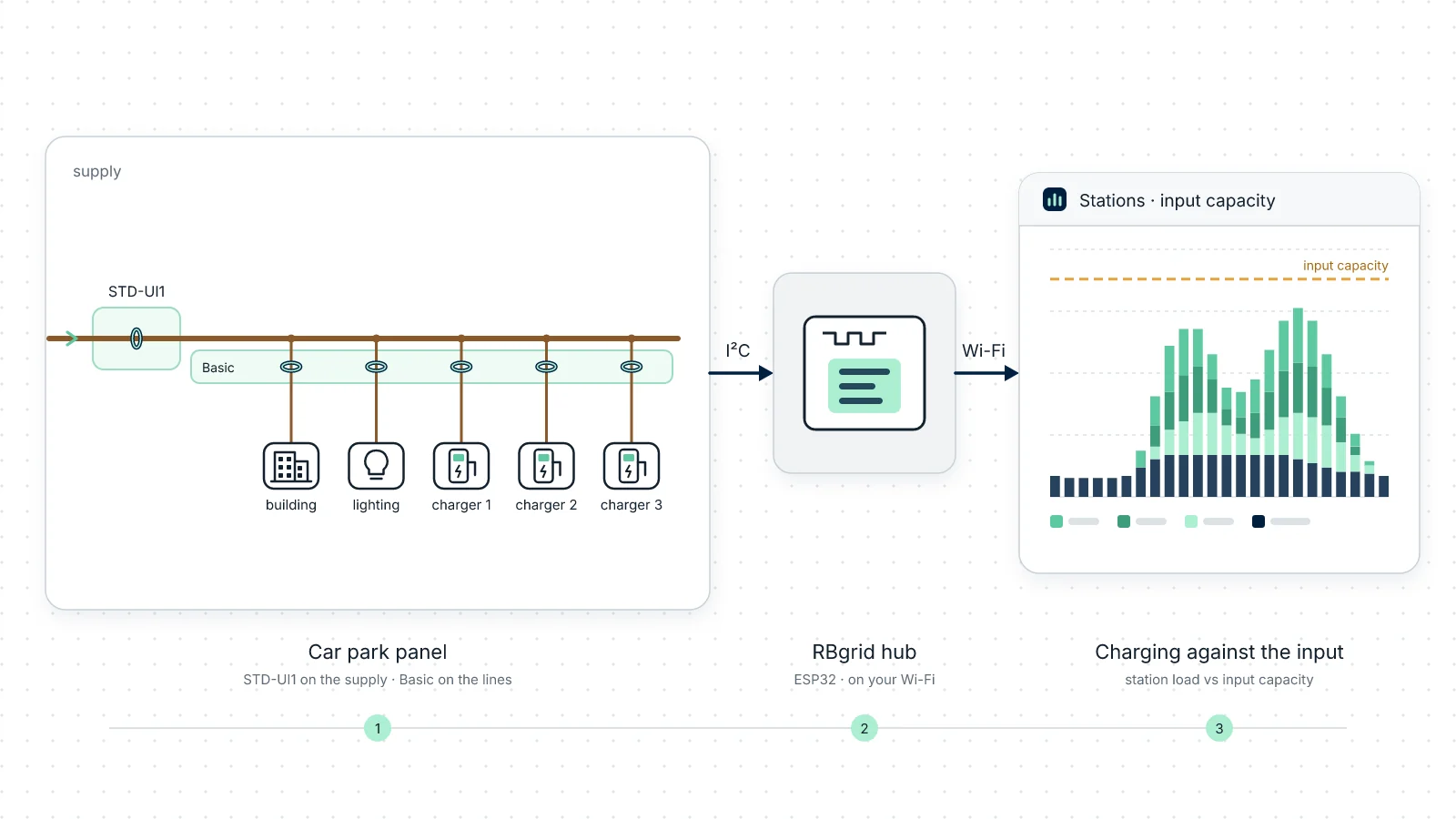
Un pequeño aparcamiento detrás de un edificio de oficinas, con tres cargadores de 7.4 kW para empleados y visitantes. El emplazamiento tiene una acometida monofásica de 100 A (unos 23 kW), contratada para 22 kW, y el edificio y la iluminación del aparcamiento comparten esa acometida con los cargadores. Los coches llegan a lo largo del día y a veces cargan dos o tres a la vez. Las preguntas: ¿cuánto se acercan los cargadores a los 22 kW?, ¿qué estación está ocupada? y ¿cuánta energía entra en los coches cada día?
Esta guía construye ese aparcamiento sobre un hub RBgrid real. Un rbAmp STD-UI1, un medidor de energía de precisión, mide la acometida; un módulo Basic mide el edificio, la iluminación y los tres cargadores. La app lo muestra todo en la vista Charging stations: lo que consumen las estaciones, frente a la capacidad de la entrada. Es el mismo emplazamiento que el Car park de la demostración en vivo, así que puede ver el resultado final antes de construir nada. Las capturas de esta guía proceden de la demostración y muestran datos de demostración.
Lo que tendrá al final
- Cuántas estaciones están cargando ahora y cuántas están libres.
- La carga del emplazamiento frente a la potencia nominal de la entrada, dividida entre las estaciones y el resto, con la reserva que queda.
- La potencia y la energía de hoy de cada estación.
- La energía de carga del día y las tarifas de carga a su precio por kWh, si cobra por ello.
- Historial de cada línea, guardado en el hub: por hora durante 60 días, por día durante unos 13 meses y por mes durante 3 años. Puede descargar cualquiera de ellos en CSV.
No hay registro por sesión (inicio, fin, kWh por sesión). Sessions today es una estimación a partir del historial por horas, y el estado de cada estación procede de la potencia de su línea.
¿Ya monitoriza con Home Assistant? El hub también puede enviar la potencia y la energía de cada línea a Home Assistant por MQTT; su configuración actual puede seguir igual. La vista de estaciones, la barra de capacidad, las vistas de historial y las notas están en la app de RBgrid. → Un medidor de energía para Home Assistant
Lo que necesita
| Hub | Una placa ESP32 con PSRAM y 16 MB de flash — un ESP32-WROVER, o un ESP32-S3 con el módulo N16R8 — y su fuente de alimentación USB. |
| Medidor de la acometida | Un STD-UI1 de rbAmp, un medidor de energía de precisión, en el kit de 100 A, para la acometida monofásica de 100 A del emplazamiento. Viene con su sensor de corriente emparejado con el módulo en fábrica, y cuenta la energía en el propio módulo, en ambos sentidos. |
| Módulo de línea | Un Basic UI5 de rbAmp para SCT-013: una entrada de tensión y cinco canales de corriente: el edificio, la iluminación y los tres cargadores. |
| Pinzas | Cinco pinzas SCT-013 de salida de tensión, una por línea (abajo). La acometida usa el sensor propio del STD-UI1. |
| Para configurarlo | Un cable USB, un ordenador con Python (para esptool), la contraseña de su Wi-Fi y los cables cortos entre el hub y los módulos. |
El STD-UI1 es un medidor de energía de precisión: en la acometida ofrece una medición exacta de todo el emplazamiento. Se presenta en kit de 60 A o de 100 A; para el magnetotérmico principal de 100 A de este emplazamiento, el kit de 100 A. Su sensor está emparejado con el módulo y no es sustituible, así que no hay que comprar ninguna pinza para la acometida ni elegir ningún sensor de corriente en la app.
La demostración está en una acometida monofásica, así que las cinco líneas están en L1, la fase de la entrada de tensión del módulo Basic. Un módulo Basic calcula la potencia de cada canal a partir de su única entrada de tensión, así que sus pinzas solo deben ir en circuitos de esa fase. En una instalación trifásica, use un módulo Basic por fase.
Elija cada pinza como el calibre más pequeño igual o superior al magnetotérmico de la línea (vea Elegir el calibre de las pinzas).
| Línea | Módulo · canal | Magnetotérmico | Pinza que comprar |
|---|---|---|---|
| Edificio | Basic UI5 · I0 | 16 A | SCT-013-020 |
| Iluminación del aparcamiento | Basic UI5 · I1 | 10 A | SCT-013-010 |
| Cargador 1 | Basic UI5 · I2 | 32 A | SCT-013-050 |
| Cargador 2 | Basic UI5 · I3 | 32 A | SCT-013-050 |
| Cargador 3 | Basic UI5 · I4 | 32 A | SCT-013-050 |
La demostración del aparcamiento lleva el mismo STD-UI1 en la acometida; reparte los circuitos en dos módulos Basic UI3 en lugar de un UI5. Cualquiera de las dos opciones sirve; construya el suyo como indica esta guía. ¿No sabe qué pinza tiene? Consulte ¿Qué SCT-013 tiene?
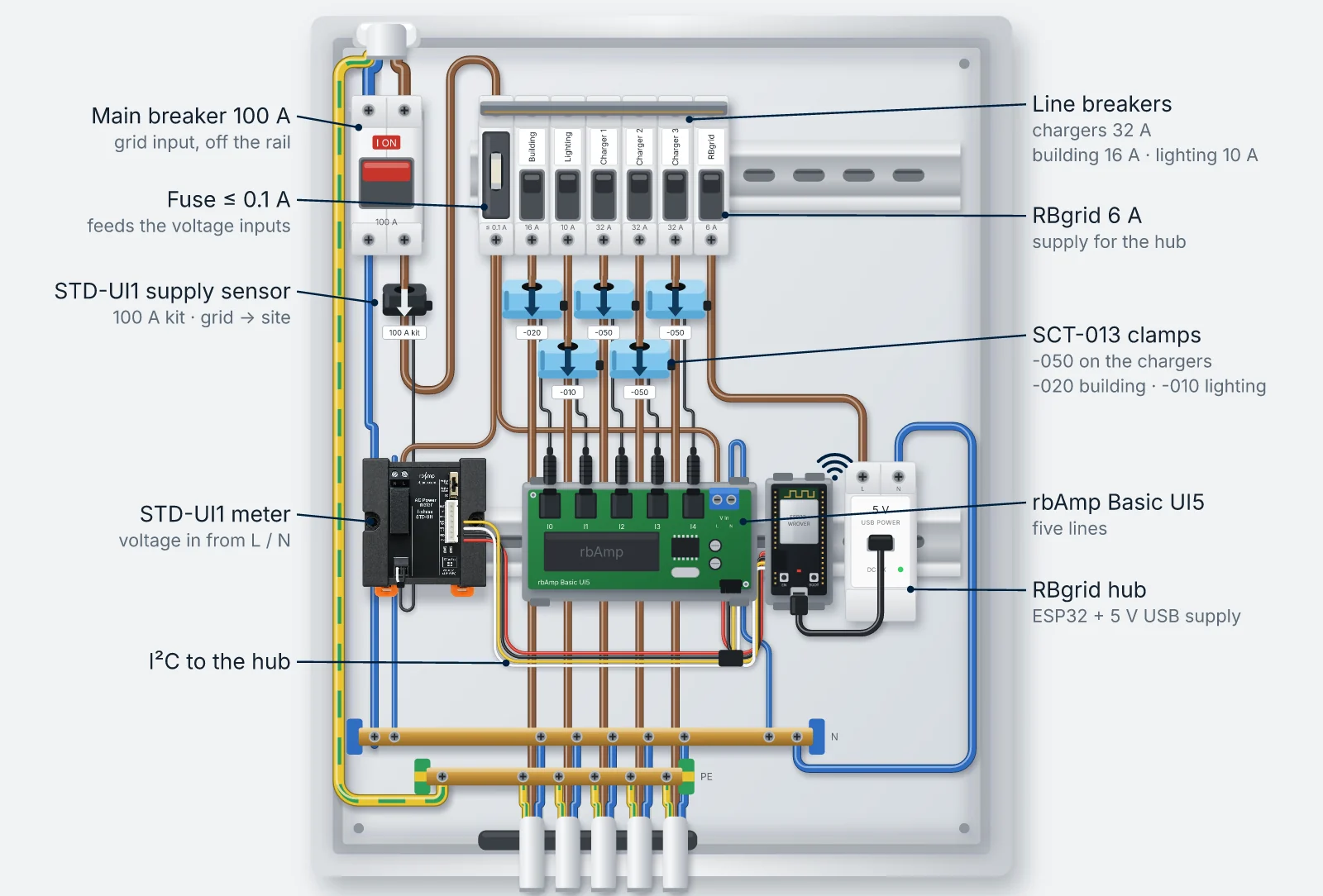
El dibujo muestra dónde van las piezas de RBgrid en el cuadro: el sensor de la acometida bajo el magnetotérmico principal, una pinza en cada línea, y los dos módulos y el hub en el carril. Qué dispositivos de protección necesita el cuadro y cómo se disponen es cosa de su electricista.
Contenido del cuadro:
- Magnetotérmico principal 100 A: entrada de red, fuera del carril DIN
- Fusible ≤ 0.1 A: alimenta las entradas de tensión
- Sensor de acometida STD-UI1: kit de 100 A, flecha desde la red hacia el emplazamiento
- Medidor STD-UI1: entrada de tensión desde L y N
- Cables I²C al hub
- Magnetotérmicos de línea: cargadores 32 A, edificio 16 A, iluminación 10 A
- Magnetotérmico RBgrid 6 A: alimentación del hub
- Pinzas SCT-013: -050 en los cargadores, -020 en el edificio, -010 en la iluminación
- rbAmp Basic UI5: cinco líneas
- Hub RBgrid: ESP32 y una alimentación USB de 5 V
Seguridad. Para cualquier trabajo dentro de un cuadro eléctrico, llame a un electricista cualificado.
Pince solo un conductor (L) por circuito, nunca el cable completo: las corrientes de L y N se anulan entre sí.
1. Cablear, cargar el firmware, conectar
- Cablee los módulos: el STD-UI1 y el Basic UI5, sus entradas de tensión y sus sensores.
- El STD-UI1: su entrada de tensión se cablea como la de un módulo Basic: cable AWG26–22 a los terminales L y N, y un fusible de hasta 0.1 A en la línea L. Su sensor va en el conductor de la acometida, con la flecha desde la red hacia el emplazamiento.
- El Basic UI5: su entrada de tensión a L y N a través de su fusible; las cinco pinzas en I0–I4, cada una con la flecha apuntando hacia la carga. Un módulo Basic cuenta solo en un sentido, así que una pinza puesta al revés no lee nada.
Coloque cada módulo a menos de 15 cm del hub. Para tramos más largos, vea la sección de longitud del bus de la wiring guide de rbAmp. Los cables I²C de los módulos se conectan al hub uno a uno más tarde, durante Add a module, con el hub apagado.
- Conecte solo el STD-UI1 al hub por ahora (alimentación, GND, SDA, SCL), en su dirección I²C de fábrica 0x50. → Quick start, paso 1
- Cargue el firmware en el hub, conéctelo a su Wi-Fi y abra la app, en webapp.rbgrid.io o instalada en el hub: siga los pasos 2–4 de la Quick start y luego vuelva aquí.
Un hub nuevo convierte por sí mismo en su entrada de red el módulo de la dirección 0x50: la medición de todo el emplazamiento, más un punto de tensión. No hay nada que vincular para ella.
2. Ejecute el asistente de configuración
La app se abre con un aviso: The hub still has its factory settings. Pulse Set up →. → The setup wizard
- Seguridad: defina un token de API y anótelo.
- Sitio y hora: un nombre de sitio (la demostración usa «Car park (demo)»), su zona horaria; compruebe que el reloj muestra synchronized. El escenario se configura en el paso 6.
- Sensores: la entrada de red ya está. Deje el resto para el paso 5.
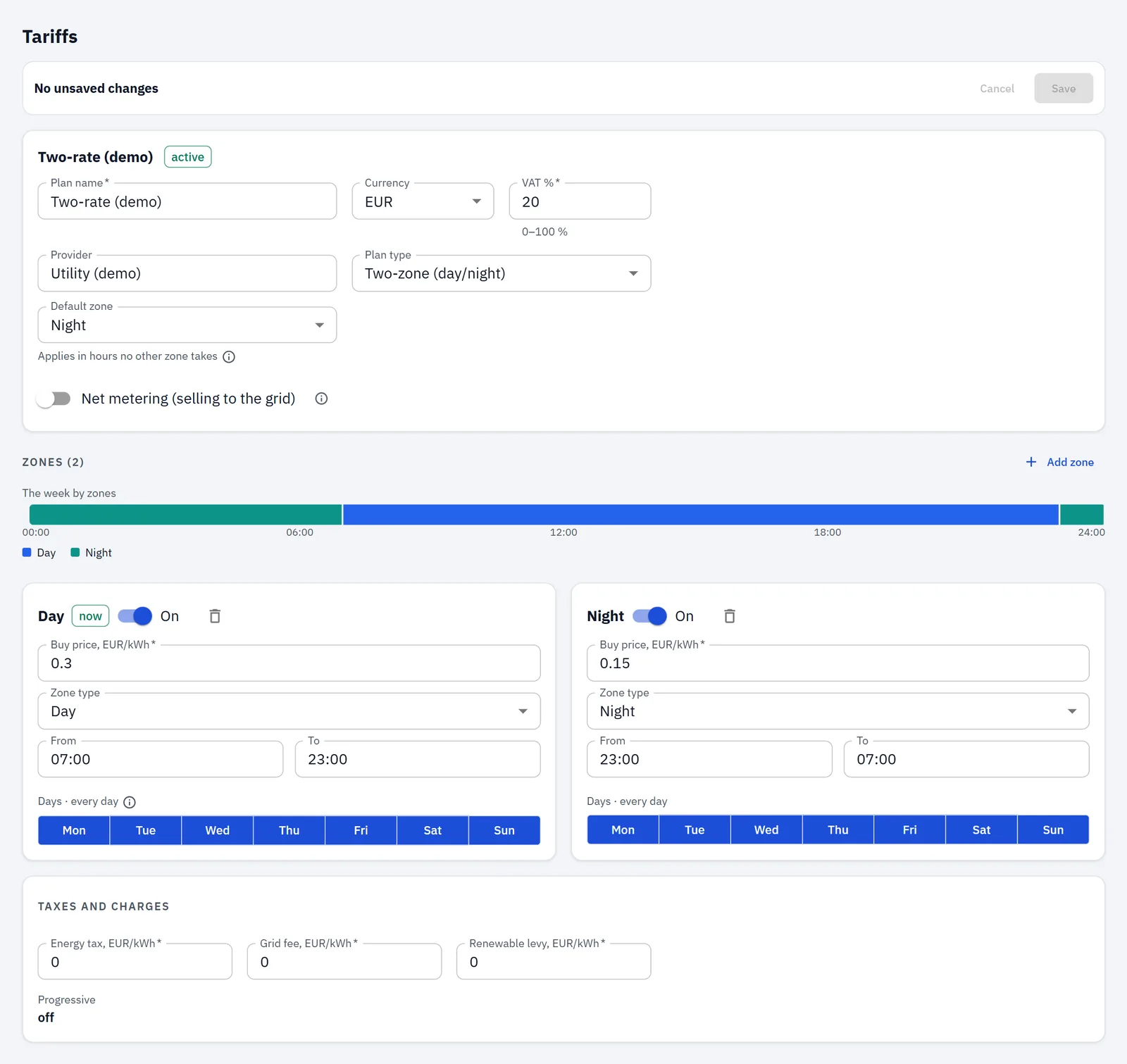
- Tarifa: el formulario rápido se ajusta al plan de la demostración. Introduzca el precio del día, active There is a night rate (23:00–07:00) e introduzca el precio nocturno. Deje Price as on the bill — incl. VAT activado si sus precios de factura incluyen IVA, y revise el VAT, %: un hub nuevo empieza con un 21 %. Deje vacío el precio de exportación: el emplazamiento no tiene solar.
La demostración usa la zona "Day" de 07:00–23:00 a 0.36 y la zona "Night" de 23:00–07:00 a 0.18 por kWh, con un 20 % de IVA incluido (su plan los guarda sin IVA, como 0.30 y 0.15, que es lo que muestra la captura de Tarifas). Use los precios de su propia factura. Los costes en RBgrid se calculan por energía: los cargos fijos (mensuales) no se incluyen. Deje Net metering desactivado en la página Tariffs: el aparcamiento no exporta nada.
3. Defina la capacidad de la entrada
Abra Points. La tarjeta del STD-UI1 muestra la entrada de red. En ella, abra Point setup y defina:
- Input breaker, A: su magnetotérmico principal (100 A aquí);
- Input limit, kW: la capacidad de su contrato de conexión: 22 kW en la demostración. La vista Charging stations mide el emplazamiento frente a esta cifra (vea The limit is the rated power más abajo).
El sensor del STD-UI1 se calibra en fábrica con el módulo, así que no hay ningún sensor de corriente que elegir.
4. Añada el módulo Basic
Elija Add a module en la página Points y siga el diálogo. Todos los módulos nuevos responden en la misma dirección, 0x50, así que la app primero traslada el STD-UI1 a una dirección libre. Conserva sus puntos, su historial y su configuración. → Adding modules
- La app ofrece una dirección libre, por ejemplo 0x51, y traslada el módulo allí.
- Apague el hub y conecte el cable I²C del módulo Basic al hub.
- Encienda el hub, vuelva a abrir Add a module, pulse Scan y luego Add.
Los cinco canales del módulo aparecen ahora en Free sensors. Los números y las direcciones de sus módulos pueden diferir de los de la demostración. No importa: los puntos se identifican por sus nombres.
5. Configure las líneas
Primero cree un grupo: Settings → Consumer groups → Add group, «Charging stations», y luego Save.
A continuación, Bind cada sensor libre con su nombre, su función, su fase y su potencia nominal de línea. Abra el Point setup de cada punto nuevo para el magnetotérmico, el sensor de corriente y el grupo.
| Módulo · canal | Nombre | Role | Line rating | Magnetotérmico | Sensor de corriente | Grupo |
|---|---|---|---|---|---|---|
| Basic UI5 · I0 | Edificio | Load | 3.68 kW | 16 A | SCT-013-020 | — |
| Basic UI5 · I1 | Iluminación del aparcamiento | Load | 1.5 kW | 10 A | SCT-013-010 | — |
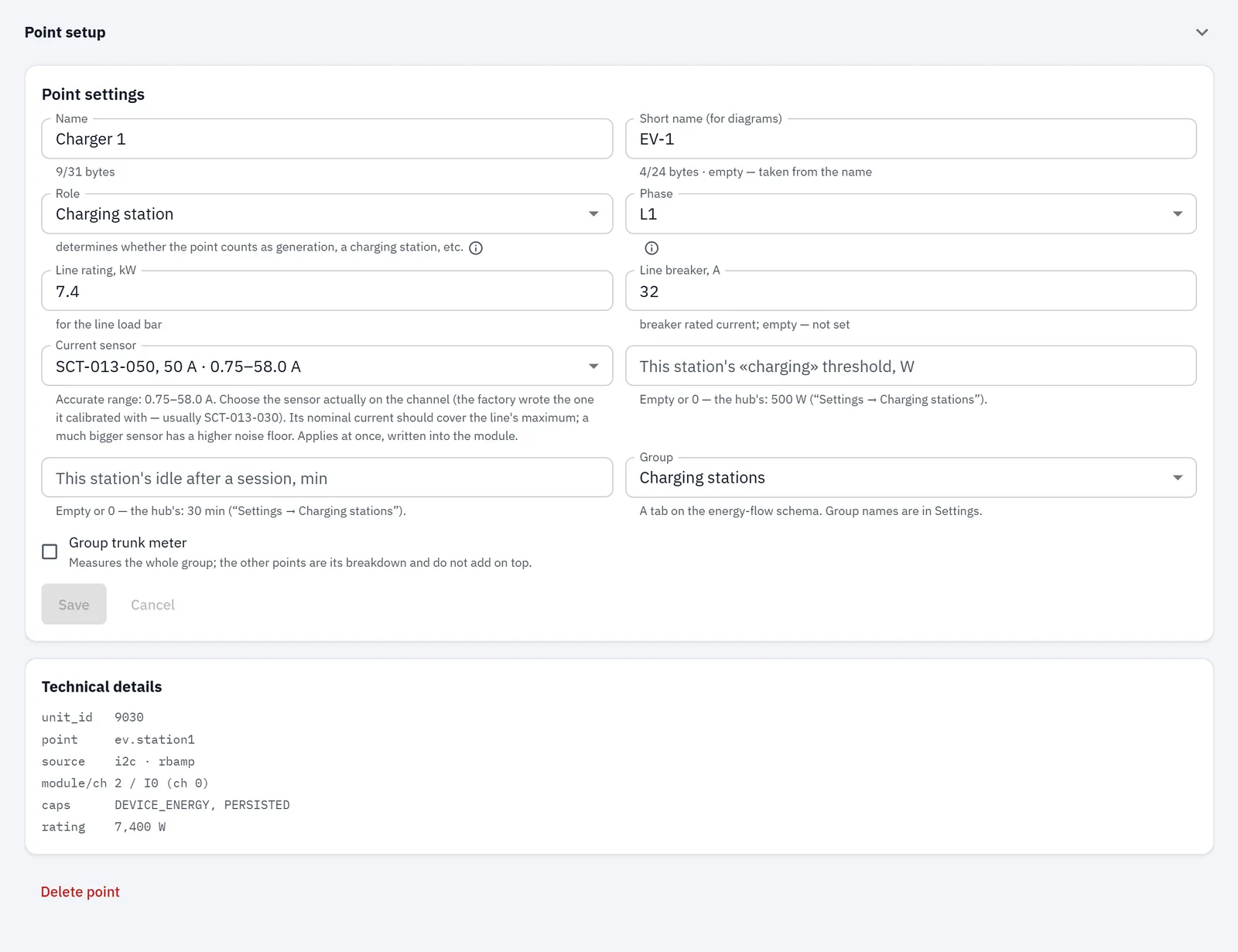
| Basic UI5 · I2 | Cargador 1 | Charging station | 7.4 kW | 32 A | SCT-013-050 | Charging stations |
| Basic UI5 · I3 | Cargador 2 | Charging station | 7.4 kW | 32 A | SCT-013-050 | Charging stations |
| Basic UI5 · I4 | Cargador 3 | Charging station | 7.4 kW | 32 A | SCT-013-050 | Charging stations |
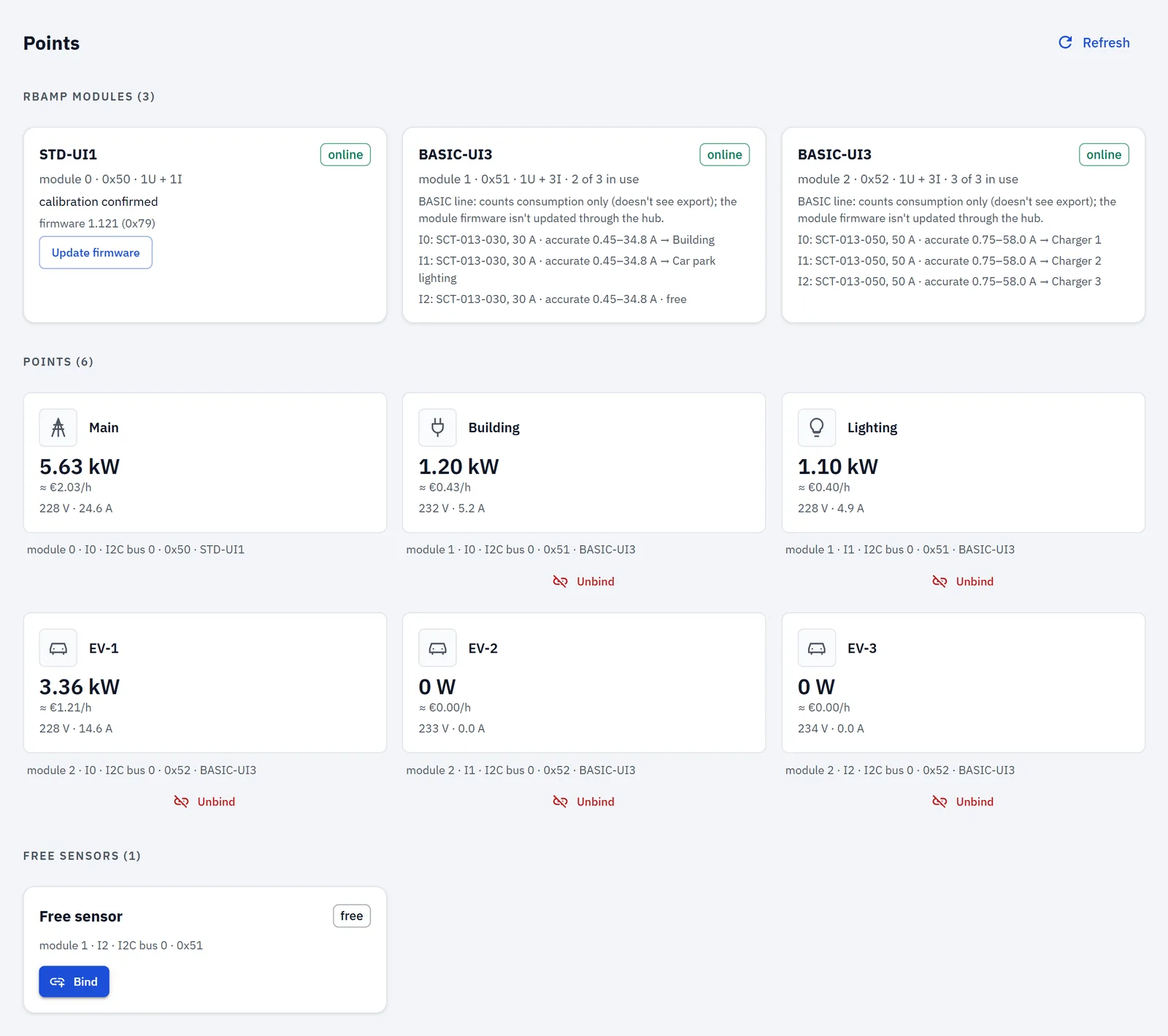
- Line rating es lo que permite el magnetotérmico de la línea (32 A × 230 V = 7.4 kW). La iluminación de la demostración está fijada en 1.5 kW, su propia cifra.
- Role Charging station convierte una línea en estación de la vista Charging stations y la mantiene fuera de la estimación de consumo en reposo de la app.
- Phase: L1 para todas, o déjela sin asignar: el emplazamiento de la demostración es monofásico.
- Current sensor debe coincidir con la pinza realmente instalada. → Points
Este aparcamiento usa cargadores monofásicos de 7.4 kW. Un cargador trifásico toma una pinza por conductor, en un módulo Basic por fase, y se vincula como tres puntos (como el cargador de la casa de bomba de calor); así es como se mide. La app lee esos tres puntos como un solo cargador: una tarjeta, un segmento en el equilibrio de carga y una sesión en Sessions today. Los reconoce por su forma y no solo por el grupo: dos o tres puntos de estación de carga, cada uno vinculado a su propia fase (L1, L2, L3) y todos con la misma potencia nominal, en un mismo grupo con nombre. Un grupo de cargadores monofásicos independientes sigue siendo una estación por punto, por eso los tres cargadores de este aparcamiento siguen siendo tres tarjetas.
En la app v1.1.4 y anteriores, esos mismos tres puntos se cuentan como tres estaciones, así que las sesiones del cargador se cuentan tres veces. En un hub antiguo, actualice la app o vincule el cargador como un solo punto en un conductor.
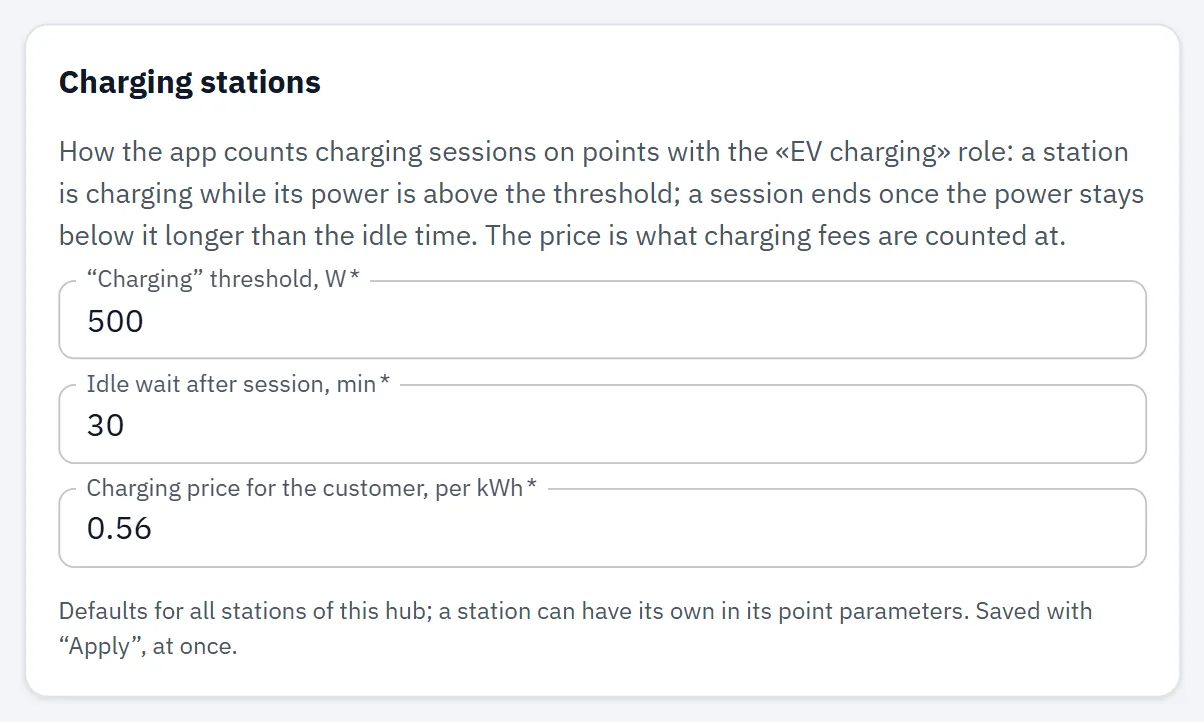
Ajustes de estación. Con los cargadores vinculados aparece Settings → Charging stations. Sus campos deciden cómo lee la app la línea de cada estación: → Charging stations
- "Charging" threshold, W: por encima de esta potencia una estación cuenta como cargando (en la demostración: 500 W);
- Idle wait after session, min: cuánto tiempo debe permanecer una estación por debajo del umbral para que su sesión se dé por terminada (en la demostración: 30 min);
- Charging price for the customer, per kWh: el precio con el que la app calcula las tarifas de carga (en la demostración: 0.56 €). Déjelo en 0 si no cobra por la carga: entonces las tarifas no se cuentan.
Guarde con Apply. Una estación puede tener su propio umbral y su propio tiempo de espera en su Point setup; si están vacíos o en 0, se usan estos.
Reinicie el hub (Settings → Administration). Un punto recién vinculado muestra valores en vivo de inmediato y empieza a guardar historial tras el reinicio; no se pierde nada de lo medido antes. El hub guarda historial de hasta 12 puntos; el aparcamiento tiene seis.
Compruébelo: inicie una carga en una estación. Su punto debe subir a la potencia de carga, la acometida en aproximadamente lo mismo, y la tarjeta de la estación debe mostrar Charging.
6. Cambie a la vista Charging stations
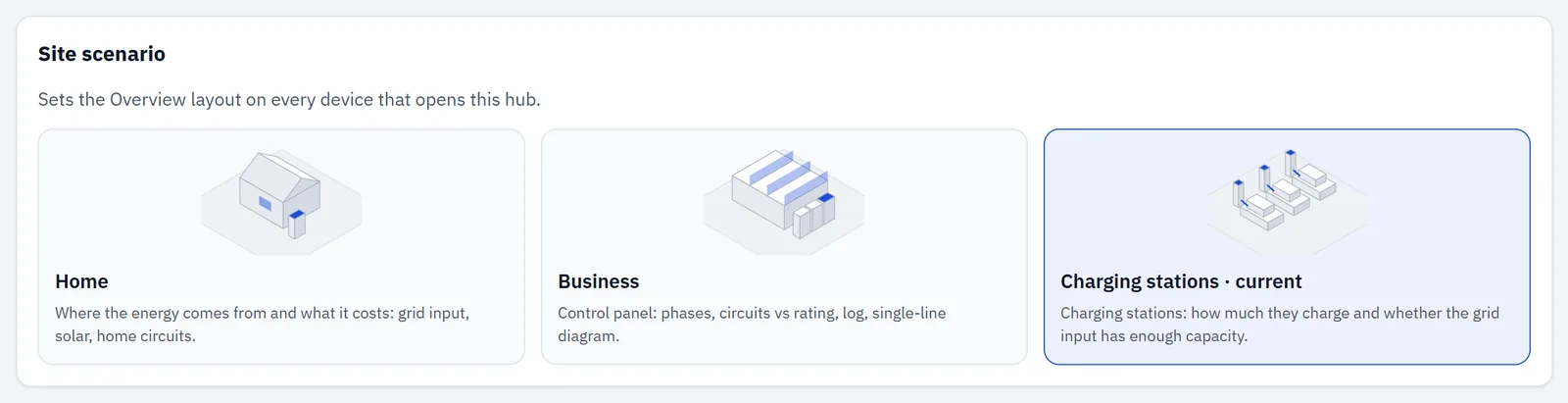
Abra Settings → Site scenario, elija Charging stations y confirme con Change. Requiere el token de API, si lo ha definido. Se aplica de inmediato, para todos los que abran este hub. Just preview lo muestra solo en este navegador. → Site scenario
7. Lo que muestra la app
El Overview del escenario Charging stations se abre en dinero. → The Overview
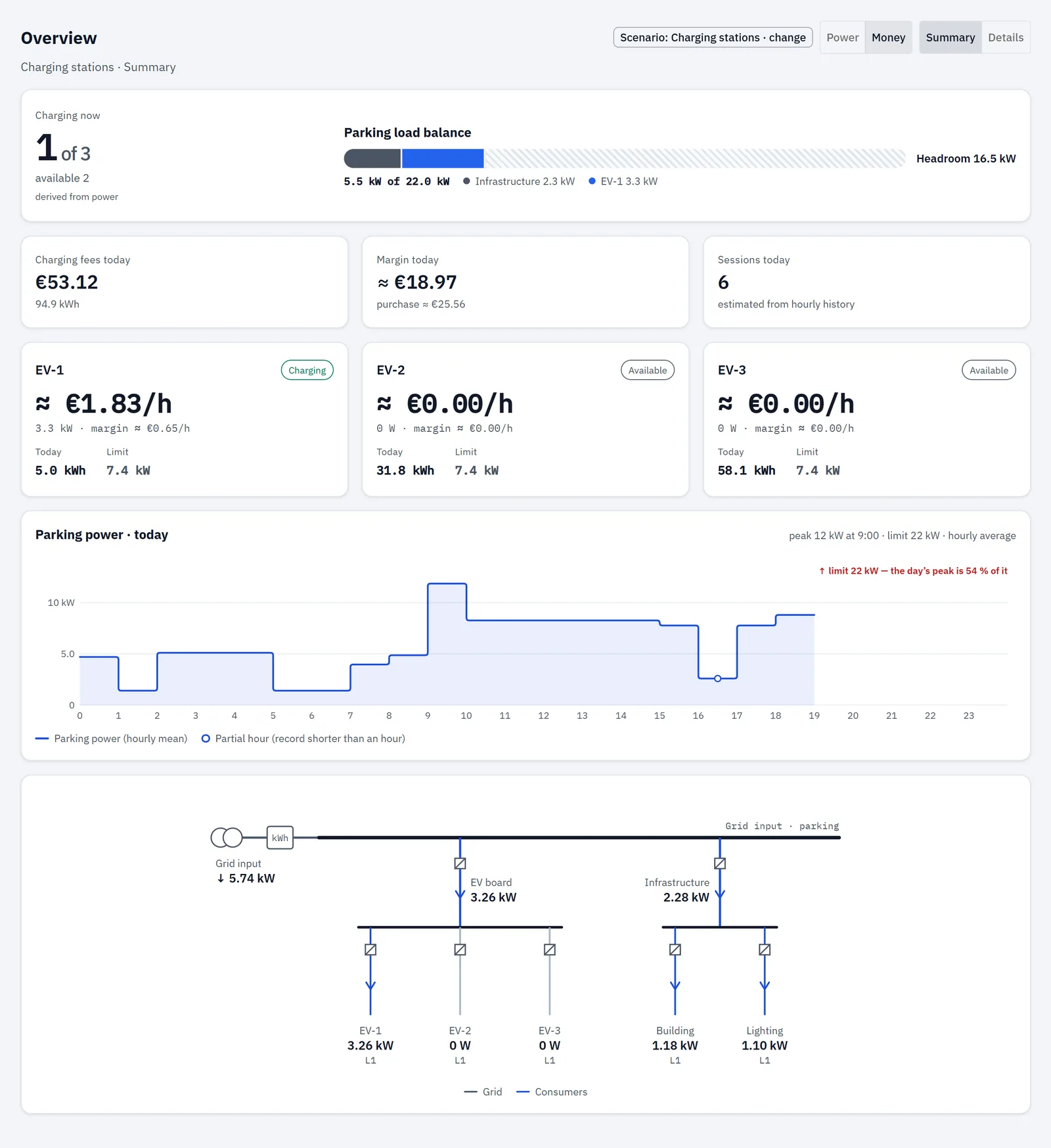
- Charging now: en la demostración a las 19:30, «1 of 3», con «available 2 · offline 0».
- Parking load balance: una barra del límite de 22 kW, llena con el edificio y la iluminación («Infrastructure») y un segmento por estación, con la reserva que queda.
- Fila de indicadores: Energy today de todas las estaciones, Charging fees today a su precio, Margin today (estimación de la app: tarifas menos la misma energía a su precio de compra) y Sessions today, estimada a partir del historial por horas.
- Tarjetas de estación: el estado de cada estación, su potencia actual, su energía de hoy y su límite.
- Parking power · today: la potencia por horas de las líneas del aparcamiento frente a la línea de límite. En la demostración, el pico del día es de unos 11.9 kW a las 09:00, con dos estaciones cargando.
El estado de la estación se deriva de la potencia. RBgrid mide la potencia de la línea de cada estación, no el conector. Una estación está Charging mientras su línea consume más que el umbral, Available cuando responde y consume menos, y Offline cuando su sensor no responde. Un coche enchufado pero que no consume aparece como Available. → Station status
History, ayer por horas en potencia, muestra las sesiones de los tres cargadores a lo largo del día. 7 days en dinero muestra el coste día a día. Download CSV guarda lo que ve. → History
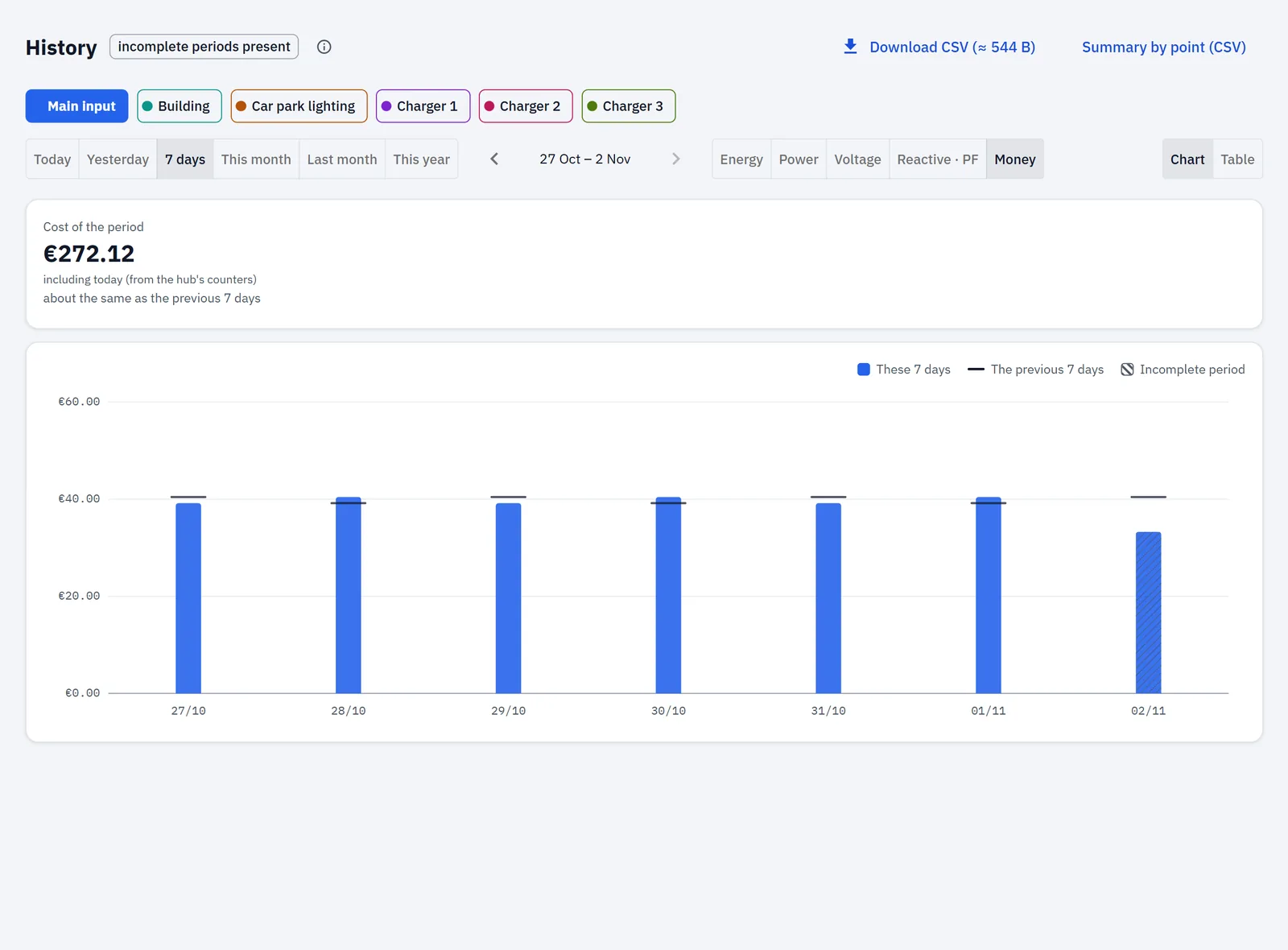
Details añade la tabla de puntos e Insights. En la demostración, a las 19:30, dicen:
- Expensive now: Day — 2.0× the "Night" rate, con las horas de la zona nocturna y cuánto falta para que empiece;
- Charging stations yesterday: 96.2 kWh in the "Day" zone, con la nota de la app según la cual la misma energía a tarifa nocturna would have cost ≈ €17.3 less;
- Where the money goes today y Month cost forecast;
- Standby use ≈ 1.5 kW round the clock: aquí, sobre todo la iluminación del aparcamiento, que funciona toda la noche. Los cargadores no se cuentan en ello.
Son estimaciones de la app a sus tarifas actuales, marcadas con ≈. Cuándo cargan los coches depende de los conductores y de usted; RBgrid mide, no arranca, detiene ni programa ningún cargador. → Insights
Durante las sesiones de 7 kW de la demostración, la tabla de puntos muestra high · 95% en esa estación: 7.0 kW en una línea de 7.4 kW. Esta marca se refiere a la potencia nominal de la línea, no a la pinza: unos 30 A están bien dentro del rango de una pinza de 50 A.
El límite es la potencia nominal
La acometida del aparcamiento es monofásica, con un magnetotérmico principal de 100 A. A 230 V deja pasar unos 23 kW. La potencia nominal de la entrada, Input limit, kW, es la cifra contratada que usted define: 22 kW en la demostración. En este escenario la app juzga el emplazamiento frente a la potencia nominal que usted define, no frente al magnetotérmico.
Así, la cifra que introduce decide qué se considera lleno. La barra Parking load balance se llena frente a ella, y a partir del 92 % del límite muestra At the limit, con la parte que consumen las estaciones. En la demostración, el emplazamiento se mantiene bastante por debajo: la hora más cargada, unos 11.9 kW, es algo más de la mitad de 22 kW. Tres estaciones a plena potencia, 22.2 kW, más el edificio, superarían el límite; la barra lo mostraría, y qué hacer al respecto le corresponde a usted. RBgrid no frena a ningún cargador.
Si deja Input limit, kW vacío, la tarjeta le pedirá que lo defina. Introduzca la capacidad de su contrato de conexión o, si no tiene contrato, lo que deje pasar el magnetotérmico principal.
Elegir el calibre de las pinzas
Una pinza tiene un rango, y los dos extremos importan:
- Demasiado pequeña: una pinza SCT-013 lee correctamente hasta unos 116 % de su calibre; después sus lecturas se recortan y la línea queda subcontada. El hub marca sensor limit desde aproximadamente el 104 % del calibre y clipping en torno al 116 %. Una pinza con el calibre del magnetotérmico de la línea se queda dentro de ese rango.
- Demasiado grande: en un módulo Basic, las corrientes muy pequeñas se leen como cero (por debajo de unos 1.5 % del calibre de la pinza), y la energía por debajo de un umbral equivalente no se cuenta.
Por eso la tabla empareja cada pinza con su magnetotérmico. → Points
Si un punto avisa de que su pinza es demasiado pequeña: la app compara el magnetotérmico con la corriente a la que la pinza empieza a recortar, una cifra que informa el hub; para una SCT-013 es unos 16 % por encima de su calibre, es decir, unos 11.6 A para una pinza de 10 A. Así, la pinza de 10 A de la iluminación con su magnetotérmico de 10 A se lee bien. Una pinza con el calibre del magnetotérmico está bien y ya no avisa. En la app v1.1.4 y anteriores la comprobación usaba un límite un 10 % por debajo del calibre, así que avisaba justo en esa combinación — «The line breaker 10 A is above the sensor's limit (9 A)…» — aunque la pinza leyera correctamente en su calibre.
Datos de demostración frente a su aparcamiento
- Las sesiones de la demostración siguen un horario fijo, repartido de forma que un visitante a cualquier hora vea una estación cargando. Las llegadas reales no son así.
- Sessions today cuenta los aumentos en las medias por hora, así que también en un hub real es una estimación.
- El estado de la estación procede solo de la potencia de la línea. La demostración nunca muestra un coche en espera, y tampoco un hub real: no ve el conector.
- El historial de dinero de la demostración no incluye IVA.
- El historial empieza cuando configura el hub; los datos de otros sistemas no se importan.
- Sus cifras dependen de sus líneas, sus conductores y sus precios; nada de esta guía garantiza una cifra.
Si algo va mal
- "No charging stations found among the metering points.": asigne a los puntos de los cargadores la función Charging station.
- Una estación muestra Available mientras un coche carga: su potencia está por debajo del umbral; revise el umbral en Settings → Charging stations y el sentido de la pinza (un módulo Basic lee una pinza invertida como nada).
- Add a module no encuentra nada nuevo: compruebe que solo hay un módulo nuevo conectado y que el hub estaba apagado al conectarlo. → Adding modules
- Sensor limit o clipping en una línea: la línea consume más que el calibre de su pinza; vea Elegir el calibre de las pinzas.
- Vista Charging stations no guardada ("Admin token required."): introduzca el token de API en Settings → Security.
Siguiente
- Añada más estaciones: añada otro módulo Basic en la misma fase; un hub admite hasta ocho módulos y guarda historial de hasta 12 puntos. → Sensors and modules
- Lleve los datos a sus propias herramientas (para usuarios experimentados). Además de las descargas CSV de History, sus herramientas pueden leer el historial de cualquier punto que guarde historial (hasta 12 puntos) mediante la API REST del hub:
GET /api/v1/history?unit=…&period=hour|day|week|month|year&type=energy|electrical|economics, con un token de lectura si ha definido uno. O por MQTT: elcmdhistory, con la respuesta encmd/resp. Los comandos MQTT aún no comprueban un token de lectura, así que use un broker con sus propios usuarios. → MQTT - Consulte el coste de cada estación por periodo y qué parte de la entrada cubren sus líneas. → Economics
- Afine la tarifa: más zonas, cargos por kWh. → Tariffs
- Envíe los datos a Home Assistant. → Un medidor de energía para Home Assistant
- Recorra el aparcamiento terminado: demo.rbgrid.io, Car park