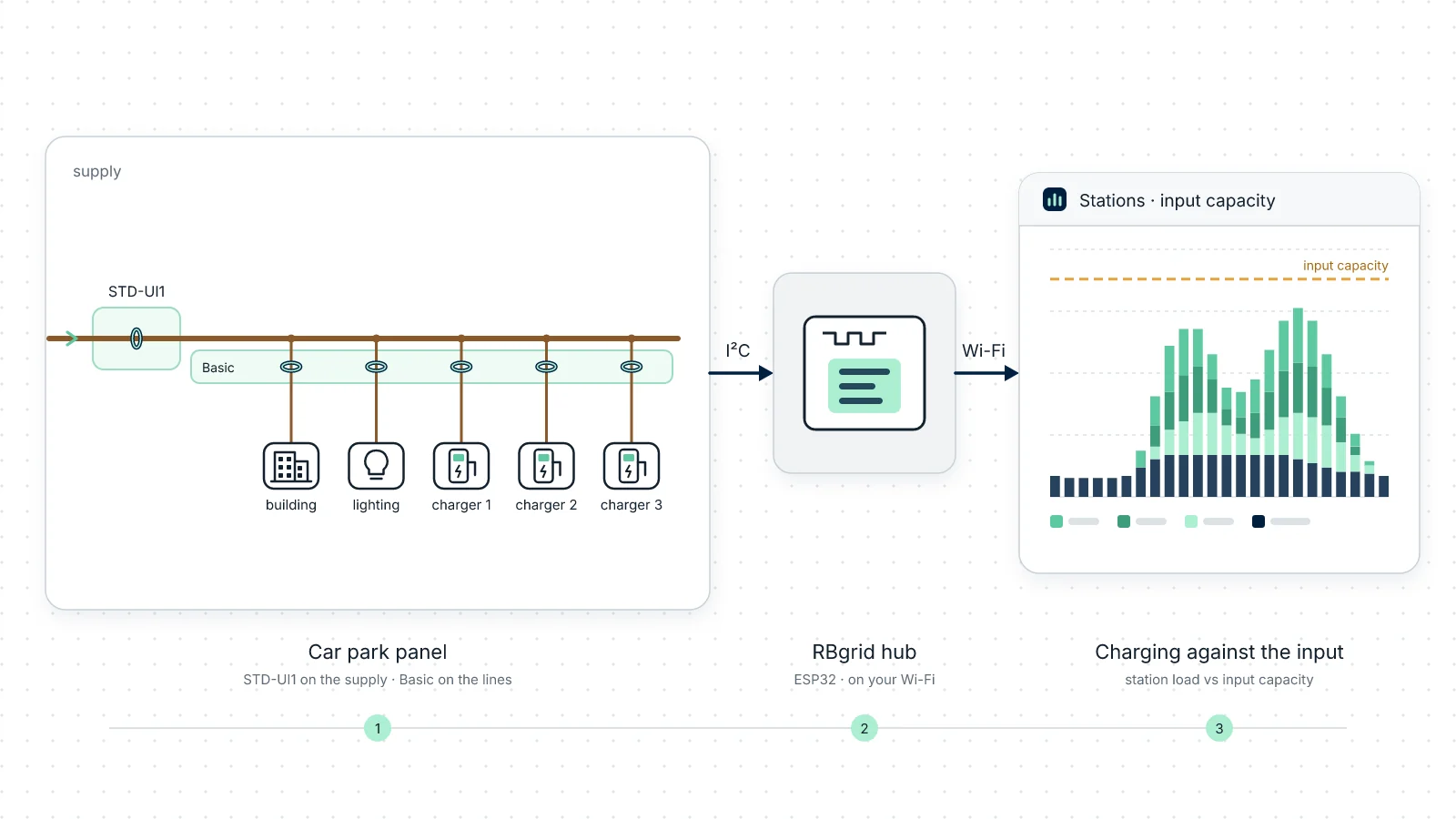
Um pequeno parque de estacionamento atrás de um edifício de escritórios, com três carregadores de 7.4 kW para funcionários e visitantes. O local tem uma alimentação monofásica de 100 A (cerca de 23 kW), contratada para 22 kW, e o edifício e a iluminação do parque partilham essa alimentação com os carregadores. Os carros chegam ao longo do dia, e por vezes dois ou três carregam ao mesmo tempo. As perguntas são: quão perto os carregadores levam o local dos seus 22 kW, qual dos carregadores está ocupado e quanta energia entra nos carros por dia?
Este guia monta esse parque num hub RBgrid real. Um rbAmp STD-UI1, um medidor de energia de precisão, mede a alimentação; um módulo Basic mede o edifício, a iluminação e os três carregadores. A aplicação mostra tudo na vista Charging stations: o que os carregadores consomem, face à capacidade da entrada. É o mesmo local que o Car park na demonstração em direto, por isso pode ver o resultado final antes de montar fosse o que fosse. As capturas de ecrã deste guia são da demonstração e mostram dados de demonstração.
O que terá no fim
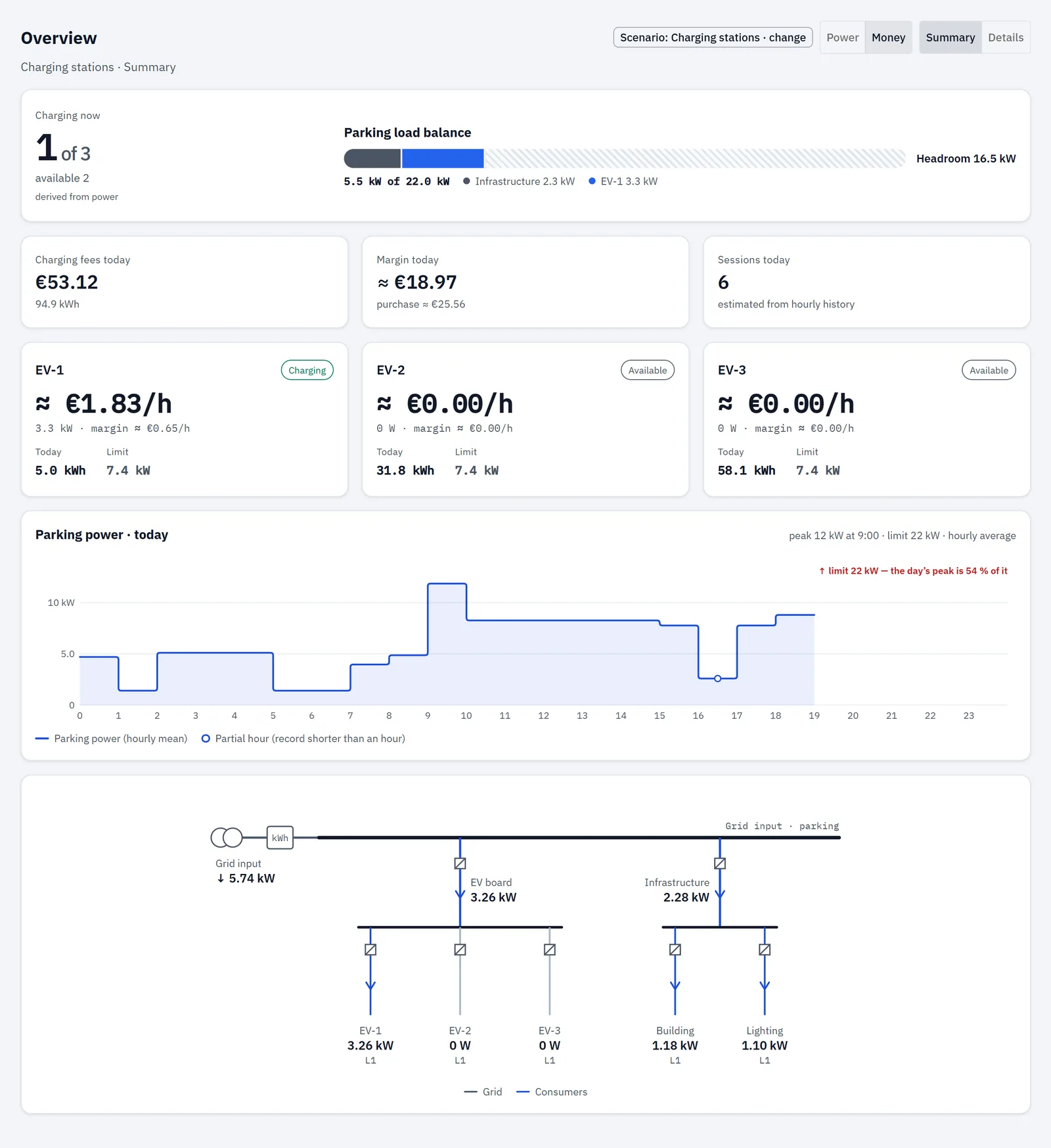
- Quantos carregadores estão a carregar neste momento, e quantos estão livres.
- A carga do local face à potência nominal da entrada, dividida entre os carregadores e o resto, com a margem que resta.
- A potência e a energia de cada carregador hoje.
- A energia de carregamento do dia e as taxas de carregamento ao seu preço por kWh, se cobrar por ele.
- Histórico de cada circuito, guardado no hub: por hora durante 60 dias, por dia durante cerca de 13 meses, por mês durante 3 anos. Pode descarregar qualquer um deles em CSV.
Não há registo por sessão (início, fim, kWh por sessão). Sessions today é uma estimativa a partir do histórico horário, e o estado de cada carregador vem da potência do seu circuito.
Já monitoriza no Home Assistant? O hub também pode enviar a potência e a energia de cada circuito para o Home Assistant por MQTT; a sua configuração atual pode manter-se como está. A vista Charging stations, a barra de capacidade, as vistas de histórico e as notas estão na aplicação RBgrid. → Um medidor de energia para o Home Assistant
O que precisa
| Hub | Uma placa ESP32 com PSRAM e 16 MB de flash — um ESP32-WROVER, ou um ESP32-S3 no módulo N16R8 — e a respetiva alimentação USB. |
| Medidor da alimentação | Um rbAmp STD-UI1, um medidor de energia de precisão, no kit de 100 A, na alimentação monofásica de 100 A do local. Vem com o sensor de corrente emparelhado com o módulo na fábrica, e conta a energia no próprio módulo, nos dois sentidos. |
| Módulo de circuitos | Um rbAmp Basic UI5 para SCT-013: uma entrada de tensão e cinco canais de corrente: o edifício, a iluminação e os três carregadores. |
| Pinças | Cinco pinças SCT-013 de saída de tensão, uma por circuito (abaixo). A alimentação usa o sensor próprio do STD-UI1. |
| Para configurar | Um cabo USB, um computador com Python (para o esptool), a sua palavra-passe Wi-Fi e os fios curtos entre o hub e os módulos. |
O STD-UI1 é um medidor de energia de precisão: na alimentação dá a medição exata de todo o local. Vem em kit de 60 A ou de 100 A; para o disjuntor geral de 100 A deste local, o kit de 100 A. O sensor vem emparelhado com o módulo e não é substituível, por isso não há pinça a comprar para a alimentação e não há sensor de corrente a escolher na aplicação.
A demonstração é de um local monofásico, por isso os cinco circuitos estão todos na L1, a fase da entrada de tensão do módulo Basic. Um módulo Basic calcula a potência de cada canal a partir da sua própria entrada de tensão única, por isso as suas pinças só podem ir em circuitos dessa fase. Num local trifásico, use um módulo Basic por fase.
Escolha cada pinça como o menor calibre igual ou superior ao disjuntor do circuito (ver Escolher o tamanho das pinças).
| Circuito | Módulo · canal | Disjuntor | Pinça a comprar |
|---|---|---|---|
| Edifício | Basic UI5 · I0 | 16 A | SCT-013-020 |
| Iluminação do parque | Basic UI5 · I1 | 10 A | SCT-013-010 |
| Carregador 1 | Basic UI5 · I2 | 32 A | SCT-013-050 |
| Carregador 2 | Basic UI5 · I3 | 32 A | SCT-013-050 |
| Carregador 3 | Basic UI5 · I4 | 32 A | SCT-013-050 |
A demonstração do parque tem o mesmo STD-UI1 na alimentação; distribui os circuitos por dois módulos Basic UI3 em vez de um UI5. Qualquer dos dois funciona; monte o seu como este guia indica. Não sabe qual é a sua pinça? Veja Qual é o seu SCT-013?
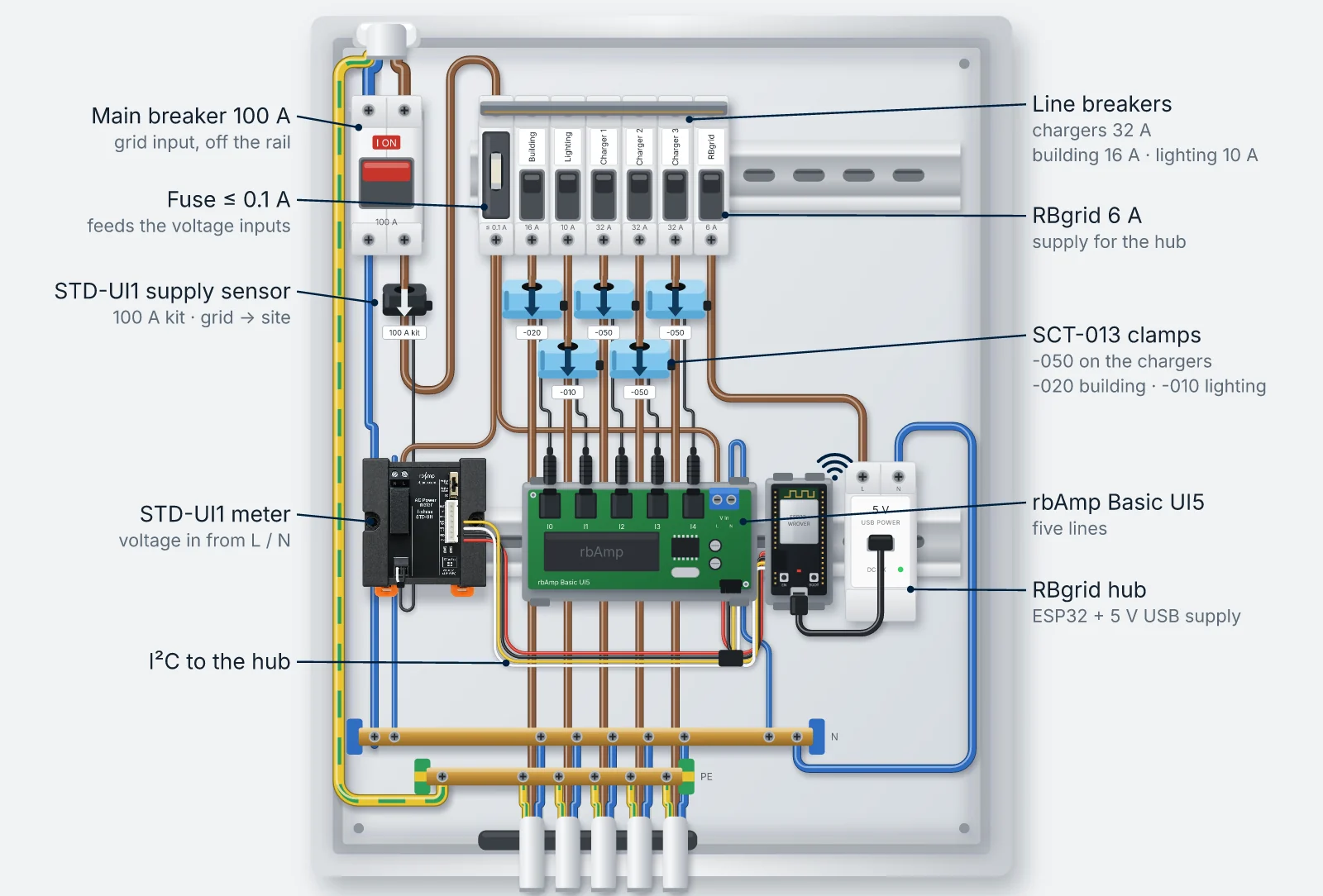
O desenho mostra onde ficam as peças RBgrid no quadro: o sensor da alimentação por baixo do disjuntor geral, uma pinça em cada circuito, os dois módulos e o hub na calha. Que dispositivos de proteção o seu quadro precisa, e como são dispostos, cabe ao seu eletricista.
O que está no quadro:
- Disjuntor geral 100 A: entrada da rede, fora da calha DIN
- Fusível ≤ 0.1 A: alimenta as entradas de tensão
- Sensor do STD-UI1 da alimentação: kit de 100 A, seta da rede para o local
- Medidor STD-UI1: entrada de tensão de L e N
- Fios I²C para o hub
- Disjuntores dos circuitos: carregadores 32 A, edifício 16 A, iluminação 10 A
- Disjuntor RBgrid 6 A: alimentação do hub
- Pinças SCT-013: -050 nos carregadores, -020 no edifício, -010 na iluminação
- rbAmp Basic UI5: cinco circuitos
- Hub RBgrid: ESP32 e uma alimentação USB de 5 V
Segurança. Para qualquer trabalho dentro de um quadro elétrico, chame um eletricista qualificado.
Prenda apenas um condutor (L) por circuito, nunca o cabo inteiro: as correntes em L e N anulam-se.
1. Ligar, gravar o firmware, conectar
- Ligue os módulos: o STD-UI1 e o Basic UI5, as respetivas entradas de tensão e sensores.
- O STD-UI1: a entrada de tensão liga-se como a de um módulo Basic: fio AWG26–22 aos terminais L e N, um fusível até 0.1 A na linha L. O sensor vai no condutor da alimentação, com a seta da rede para o local.
- O Basic UI5: a entrada de tensão em L e N através do respetivo fusível; as cinco pinças em I0–I4, cada uma com a seta apontada para a carga. Um módulo Basic conta apenas num sentido, por isso uma pinça ao contrário não lê nada.
Coloque cada módulo a menos de 15 cm do hub. Para percursos mais longos, veja a secção sobre o comprimento do barramento no wiring guide do rbAmp. Os cabos I²C dos módulos ligam-se ao hub um de cada vez, mais tarde, durante Add a module, com o hub desligado.
- Ligue só o STD-UI1 ao hub por agora (alimentação, GND, SDA, SCL), no endereço I²C de fábrica 0x50. → Quick start, passo 1
- Grave o firmware no hub, ligue-o à sua rede Wi-Fi e abra a aplicação, em webapp.rbgrid.io ou instalada no hub: siga os passos 2–4 do Quick start e volte aqui.
Um hub novo faz do módulo no 0x50 a sua grid input por si só, a medição de todo o local, mais um ponto de tensão. Não há nada a associar.
2. Executar o assistente de configuração
A aplicação abre com um aviso, The hub still has its factory settings. Escolha Set up →. → The setup wizard
- Security: defina um token de API e anote-o.
- Site & time: um nome para o local (a demonstração usa "Car park (demo)"), o seu fuso horário; confirme que o relógio mostra synchronized. O cenário define-se no passo 6.
- Sensors: a entrada da rede já está lá. Deixe o resto para o passo 5.
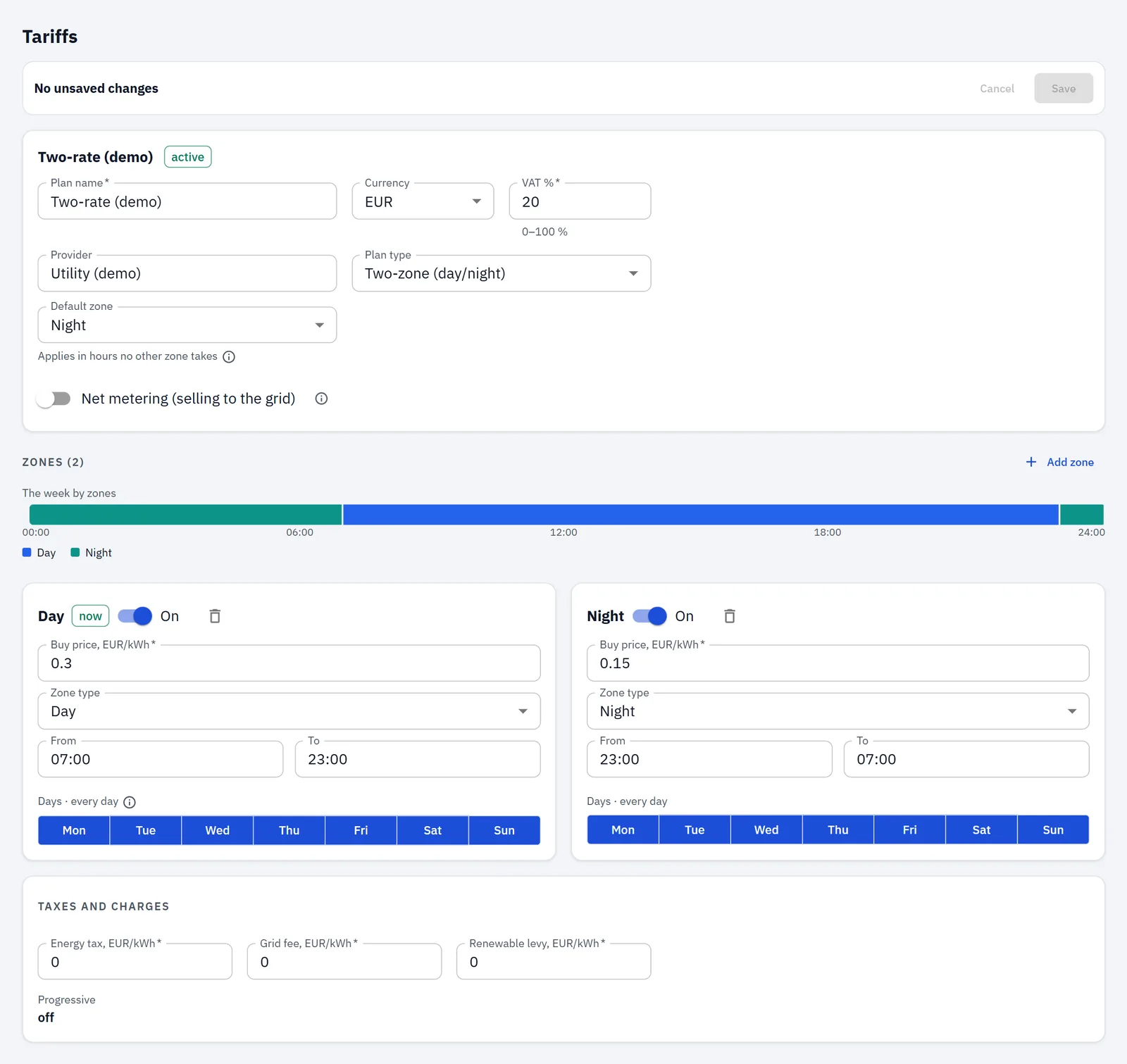
- Tariff: o formulário rápido serve o plano da demonstração. Introduza o preço diurno, ative There is a night rate (23:00–07:00) e introduza o preço noturno. Deixe Price as on the bill — incl. VAT ativo se os preços da sua fatura incluírem IVA, e verifique o VAT, %: um hub novo começa com 21 %. Deixe o preço de exportação vazio: o local não tem solar.
A demonstração usa Day 07:00–23:00 a 0.36 e Night 23:00–07:00 a 0.18 por kWh, com IVA de 20 % incluído (o plano guarda-os sem IVA, como 0.30 e 0.15, que é o que mostra a captura da página Tariffs). Use os preços da sua fatura. Os custos no RBgrid são baseados na energia: os encargos fixos (mensais) não estão incluídos. Deixe Net metering desligado na página Tariffs: o parque não exporta nada.
3. Definir a capacidade da entrada
Abra Points. O cartão do STD-UI1 mostra a entrada da rede. Nele, abra Point setup e defina:
- Input breaker, A: o seu disjuntor geral (100 A aqui);
- Input limit, kW: a capacidade do seu contrato de ligação: 22 kW na demonstração. A vista Charging stations mede o local face a este valor (ver O limite é a potência nominal abaixo).
O sensor do STD-UI1 é calibrado com o módulo na fábrica, por isso não há sensor de corrente a escolher.
4. Adicionar o módulo Basic
Escolha Add a module na página Points e siga o diálogo. Todos os módulos de fábrica respondem no mesmo endereço, 0x50, por isso a aplicação move primeiro o STD-UI1 para um endereço livre. Mantém os seus pontos, histórico e definições. → Adding modules
- A aplicação oferece um endereço livre, por exemplo 0x51, e move o módulo para lá.
- Desligue o hub e ligue o cabo I²C do módulo Basic ao hub.
- Ligue o hub, abra Add a module outra vez e prima Scan, depois Add.
Os cinco canais do módulo aparecem agora em Free sensors. Os números e endereços dos seus módulos podem ser diferentes dos da demonstração. Não tem importância: os pontos são conhecidos pelos seus nomes.
5. Configurar os circuitos
Primeiro crie um grupo: Settings → Consumer groups → Add group, "Charging stations" e depois Save.
Depois Bind cada sensor livre com o nome, a função, a fase e a potência nominal do circuito. Abra o Point setup de cada novo ponto para o disjuntor, o sensor de corrente e o grupo.
| Módulo · canal | Nome | Role | Line rating | Disjuntor | Sensor de corrente | Grupo |
|---|---|---|---|---|---|---|
| Basic UI5 · I0 | Edifício | Load | 3.68 kW | 16 A | SCT-013-020 | — |
| Basic UI5 · I1 | Iluminação do parque | Load | 1.5 kW | 10 A | SCT-013-010 | — |
| Basic UI5 · I2 | Carregador 1 | Charging station | 7.4 kW | 32 A | SCT-013-050 | Charging stations |
| Basic UI5 · I3 | Carregador 2 | Charging station | 7.4 kW | 32 A | SCT-013-050 | Charging stations |
| Basic UI5 · I4 | Carregador 3 | Charging station | 7.4 kW | 32 A | SCT-013-050 | Charging stations |
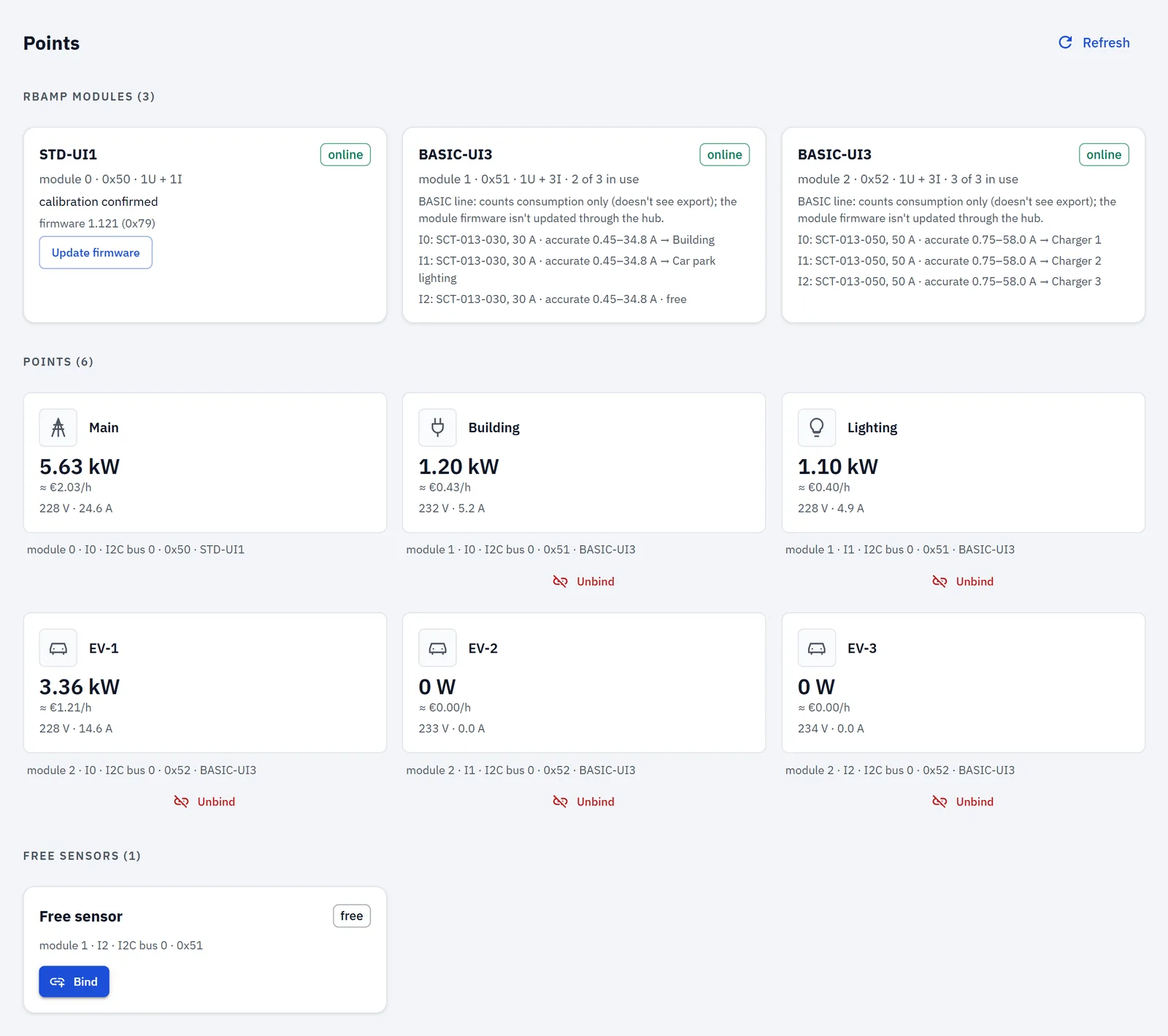
- Line rating é o que o disjuntor do circuito permite (32 A × 230 V = 7.4 kW). A linha de iluminação da demonstração está definida em 1.5 kW, um valor próprio.
- Role Charging station faz de um circuito um carregador na vista Charging stations, e tira-o da estimativa de consumo em espera da aplicação.
- Phase: L1 para todos, ou deixe por definir: o local da demonstração é monofásico.
- Current sensor tem de corresponder à pinça realmente instalada. → Points
Este parque usa carregadores monofásicos de 7.4 kW. Um carregador trifásico leva uma pinça por condutor, num módulo Basic por fase, associado como três pontos (como o carregador da casa da bomba de calor) — e é essa a forma de o medir. A aplicação lê esses três pontos como um só carregador: um cartão, um segmento no equilíbrio de carga, uma sessão em Sessions today. Reconhece-os pela forma e não só pelo grupo: dois ou três pontos de carregador, cada um associado à sua fase (L1, L2, L3) e todos com a mesma potência nominal, num mesmo grupo com nome. Um grupo de carregadores monofásicos separados fica com um carregador por ponto, e é por isso que os três carregadores deste parque continuam a ser três cartões.
Na app v1.1.4 e anteriores, os mesmos três pontos são contados como três carregadores, pelo que as sessões do carregador são contadas três vezes. Num hub mais antigo, atualize-o ou associe o carregador como um só ponto num único condutor.
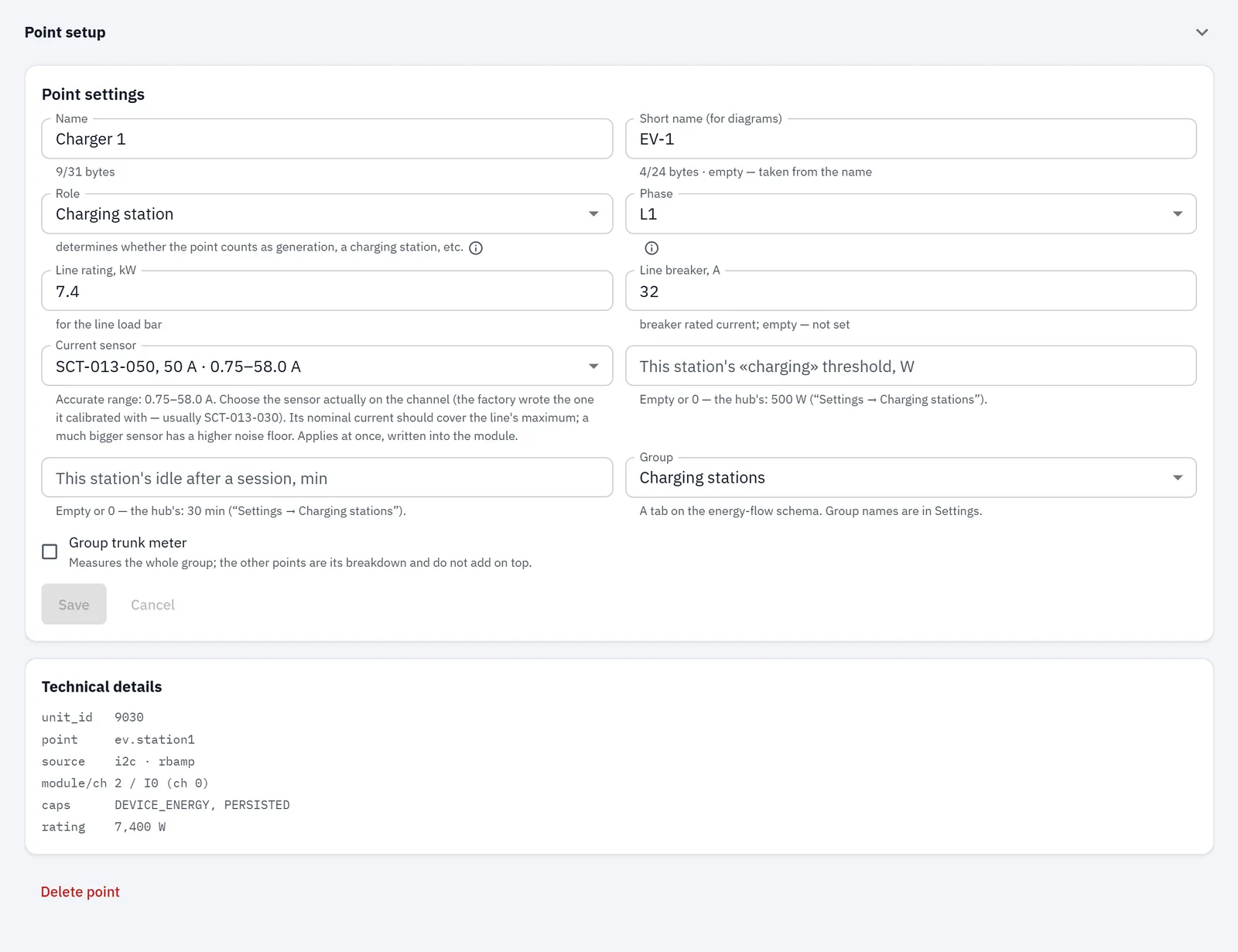
Definições do carregador. Com os carregadores associados, Settings → Charging stations aparece. Os seus campos decidem como a aplicação lê a linha de cada carregador: → Charging stations
- "Charging" threshold, W: acima desta potência um carregador conta como a carregar (na demonstração: 500 W);
- Idle wait after session, min: durante quanto tempo um carregador tem de se manter abaixo do limiar, para que a sessão conte como terminada (na demonstração: 30 min) ;
- Charging price for the customer, per kWh: o preço pelo qual a aplicação conta as taxas de carregamento (na demonstração: 0.56 €). Deixe em 0 se não cobrar pelo carregamento: as taxas então não são contadas.
Guarde com Apply. Um carregador pode ter o seu próprio limiar e tempo de espera no seu Point setup; vazio ou 0 usa estes.
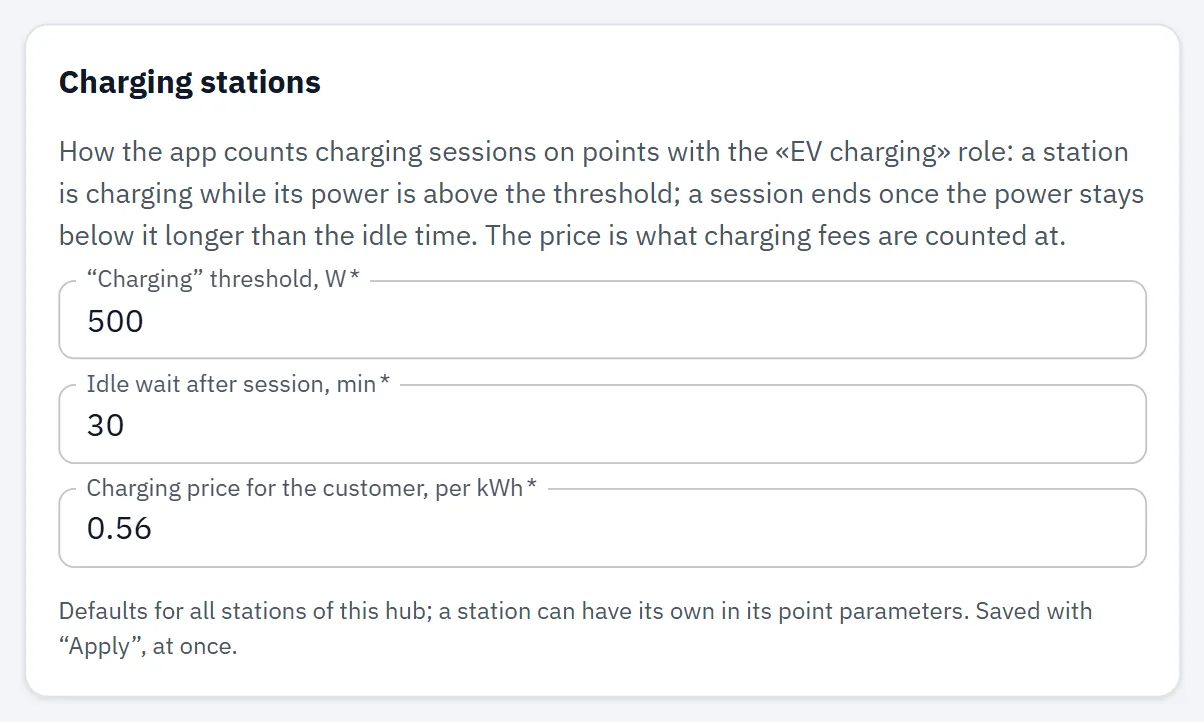
Reinicie o hub (Settings → Administration). Um ponto recém-associado mostra valores em direto de imediato e começa a guardar histórico depois do reinício; nada medido antes se perde. O hub guarda histórico de até 12 pontos; o parque tem seis.
Verifique: inicie um carregamento num carregador. O ponto deve subir até à potência de carregamento, a alimentação quase o mesmo, e o cartão do carregador deve mostrar Charging.
6. Mudar para a vista Charging stations
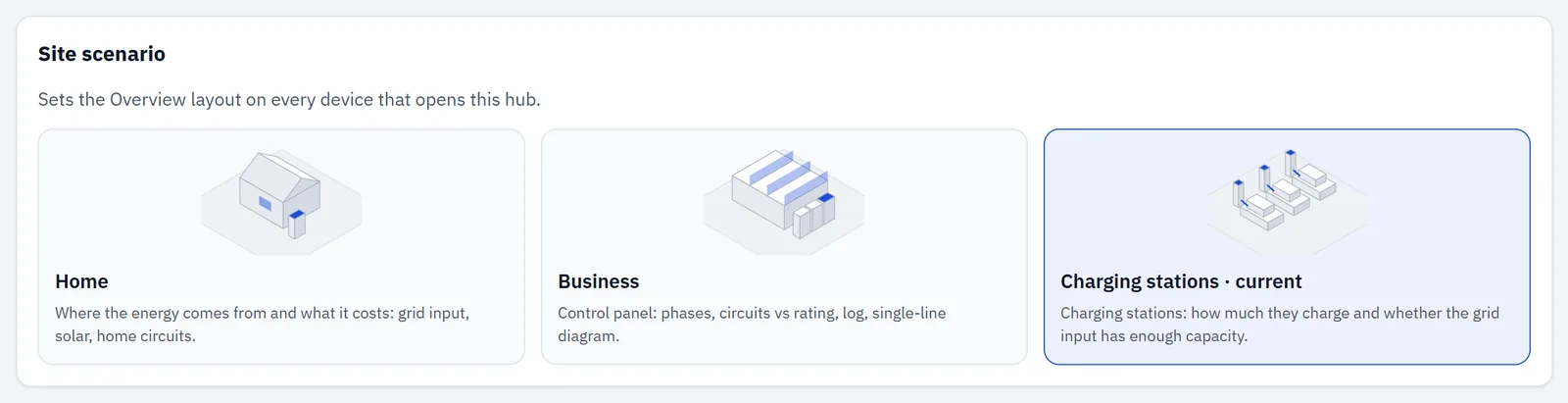
Abra Settings → Site scenario, escolha Charging stations e confirme com Change. Precisa do token de API, se o tiver definido. Aplica-se de imediato, a todos os que abrirem este hub. Just preview mostra-o só neste navegador. → Site scenario
7. O que a aplicação mostra
The Overview no cenário Charging stations abre em valores monetários. → The Overview
- Charging now: na demonstração às 19:30, "1 of 3", com "available 2 · offline 0".
- Parking load balance: uma barra do limite de 22 kW, preenchida com o edifício e a iluminação ("Infrastructure") e um segmento por carregador, com a margem que resta.
- KPI row: Energy today para todos os carregadores, Charging fees today ao seu preço, Margin today (estimativa da aplicação: taxas menos a mesma energia ao seu preço de compra) e Sessions today, estimada a partir do histórico horário.
- Station cards: o estado de cada carregador, a potência neste momento, a energia de hoje e o seu limite.
- Parking power · today: a potência horária das linhas do parque face à linha do limite. Na demonstração, o pico do dia é cerca de 11.9 kW às 09:00, com dois carregadores a carregar.
O estado do carregador é derivado da potência. O RBgrid mede a potência no circuito de cada carregador, não o conector. Um carregador está Charging enquanto o seu circuito consome mais do que o limiar, Available quando responde e consome menos, e Offline quando o seu sensor não responde. Um carro ligado mas sem consumo aparece como Available. → Station status
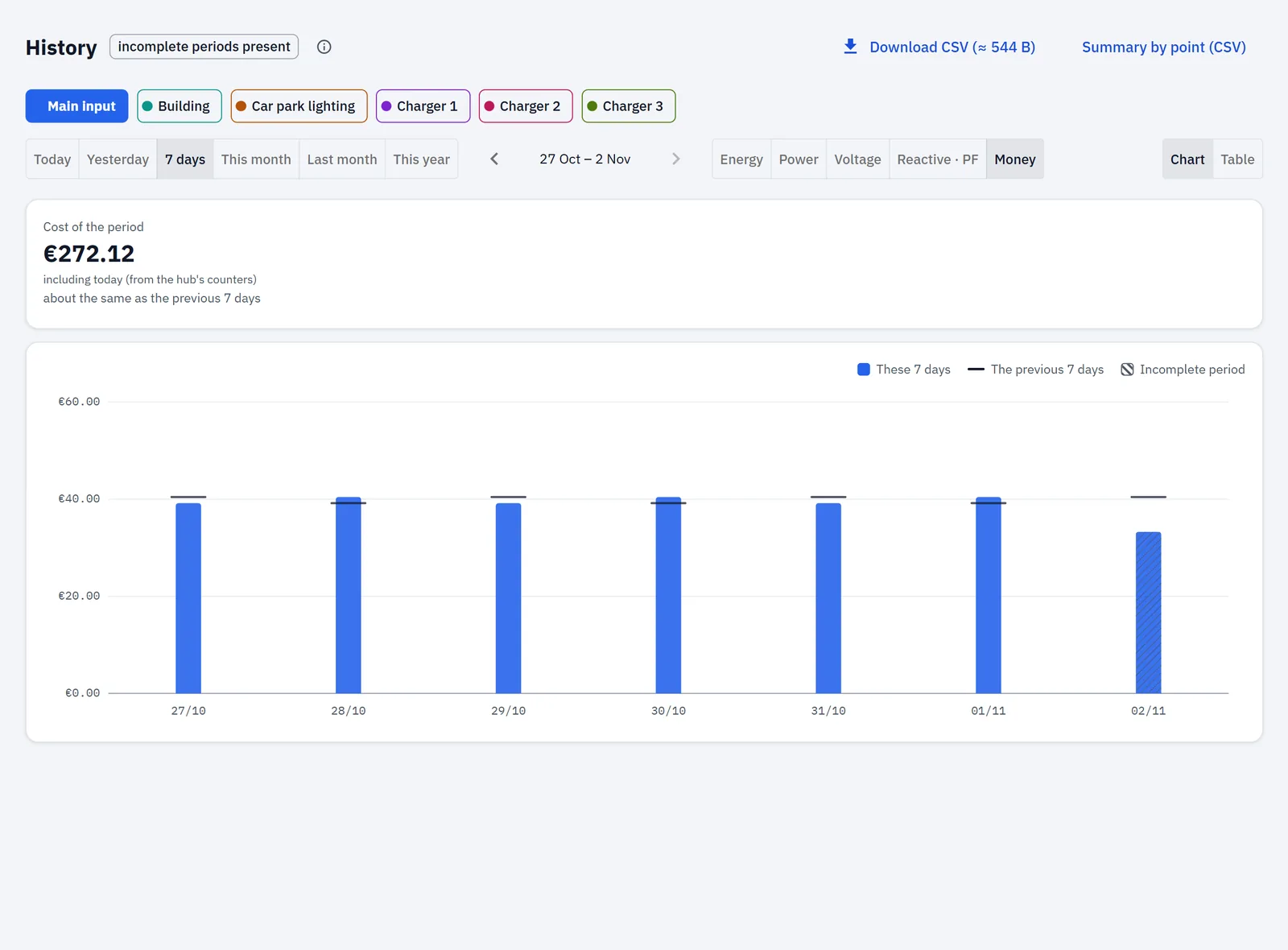
History, ontem por hora em potência, mostra as sessões dos três carregadores ao longo do dia. 7 days em valores monetários mostra o custo dia a dia. Download CSV guarda o que vê. → History
Details acrescenta a tabela de pontos e Insights. Na demonstração, às 19:30, dizem:
- Expensive now: Day — 2.0× the "Night" rate, com as horas da zona noturna e quanto falta para começar;
- Charging stations yesterday: 96.2 kWh in the "Day" zone, com a nota da aplicação de que a mesma energia à tarifa noturna teria custado ≈ €17.3 menos;
- Where the money goes today e Month cost forecast;
- Standby use ≈ 1.5 kW round the clock: aqui sobretudo a iluminação do parque, que funciona a noite toda. Os carregadores não entram nesse valor.
Estas são as estimativas da aplicação às suas tarifas atuais, assinaladas com ≈. Quando os carros carregam fica a cargo dos condutores e de si; o RBgrid mede, não arranca, para nem agenda um carregador. → Insights
Durante as sessões de 7 kW da demonstração, a tabela de pontos mostra high · 95% nesse carregador: 7.0 kW numa linha de 7.4 kW. Este sinal refere-se à potência nominal do circuito, não à pinça: cerca de 30 A fica bem dentro da gama de uma pinça de 50 A.
O limite é a potência nominal
A alimentação do parque é monofásica, com um disjuntor geral de 100 A. A 230 V passam cerca de 23 kW. A potência nominal da entrada, Input limit, kW, é o valor contratado que define: 22 kW na demonstração. Neste cenário a aplicação avalia o local face à potência nominal que definiu, e não face ao disjuntor.
Por isso o valor que introduz decide o que a aplicação chama cheio. A barra Parking load balance preenche-se contra ele, e a partir de 92 % do limite mostra At the limit, com a parte que os carregadores consomem. Na demonstração o local fica bem abaixo disso: a hora mais carregada, cerca de 11.9 kW, é um pouco mais de metade de 22 kW. Três carregadores à potência máxima, 22.2 kW, mais o edifício, ultrapassariam o limite; a barra mostraria isso, e o que fazer é decisão sua. O RBgrid não trava nenhum carregador.
Se deixar Input limit, kW vazio, o cartão pede que o defina. Introduza a capacidade do seu contrato de ligação ou, sem ele, o que o disjuntor geral deixa passar.
Escolher o tamanho das pinças
Uma pinça tem uma gama, e os dois extremos contam:
- Demasiado pequena: uma pinça SCT-013 lê corretamente até cerca de 116 % do seu calibre; depois as leituras são cortadas e o circuito é subcontado. O hub assinala sensor limit a partir de cerca de 104 % do calibre e clipping a cerca de 116 %. Uma pinça com o calibre do disjuntor do circuito fica dentro dessa gama.
- Demasiado grande: num módulo Basic, correntes muito pequenas leem como zero (abaixo de cerca de 1.5 % do calibre da pinça), e a energia abaixo de um limiar equivalente não é contada.
Por isso a tabela associa cada pinça ao seu disjuntor. → Points
Se um ponto avisar que a sua pinça é pequena demais: a aplicação compara o disjuntor com a corrente a que a pinça começa a cortar, um valor que o hub reporta — para uma SCT-013 é cerca de 16 % acima do calibre, ou seja, aproximadamente 11.6 A para uma pinça de 10 A. Assim, a pinça de 10 A da iluminação no disjuntor de 10 A lê bem. Uma pinça com o calibre do disjuntor está bem e já não avisa. Na app v1.1.4 e anteriores a verificação usava um limite 10 % abaixo do calibre, por isso avisava exatamente nessa combinação — "The line breaker 10 A is above the sensor's limit (9 A)…" — mesmo com a pinça a ler corretamente no seu calibre.
Dados da demonstração e o seu parque
- As sessões da demonstração seguem um calendário fixo, distribuído de modo a que um visitante, a qualquer hora, veja um carregador a carregar. As chegadas reais não.
- Sessions today conta subidas nas médias horárias, por isso é uma estimativa também num hub real.
- O estado do carregador vem só da potência do circuito. A demonstração nunca mostra um carro à espera, e um hub real também não: não vê o conector.
- O histórico de valores da demonstração deixa de fora o IVA.
- O histórico começa quando configura o hub; os dados de outros sistemas não são importados.
- Os seus números dependem dos seus circuitos, dos seus utilizadores e dos seus preços; nada neste guia promete um valor.
Se algo correr mal
- "No charging stations found among the metering points.": dê aos pontos dos carregadores a função Charging station.
- Um carregador mostra Available enquanto um carro carrega: a potência está abaixo do limiar; verifique o limiar em Settings → Charging stations, e o sentido da pinça (um módulo Basic lê uma pinça invertida como nada).
- Add a module não encontra nada de novo: confirme que só um módulo novo está ligado e que o hub estava desligado ao ligá-lo. → Adding modules
- Sensor limit ou clipping num circuito: o circuito consome mais do que o calibre da pinça; veja Escolher o tamanho das pinças.
- Charging stations view not saved ("Admin token required."): introduza o token de API em Settings → Security.
A seguir
- Adicionar mais carregadores: acrescente outro módulo Basic na mesma fase; um hub aceita até oito módulos e guarda histórico de até 12 pontos. → Sensors and modules
- Ler os dados nas suas próprias ferramentas (para utilizadores experientes). Além dos downloads CSV em History, as suas ferramentas podem ler o histórico de qualquer ponto que guarde histórico (até 12 pontos) pela API REST do hub:
GET /api/v1/history?unit=…&period=hour|day|week|month|year&type=energy|electrical|economics, com um token de leitura se o tiver definido. Ou por MQTT: ocmdhistory, com a resposta emcmd/resp. Os comandos MQTT ainda não verificam um token de leitura, por isso use um broker com os seus próprios utilizadores. → MQTT - Ver o custo de cada carregador por período, e quanto da entrada cobrem os seus circuitos. → Economics
- Refinar a tarifa: mais zonas, taxas por kWh. → Tariffs
- Enviar os dados para o Home Assistant. → Um medidor de energia para o Home Assistant
- Ver o parque acabado: demo.rbgrid.io, Car park