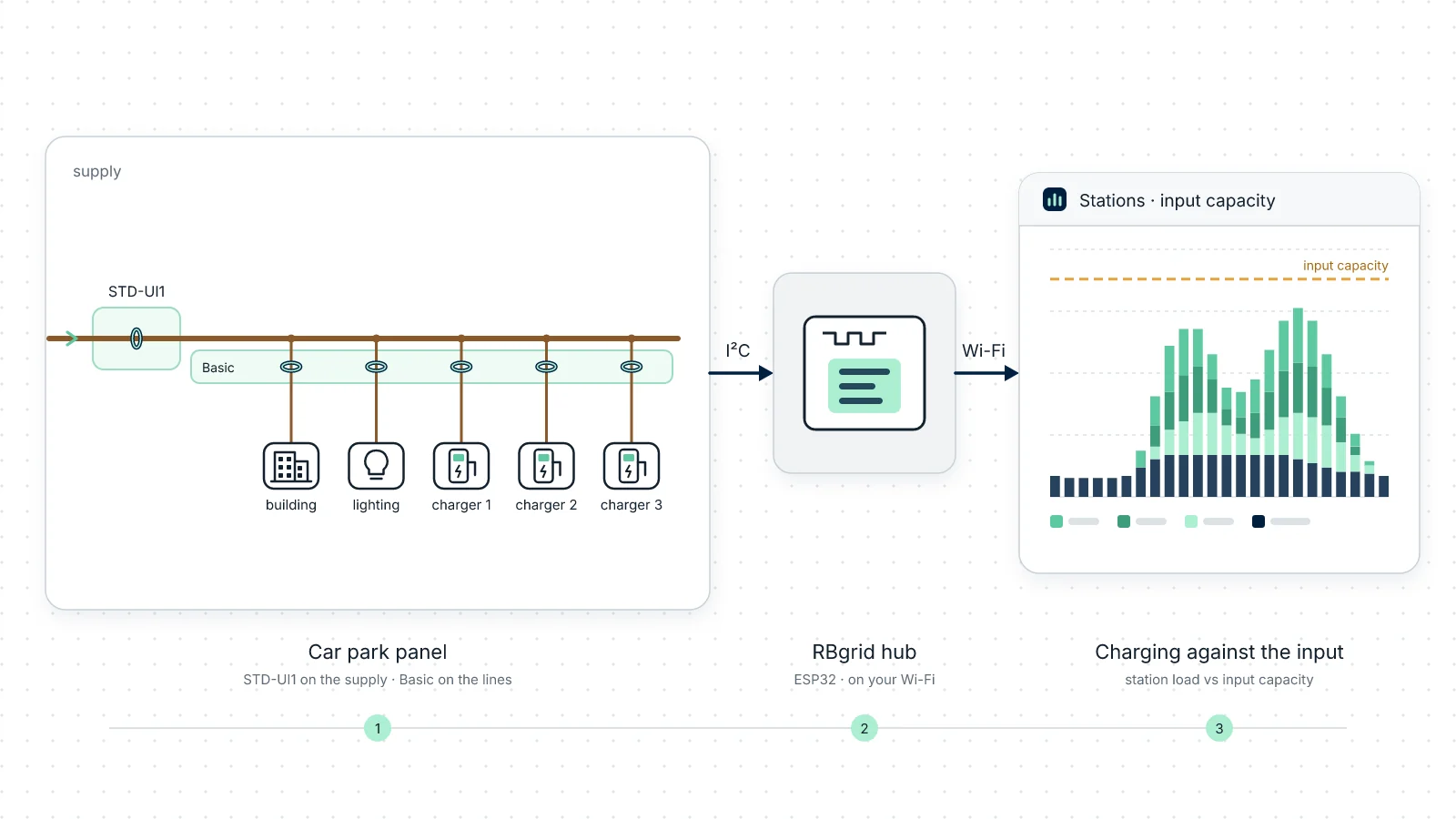
Un piccolo parcheggio dietro un edificio per uffici, con tre caricatori da 7.4 kW per il personale e i visitatori. Il sito dispone di un'alimentazione monofase da 100 A (circa 23 kW), contrattata per 22 kW, e l'edificio e l'illuminazione del parcheggio condividono l'alimentazione con i caricatori. Le auto arrivano nel corso della giornata, e a volte due o tre si ricaricano insieme. Le domande sono: quanto i caricatori avvicinano il sito ai suoi 22 kW, quale stazione è più impegnata e quanta energia entra nelle auto ogni giorno?
Questa guida costruisce quel parcheggio su un hub RBgrid reale. Un rbAmp STD-UI1, un misuratore di energia di precisione, misura l'alimentazione; un modulo Basic misura l'edificio, l'illuminazione e i tre caricatori. L'app mostra tutto nella vista Charging stations: quanto assorbono le stazioni, rispetto alla potenza in ingresso. È lo stesso sito, Car park, nella demo dal vivo, così può vedere il risultato finito prima di costruire qualsiasi cosa. Gli screenshot di questa guida provengono dalla demo e mostrano dati di esempio.
Cosa avrà alla fine
- Quante stazioni stanno caricando in questo momento e quante sono libere.
- Il carico del sito rispetto alla potenza nominale dell'ingresso, suddiviso tra le stazioni e il resto, con la riserva disponibile.
- La potenza e l'energia di oggi di ogni stazione.
- L'energia di ricarica della giornata e le tariffe di ricarica al suo prezzo per kWh, se fa pagare la ricarica.
- Lo storico di ogni linea, conservato sull'hub: per ora per 60 giorni, per giorno per circa 13 mesi, per mese per 3 anni. Può scaricare qualsiasi dato in CSV.
Non esiste un registro per sessione (inizio, fine, kWh per sessione). Sessions today è una stima dallo storico orario, e lo stato di ciascuna stazione deriva dalla potenza della sua linea.
Già monitora con Home Assistant? L'hub può inviare a Home Assistant anche la potenza e l'energia di ogni linea tramite MQTT; la sua configurazione attuale può restare com'è. La vista delle stazioni, la barra della capacità, le viste dello storico e le note sono nell'app RBgrid. → Un misuratore di potenza per Home Assistant
Cosa le serve
| Hub | Una scheda ESP32 con PSRAM e 16 MB di flash — un ESP32-WROVER, oppure un ESP32-S3 con il modulo N16R8 — e il suo alimentatore USB. |
| Misuratore dell'alimentazione | Un rbAmp STD-UI1, un misuratore di energia di precisione, nel kit da 100 A, sull'alimentazione monofase da 100 A del sito. Il sensore di corrente arriva già accoppiato al modulo in fabbrica, e il modulo stesso conta l'energia, in entrambe le direzioni. |
| Modulo di linea | Un rbAmp Basic UI5 per SCT-013: un ingresso di tensione e cinque canali di corrente: l'edificio, l'illuminazione e i tre caricatori. |
| Pinze | Cinque pinze SCT-013 con uscita in tensione, una per linea (sotto). L'alimentazione usa il sensore proprio dello STD-UI1. |
| Per la configurazione | Un cavo USB, un computer con Python (per esptool), la password del suo Wi-Fi e i cavi corti tra l'hub e i moduli. |
Lo STD-UI1 è un misuratore di energia di precisione: sull'alimentazione fornisce una misura esatta dell'intero sito. È disponibile in kit da 60 A o da 100 A; per l'interruttore generale da 100 A di questo sito, il kit da 100 A. Il suo sensore è accoppiato al modulo e non è sostituibile, quindi non c'è nessuna pinza da acquistare per l'alimentazione e nessun sensore di corrente da scegliere nell'app.
La demo del sito è monofase, quindi tutte e cinque le linee sono su L1, la fase dell'ingresso di tensione del modulo Basic. Un modulo Basic calcola la potenza di ogni canale dal proprio unico ingresso di tensione, quindi le sue pinze vanno solo sui circuiti di quella fase. In un sito trifase, usi un modulo Basic per fase.
Scelga ogni pinza come la portata più piccola pari o superiore all'interruttore della linea (vedi Scegliere le dimensioni delle pinze).
| Linea | Modulo · canale | Interruttore | Pinza da acquistare |
|---|---|---|---|
| Edificio | Basic UI5 · I0 | 16 A | SCT-013-020 |
| Illuminazione del parcheggio | Basic UI5 · I1 | 10 A | SCT-013-010 |
| Caricatore 1 | Basic UI5 · I2 | 32 A | SCT-013-050 |
| Caricatore 2 | Basic UI5 · I3 | 32 A | SCT-013-050 |
| Caricatore 3 | Basic UI5 · I4 | 32 A | SCT-013-050 |
La demo del parcheggio ha lo stesso STD-UI1 sull'alimentazione; distribuisce però i circuiti su due moduli Basic UI3 invece di un UI5. Vanno bene entrambi; costruisca il suo come dice questa guida. Non è sicuro di quale pinza ha? Vedi Quale SCT-013 ha?
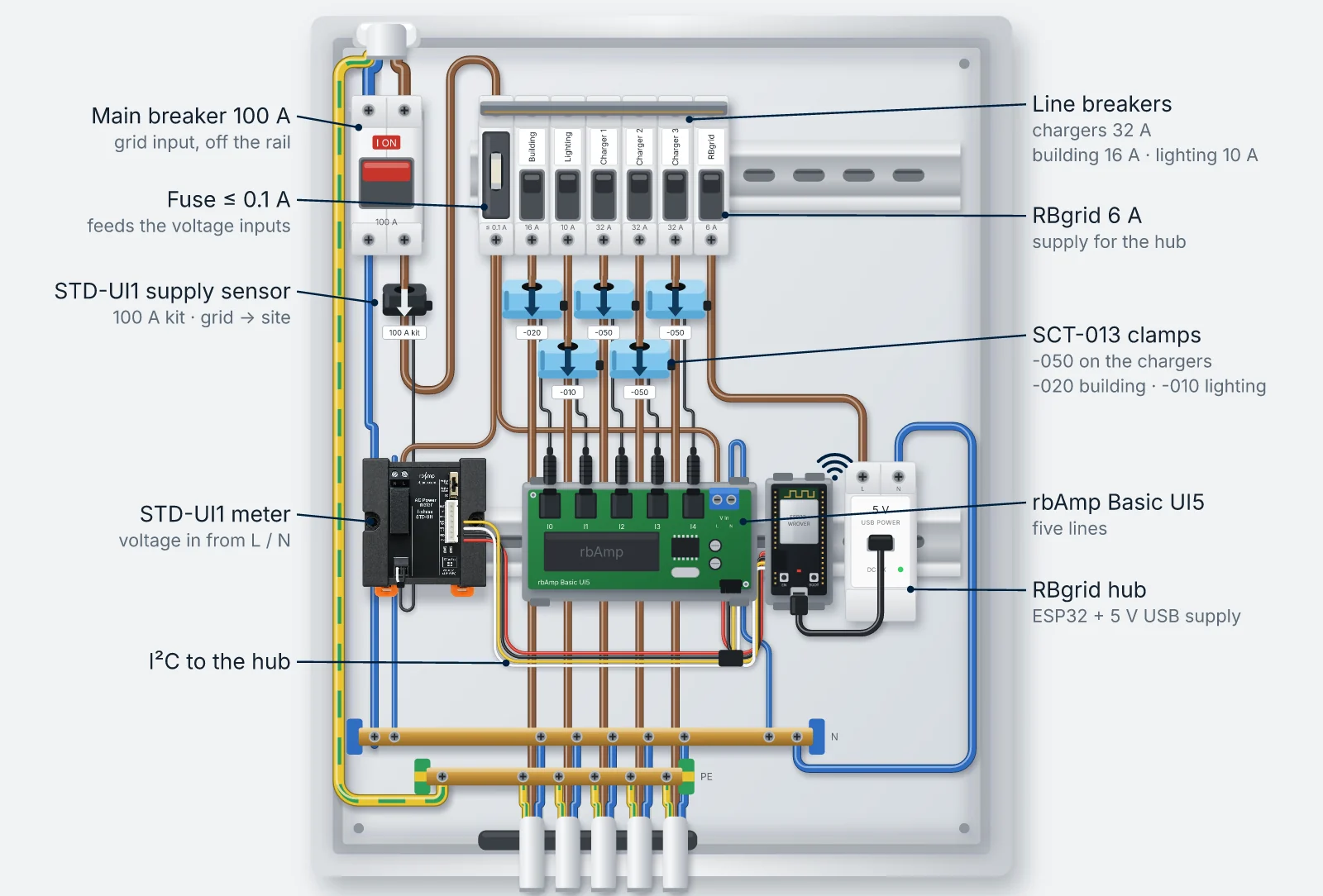
Il disegno mostra dove vanno le parti RBgrid nel quadro: il sensore di alimentazione sotto l'interruttore generale, una pinza su ogni linea, i due moduli e l'hub sulla guida. Quali dispositivi di protezione servano al suo quadro e come vadano disposti è compito del suo elettricista.
Cosa c'è nel quadro:
- Interruttore generale 100 A: ingresso di rete, fuori dalla guida DIN
- Fusibile ≤ 0.1 A: alimenta gli ingressi di tensione
- Sensore STD-UI1 di alimentazione: kit da 100 A, freccia dalla rete verso il sito
- Misuratore STD-UI1: ingresso di tensione da L e N
- Cavi I²C verso l'hub
- Interruttori di linea: caricatori 32 A, edificio 16 A, illuminazione 10 A
- Interruttore RBgrid 6 A: alimentazione dell'hub
- Pinze SCT-013: -050 sui caricatori, -020 sull'edificio, -010 sull'illuminazione
- rbAmp Basic UI5: cinque linee
- Hub RBgrid: ESP32 e alimentatore USB da 5 V
Sicurezza. Per qualsiasi intervento all'interno di un quadro elettrico, chiami un elettricista qualificato.
Applichi la pinza a un solo conduttore (L) per circuito, mai all'intero cavo: le correnti in L e N si annullano.
1. Cablaggio, flash, collegamento
- Colleghi i moduli: lo STD-UI1 e il Basic UI5, i loro ingressi di tensione e sensori.
- Lo STD-UI1: il suo ingresso di tensione si collega come quello di un modulo Basic: filo AWG26–22 ai morsetti L e N, un fusibile fino a 0.1 A sulla linea L. Il suo sensore va sul conduttore di alimentazione con la freccia dalla rete verso il sito.
- Il Basic UI5: il suo ingresso di tensione a L e N attraverso il suo fusibile; le cinque pinze su I0–I4, ciascuna con la freccia rivolta verso il carico. Un modulo Basic conta in una sola direzione, quindi una pinza montata al contrario non legge nulla.
Ponga ogni modulo entro 15 cm dall'hub. Per tratte più lunghe, veda la sezione sulla lunghezza del bus nella wiring guide rbAmp. I cavi I²C dei moduli si collegano all'hub uno alla volta più tardi, durante Add a module, con l'hub spento.
- Colleghi per ora solo lo STD-UI1 all'hub (alimentazione, GND, SDA, SCL), al suo indirizzo I²C di fabbrica 0x50. → Quick start, passo 1
- Installi il firmware sull'hub, lo colleghi al Wi-Fi e apra l'app, su webapp.rbgrid.io o installata sull'hub: segua i passi 2–4 della Quick start, poi torni qui.
Un hub nuovo rende da solo il modulo a 0x50 il suo ingresso di rete, cioè la misura dell'intero sito, più un punto di tensione. Non c'è niente da associare.
2. Esegua la procedura guidata di configurazione
L'app si apre con un banner, The hub still has its factory settings. Scelga Set up →. → The setup wizard
- Security: imposti un token API e lo annoti.
- Site & time: un nome del sito (la demo usa "Car park (demo)"), il suo fuso orario; controlli che l'orologio mostri synchronized. Lo scenario si imposta al passo 6.
- Sensors: l'ingresso di rete c'è già. Lasci il resto per il passo 5.
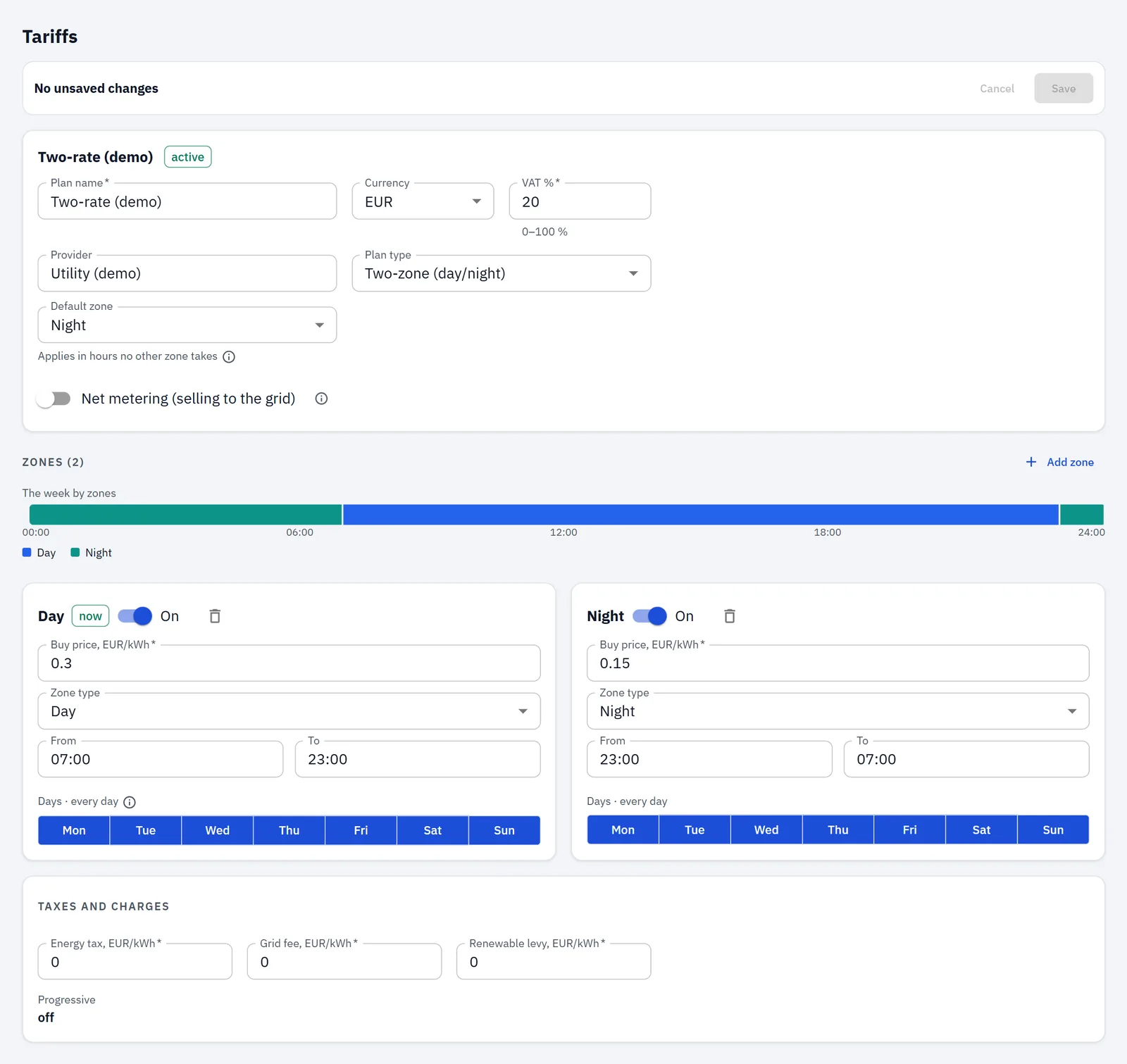
- Tariff: il modulo rapido si adatta al piano della demo. Inserisca il prezzo diurno, attivi There is a night rate (23:00–07:00) e inserisca il prezzo notturno. Lasci attivo Price as on the bill — incl. VAT se i prezzi in bolletta includono l'IVA, e controlli la VAT, %: un hub nuovo parte dal 21 %. Lasci vuoto il prezzo dell'esportazione: il sito non ha fotovoltaico.
La demo usa Giorno 07:00–23:00 a 0.36 e Notte 23:00–07:00 a 0.18 per kWh, IVA del 20 % inclusa (il suo piano li memorizza senza IVA, come 0.30 e 0.15, che è ciò che mostra lo screenshot delle Tariffs). Usi i prezzi della sua bolletta. I costi in RBgrid sono basati sull'energia: le quote fisse (mensili) non sono incluse. Lasci Net metering disattivato nella pagina Tariffs: il parcheggio non esporta nulla.
3. Imposti la potenza di ingresso
Apra Points. La scheda dello STD-UI1 mostra l'ingresso di rete. Su di essa apra Point setup e imposti:
- Input breaker, A: il suo interruttore generale (100 A qui);
- Input limit, kW: la potenza nel suo contratto di allacciamento: 22 kW nella demo. La vista Charging stations misura il sito rispetto a questo valore (vedi Il limite è la potenza nominale più sotto).
Il sensore dello STD-UI1 è calibrato in fabbrica con il modulo, quindi non c'è nessun sensore di corrente da scegliere.
4. Aggiunga il modulo Basic
Scelga Add a module nella pagina Points e segua la finestra di dialogo. Ogni modulo appena acquistato risponde allo stesso indirizzo, 0x50, quindi l'app sposta prima lo STD-UI1 su un indirizzo libero. Mantiene i suoi punti, lo storico e le impostazioni. → Adding modules
- L'app propone un indirizzo libero, per esempio 0x51, e vi sposta il modulo.
- Spenga l'hub e colleghi il cavo I²C del modulo Basic all'hub.
- Accenda l'hub, apra di nuovo Add a module e prema Scan, poi Add.
I cinque canali del modulo ora compaiono sotto Free sensors. I numeri e gli indirizzi dei suoi moduli possono essere diversi da quelli della demo. Non importa: i punti si riconoscono dai nomi.
5. Imposti le linee
Prima crei un gruppo: Settings → Consumer groups → Add group, "Charging stations", poi Save.
Poi Bind ogni sensore libero con nome, ruolo, fase e portata della linea. Apra il Point setup di ogni nuovo punto per l'interruttore, il sensore di corrente e il gruppo.
| Modulo · canale | Nome | Ruolo | Portata della linea | Interruttore | Sensore di corrente | Gruppo |
|---|---|---|---|---|---|---|
| Basic UI5 · I0 | Edificio | Load | 3.68 kW | 16 A | SCT-013-020 | — |
| Basic UI5 · I1 | Illuminazione del parcheggio | Load | 1.5 kW | 10 A | SCT-013-010 | — |
| Basic UI5 · I2 | Caricatore 1 | Charging station | 7.4 kW | 32 A | SCT-013-050 | Charging stations |
| Basic UI5 · I3 | Caricatore 2 | Charging station | 7.4 kW | 32 A | SCT-013-050 | Charging stations |
| Basic UI5 · I4 | Caricatore 3 | Charging station | 7.4 kW | 32 A | SCT-013-050 | Charging stations |
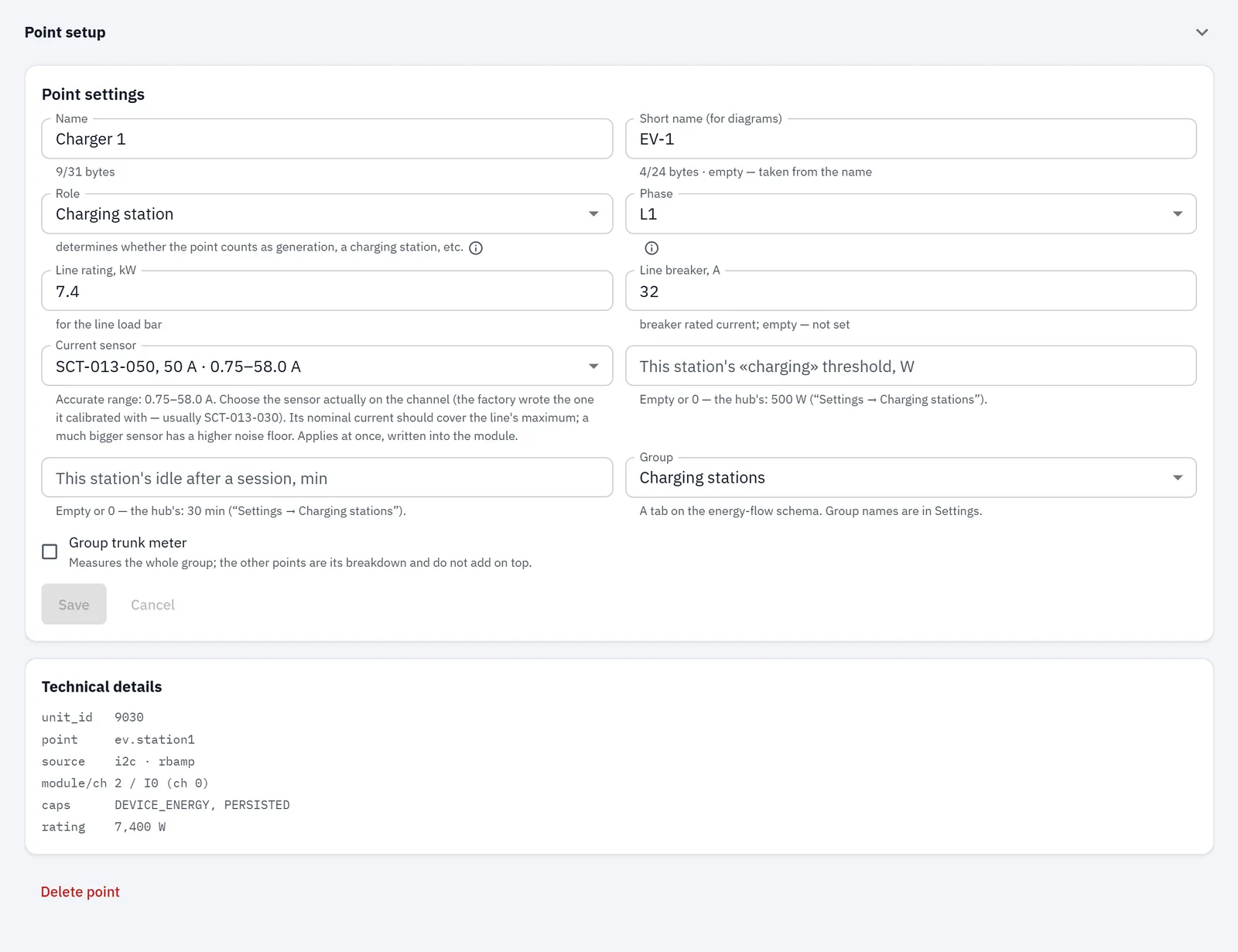
- Line rating è ciò che l'interruttore della linea consente (32 A × 230 V = 7.4 kW). La linea dell'illuminazione della demo è impostata a 1.5 kW, un valore suo.
- Role Charging station rende una linea una stazione nella vista Charging stations, e la tiene fuori dalla stima di standby dell'app.
- Phase: L1 per tutte, oppure lasci vuoto: il sito della demo è monofase.
- Current sensor deve corrispondere alla pinza effettivamente montata. → Points
Questo parcheggio usa caricatori monofase da 7.4 kW. Un caricatore trifase richiede una pinza per conduttore, su un modulo Basic per fase, associato come tre punti (come il caricatore nella casa con pompa di calore) — ed è così che lo si misura. L'app legge quei tre punti come un solo caricatore: una scheda, un segmento nel bilanciamento del carico, una sessione in Sessions today. Li riconosce dalla loro forma e non solo dal gruppo: due o tre punti di stazione di ricarica, ciascuno associato alla propria fase (L1, L2, L3) e tutti con la stessa potenza nominale, in un unico gruppo con nome. Un gruppo di caricatori monofase separati resta una stazione per punto, per questo i tre caricatori di questo parcheggio restano tre schede.
Su app v1.1.4 e versioni precedenti, questi stessi tre punti sono contati come tre stazioni, quindi le sessioni del caricatore vengono contate tre volte. Su un hub più vecchio, o aggiorni l'app oppure associ il caricatore come un solo punto su un conduttore.
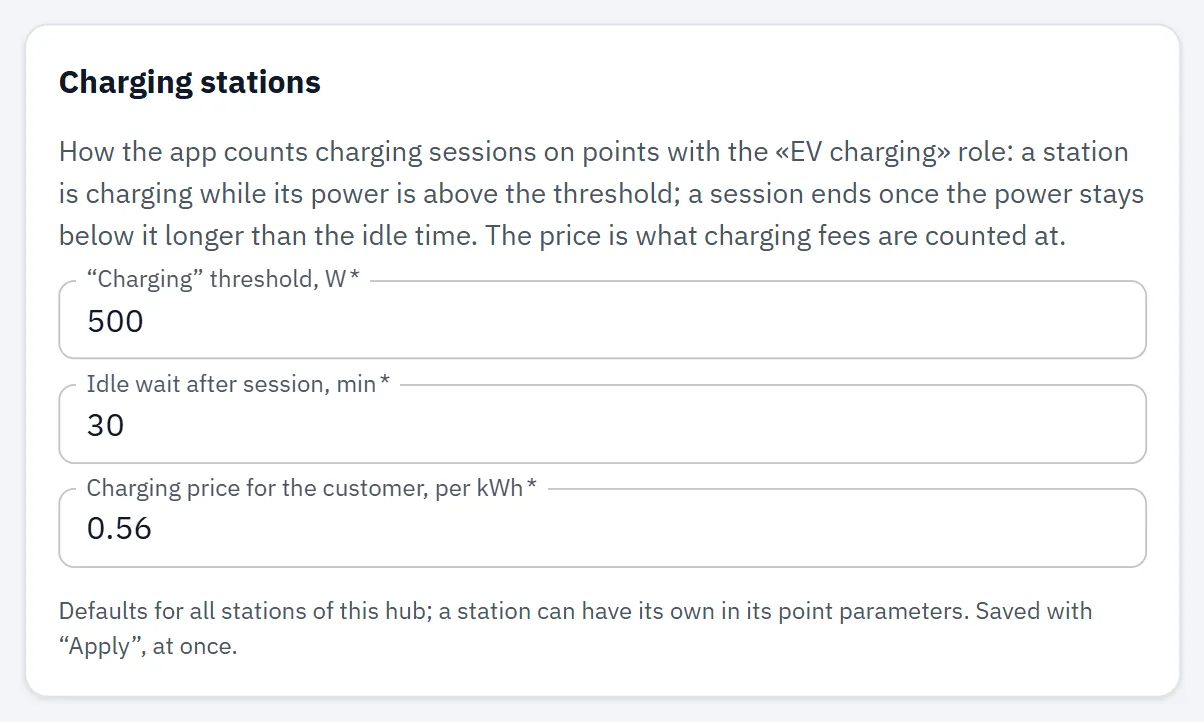
Impostazioni della stazione. Con i caricatori associati compare Settings → Charging stations. I suoi campi decidono come l'app legge la linea di ciascuna stazione: → Charging stations
- "Charging" threshold, W: sopra questa potenza una stazione conta come in ricarica (nella demo: 500 W);
- Idle wait after session, min: per quanto tempo una stazione deve restare sotto la soglia prima che la sua sessione risulti conclusa (nella demo: 30 min);
- Charging price for the customer, per kWh: il prezzo con cui l'app calcola le tariffe di ricarica (nella demo: 0.56 €). Lo lasci a 0 se non fa pagare la ricarica: in quel caso le tariffe non vengono calcolate.
Salvi con Apply. Una stazione può avere una propria soglia e un proprio tempo di attesa nel suo Point setup; vuoto o 0 usa questi.
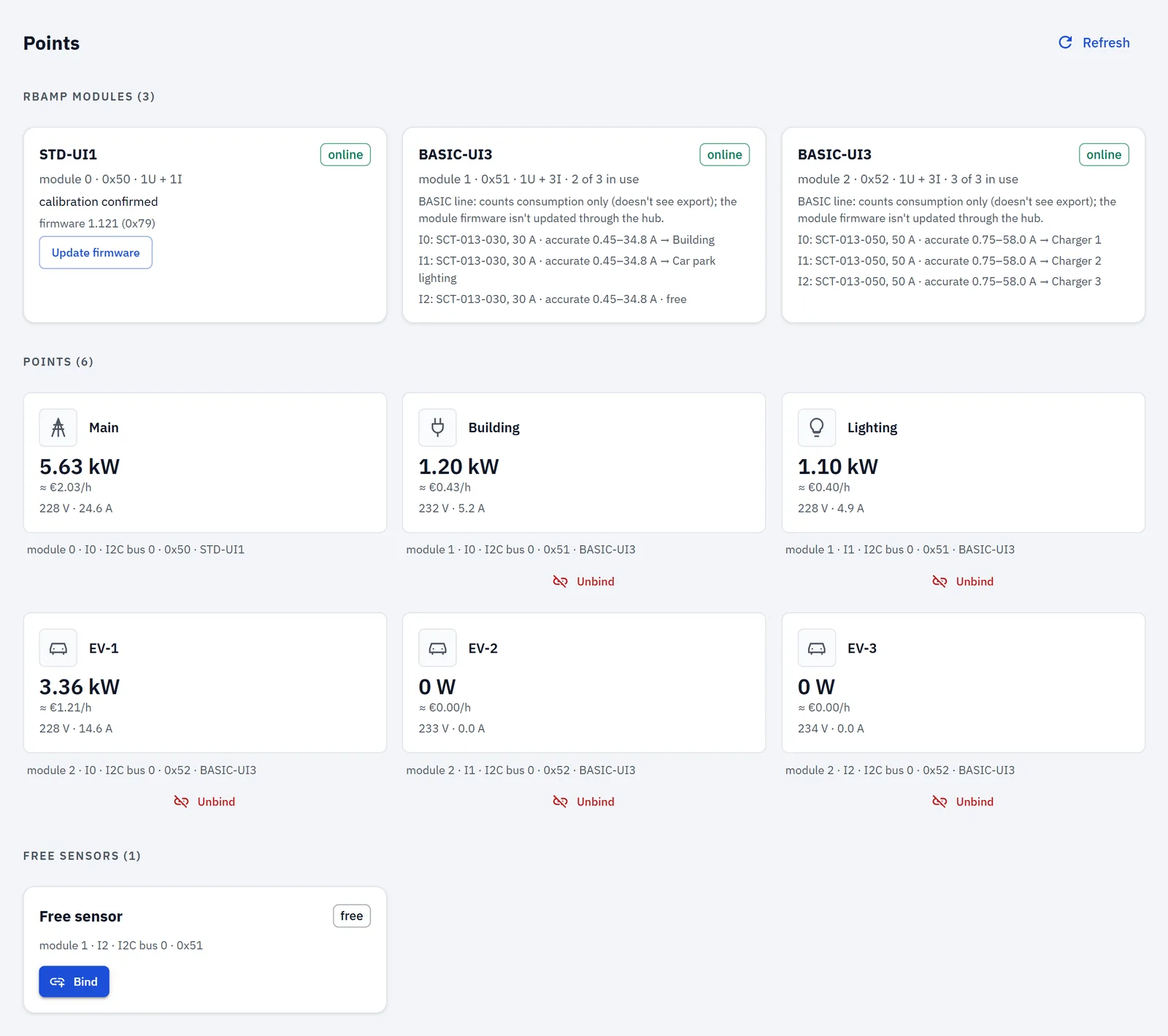
Riavvii l'hub (Settings → Administration). Un punto appena associato mostra subito i valori in tempo reale e inizia a conservare lo storico dopo il riavvio; nulla di quanto misurato prima va perso. L'hub conserva lo storico per fino a 12 punti; il parcheggio ne ha sei.
Verifichi: avvii una ricarica su una stazione. Il suo punto dovrebbe salire alla potenza di ricarica, l'alimentazione di circa altrettanto, e la scheda della stazione dovrebbe indicare Charging.
6. Passi alla vista Charging stations
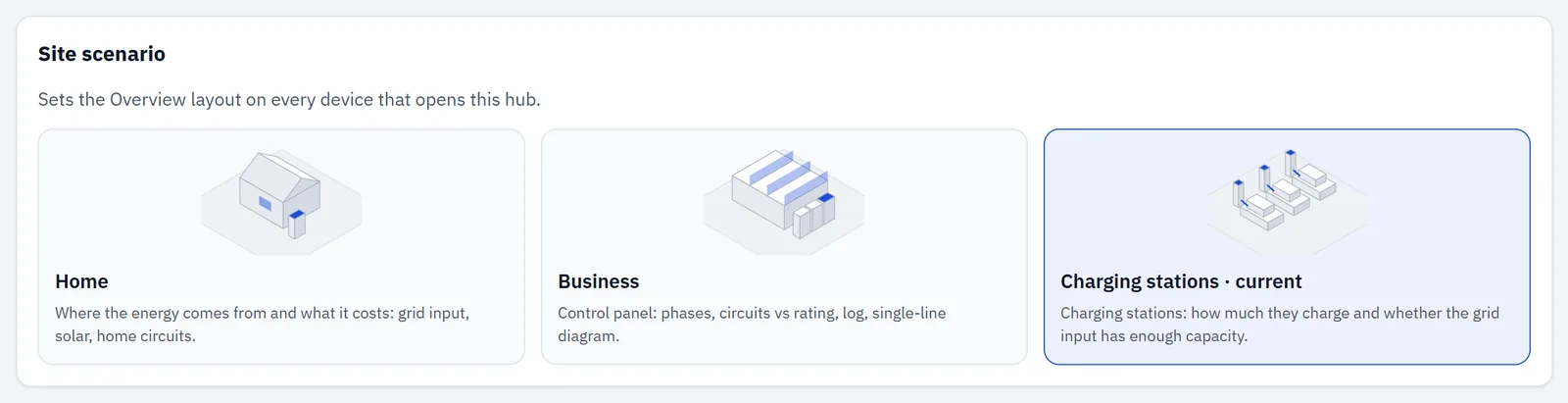
Apra Settings → Site scenario, scelga Charging stations e confermi Change. Serve il token API, se ne ha impostato uno. Si applica subito, per chiunque apra questo hub. Just preview lo mostra solo in questo browser. → Site scenario
7. Cosa mostra l'app
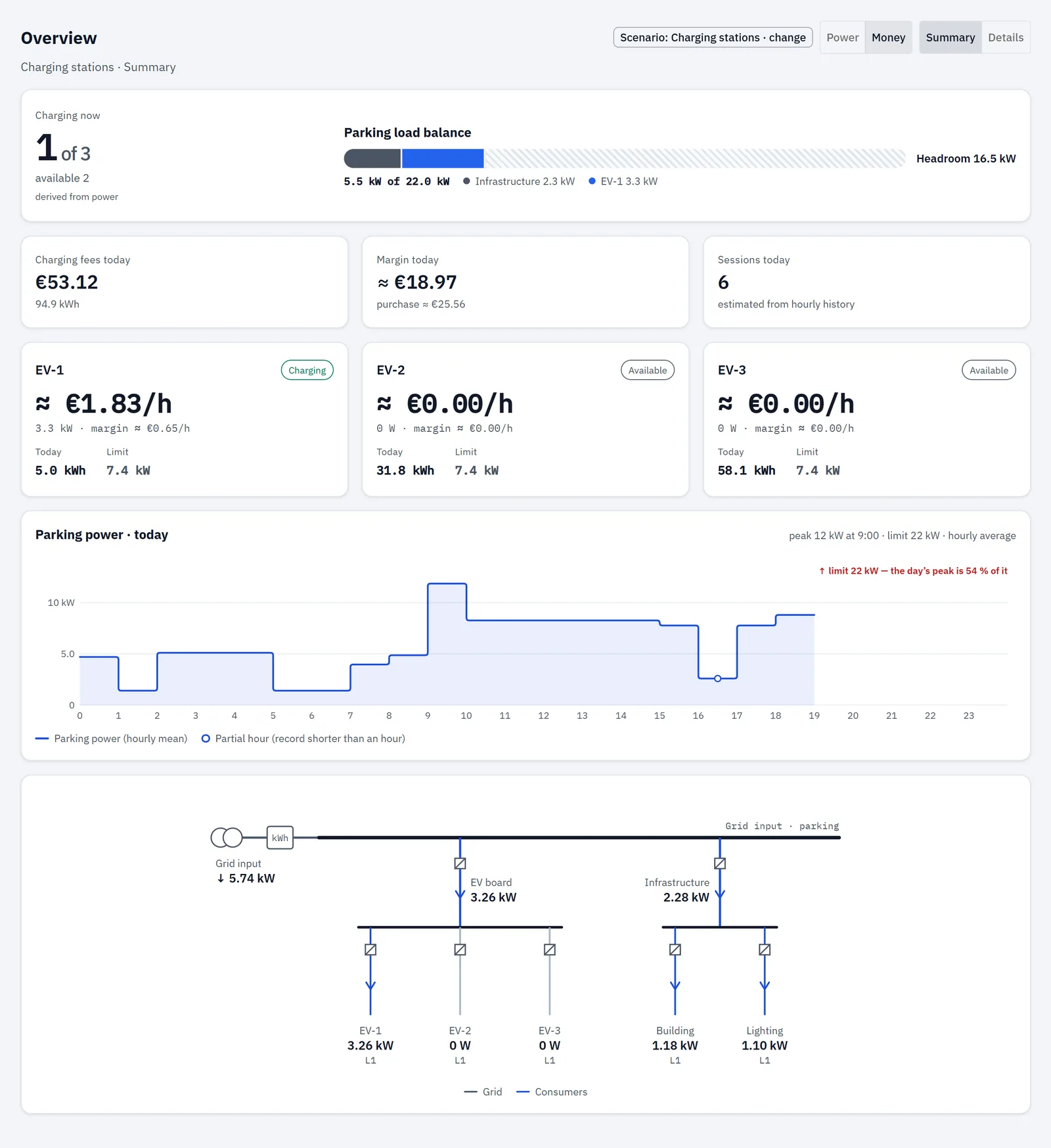
La panoramica nello scenario Charging stations si apre sui soldi. → The Overview
- Charging now: nella demo alle 19:30, "1 of 3", con "available 2 · offline 0".
- Parking load balance: una barra del limite di 22 kW, riempita con l'edificio e l'illuminazione ("Infrastructure") e un segmento per stazione, con la riserva disponibile.
- KPI row: Energy today per tutte le stazioni, Charging fees today al suo prezzo, Margin today (la stima dell'app: tariffe meno la stessa energia al suo prezzo d'acquisto), e Sessions today, stimate dallo storico orario.
- Station cards: lo stato di ciascuna stazione, la potenza ora, l'energia di oggi e il suo limite.
- Parking power · today: la potenza oraria delle linee del parcheggio rispetto alla linea del limite. Nella demo il picco della giornata è di circa 11.9 kW alle 09:00, con due stazioni in ricarica.
Lo stato della stazione deriva dalla potenza. RBgrid misura la potenza sulla linea di ciascuna stazione, non il connettore. Una stazione è Charging mentre la sua linea assorbe più della soglia, Available quando risponde e assorbe meno, e Offline quando il suo sensore non risponde. Un'auto collegata ma che non assorbe appare come Available. → Station status
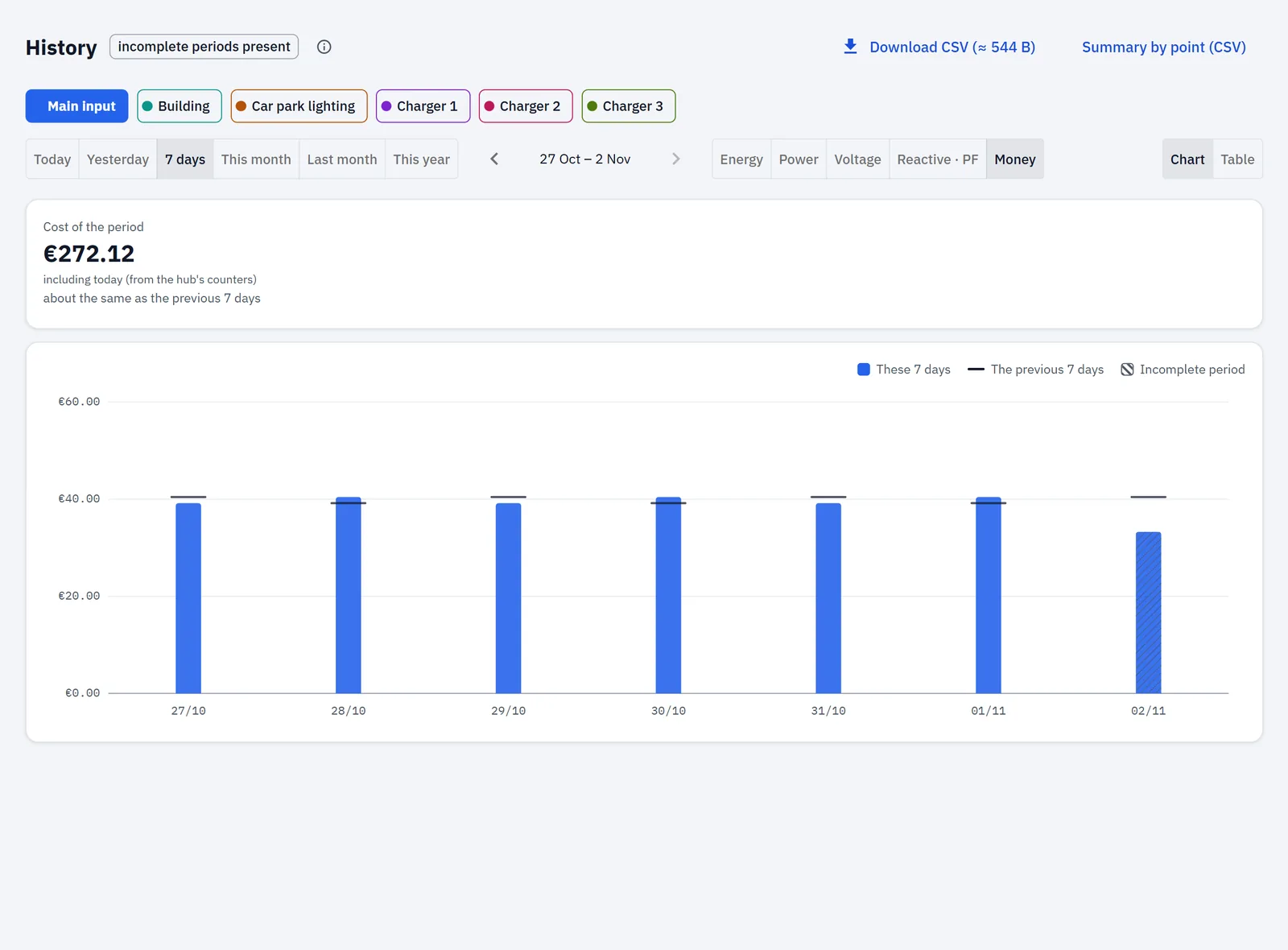
History, ieri per ora in potenza, mostra le sessioni dei tre caricatori durante la giornata. 7 days in money mostra il costo giorno per giorno. Download CSV salva ciò che vede. → History
Details aggiunge la tabella dei punti e Insights. Nella demo, alle 19:30, riportano:
- Expensive now: Day — 2.0× the "Night" rate, con le ore della fascia notturna e quanto manca al suo inizio;
- Charging stations yesterday: 96.2 kWh in the "Day" zone, con la nota dell'app che la stessa energia alla tariffa notturna would have cost ≈ €17.3 less;
- Where the money goes today e Month cost forecast;
- Standby use ≈ 1.5 kW round the clock: qui per lo più l'illuminazione del parcheggio, che resta accesa tutta la notte. Le stazioni non vi sono incluse.
Sono stime dell'app alle sue tariffe attuali, contrassegnate con ≈. Quando ricaricare le auto spetta ai conducenti e a lei; RBgrid misura, non avvia, ferma né programma un caricatore. → Insights
Durante le sessioni a 7 kW della demo, la tabella dei punti mostra high · 95% su quella stazione: 7.0 kW su una linea da 7.4 kW. Questo segnale riguarda la portata della linea, non la pinza: circa 30 A rientrano bene nel campo di una pinza da 50 A.
Il limite è la potenza nominale
L'alimentazione del parcheggio è monofase, con un interruttore generale da 100 A. A 230 V passa circa 23 kW. La potenza nominale dell'ingresso, Input limit, kW, è il valore contrattuale che imposta: 22 kW nella demo. In questo scenario l'app giudica il sito in base alla potenza nominale che imposta, non in base all'interruttore.
Quindi il valore che inserisce decide cosa l'app considera pieno. La barra Parking load balance si riempie rispetto ad esso, e al 92 % del limite o oltre riporta At the limit, con la quota assorbita dalle stazioni. Nella demo il sito resta ben al di sotto: l'ora più impegnata, circa 11.9 kW, è poco più della metà di 22 kW. Tre stazioni a piena potenza, 22.2 kW, più l'edificio, supererebbero il limite; la barra lo mostrerebbe, e cosa farne spetta a lei. RBgrid non trattiene nessun caricatore.
Se lascia vuoto Input limit, kW, la scheda le chiede di impostarlo. Inserisca la potenza dal suo contratto di allacciamento oppure, se non ce l'ha, ciò che passa l'interruttore generale.
Scegliere le dimensioni delle pinze
Una pinza ha un campo di misura, e contano entrambi gli estremi:
- Troppo piccola: una pinza SCT-013 legge correttamente fino a circa il 116 % della sua portata, poi le letture vengono tagliate e la linea risulta sotto-contata. L'hub segnala sensor limit da circa il 104 % della portata e clipping da circa il 116 %. Una pinza di portata pari all'interruttore della linea resta entro quel campo.
- Troppo grande: su un modulo Basic le correnti molto piccole risultano zero (sotto circa l'1.5 % della portata della pinza), e l'energia sotto una soglia corrispondente non viene contata.
Per questo la tabella abbina ogni pinza al proprio interruttore. → Points
Se un punto avvisa che la pinza è troppo piccola: l'app confronta l'interruttore con la corrente alla quale la pinza inizia a fare clipping, un valore che l'hub riporta — per una SCT-013 è circa il 16 % sopra la sua portata, quindi circa 11.6 A per una pinza da 10 A. Quindi la pinza da 10 A dell'illuminazione sul suo interruttore da 10 A legge correttamente. Una pinza di portata pari all'interruttore va bene e non segnala più. Su app v1.1.4 e versioni precedenti il controllo usava un limite del 10 % sotto la portata, quindi segnalava proprio quell'abbinamento — "The line breaker 10 A is above the sensor's limit (9 A)…" — anche se la pinza leggeva correttamente alla sua portata.
Dati della demo e il suo parcheggio
- Le sessioni della demo seguono un calendario fisso, distribuito in modo che un visitatore a qualsiasi ora veda una stazione in ricarica. Gli arrivi reali non lo sono.
- Sessions today conta i rialzi nelle medie orarie, quindi è una stima anche su un hub reale.
- Lo stato della stazione deriva solo dalla potenza della linea. La demo non mostra mai un'auto in attesa, e neppure un hub reale: non vede il connettore.
- Lo storico delle tariffe della demo non include l'IVA.
- Lo storico inizia quando configura l'hub; i dati di altri sistemi non vengono importati.
- I suoi numeri dipendono dalle sue linee, dai suoi conducenti e dai suoi prezzi; nulla in questa guida promette una cifra.
Se qualcosa non va
- "No charging stations found among the metering points.": assegni ai punti dei caricatori il ruolo Charging station.
- Una stazione mostra Available mentre un'auto carica: la sua potenza è sotto la soglia; controlli la soglia in Settings → Charging stations, e il verso della pinza (un modulo Basic legge una pinza invertita come nulla).
- Add a module non trova nulla di nuovo: verifichi che sia collegato un solo modulo nuovo e che l'hub fosse spento durante il collegamento. → Adding modules
- Sensor limit o clipping su una linea: la linea assorbe più della portata della sua pinza; vedi Scegliere le dimensioni delle pinze.
- Vista Charging stations non salvata ("Admin token required."): inserisca il token API in Settings → Security.
Avanti
- Aggiunga altre stazioni: aggiunga un altro modulo Basic sulla stessa fase; un hub accetta fino a otto moduli e conserva lo storico per fino a 12 punti. → Sensors and modules
- Legga i dati nei suoi strumenti (per utenti esperti). Oltre ai download CSV in History, i suoi strumenti possono leggere lo storico di ogni punto che conserva lo storico (fino a 12 punti) tramite l'API REST dell'hub:
GET /api/v1/history?unit=…&period=hour|day|week|month|year&type=energy|electrical|economics, con un token di lettura se ne ha impostato uno. Oppure tramite MQTT: ilcmdhistory, con la risposta sucmd/resp. I comandi MQTT non verificano ancora un token di lettura, quindi usi un broker con i propri utenti. → MQTT - Veda il costo di ogni stazione per periodo e quanta parte dell'ingresso coprono le sue linee. → Economics
- Rifinisca la tariffa: più fasce, quote per kWh. → Tariffs
- Invii i dati a Home Assistant. → Un misuratore di potenza per Home Assistant
- Guardi il parcheggio finito: demo.rbgrid.io, parcheggio