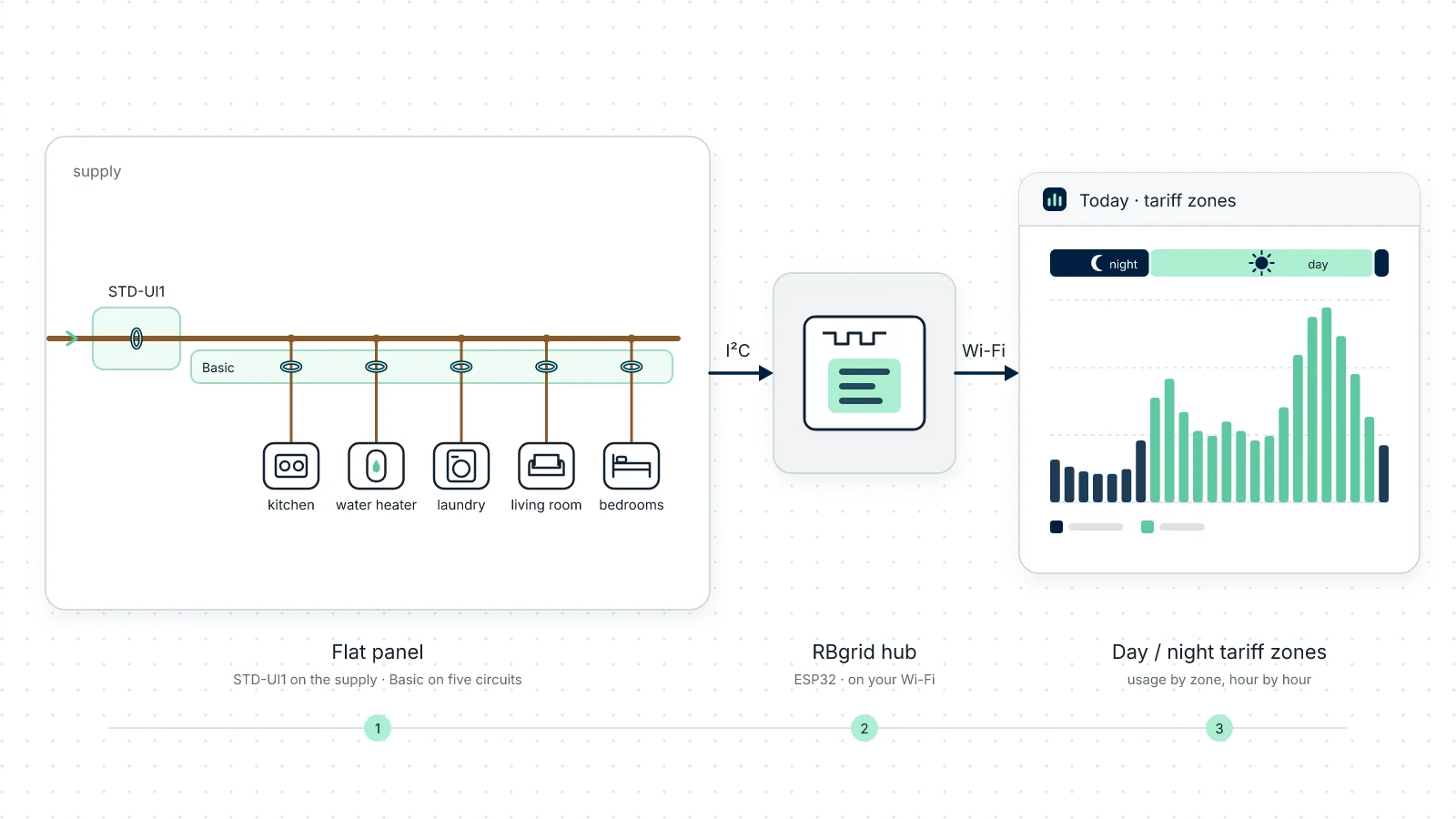
Eine Zwei-Zimmer-Wohnung mit einem elektrischen Warmwasserboiler, einer Küche und einer Waschmaschine. Die Stromrechnung hat einen Tagespreis und einen günstigeren Nachtpreis, und die Frage dahinter ist die übliche: Wohin fließt das Geld, und spielt es eine Rolle, wann die Geräte laufen?
Diese Anleitung baut diese Wohnung auf einem echten RBgrid-Hub nach: Ein rbAmp STD-UI1, ein präziser Energiezähler, misst den Hauptanschluss, ein Basic-Modul misst fünf Stromkreise, und die App rechnet jeden Stromkreis zum Zwei-Zonen-Tarif ab. Es ist dieselbe Wohnung wie die Site Flat in der Live-Demo, sodass Sie das fertige Ergebnis ansehen können, bevor Sie etwas bauen. Die Screenshots in dieser Anleitung stammen aus der Demo und zeigen Demodaten.
Was Sie am Ende haben
- Die Leistung und die Kosten der gesamten Wohnung jetzt sowie die jedes Stromkreises.
- Heute und den laufenden Monat bis jetzt, zu Ihren Tag- und Nachtpreisen.
- Verlauf für jeden Stromkreis, auf dem Hub gespeichert: stündlich für 60 Tage, täglich für etwa 13 Monate, monatlich für 3 Jahre. Jeden davon können Sie als CSV herunterladen.
- Hinweise aus der App dazu, wohin das heutige Geld geflossen ist, was in der teureren Zone läuft und wie viel die Wohnung rund um die Uhr verbraucht.
Sie überwachen bereits in Home Assistant? Der Hub kann die Leistung und Energie jedes Stromkreises zusätzlich per MQTT an Home Assistant senden; Ihr bestehendes Setup kann so bleiben, wie es ist. Die Kosten jedes Stromkreises zu Ihrem Tarif, die Verlaufsansichten und die Hinweise finden Sie in der RBgrid-App. → A power meter for Home Assistant
Was Sie brauchen
| Hub | Ein ESP32-Board mit PSRAM und 16 MB Flash – ein ESP32-WROVER oder ein ESP32-S3 auf dem N16R8-Modul – und seine USB-Stromversorgung. |
| Netzzähler | Ein rbAmp STD-UI1, ein präziser Energiezähler, am Hauptanschluss der Wohnung. Er kommt mit seinem eigenen kalibrierten Stromsensor, im Kit für 60 A oder 100 A: Für einen 40-A-Hauptschalter das 60-A-Kit. Er zählt die Energie im Modul selbst, in beide Richtungen. |
| Stromkreis-Modul | Ein rbAmp Basic UI5 für SCT-013: ein Spannungseingang und fünf Stromkanäle, einer pro Stromkreis. |
| Zangen | Fünf SCT-013-Stromzangen mit Spannungsausgang für die Stromkreise (unten). Der Hauptanschluss nutzt den eigenen Sensor des STD-UI1. |
| Zur Einrichtung | Ein USB-Kabel, ein Computer mit Python (für esptool), Ihr Wi-Fi-Passwort und die kurzen Leitungen zwischen Hub und Modulen. |
Der STD-UI1 ist ein präziser Energiezähler: Am Hauptanschluss liefert er eine genaue Messung der gesamten Wohnung, wobei die Energiezähler im Modul selbst geführt werden, in beide Richtungen. Das Basic-Modul übernimmt die Stromkreise.
Wählen Sie jede Stromkreis-Zange als kleinste Nennleistung, die gleich oder größer ist als der Leitungsschutzschalter des Stromkreises (siehe Wahl der Zangengrößen).
| Stromkreis | Leitungsschutzschalter | Zu kaufende Zange |
|---|---|---|
| Küche | 16 A | SCT-013-020 |
| Warmwasserboiler | 10 A | SCT-013-010 |
| Waschmaschine | 10 A | SCT-013-010 |
| Wohnzimmer | 10 A | SCT-013-010 |
| Schlafzimmer | 10 A | SCT-013-010 |
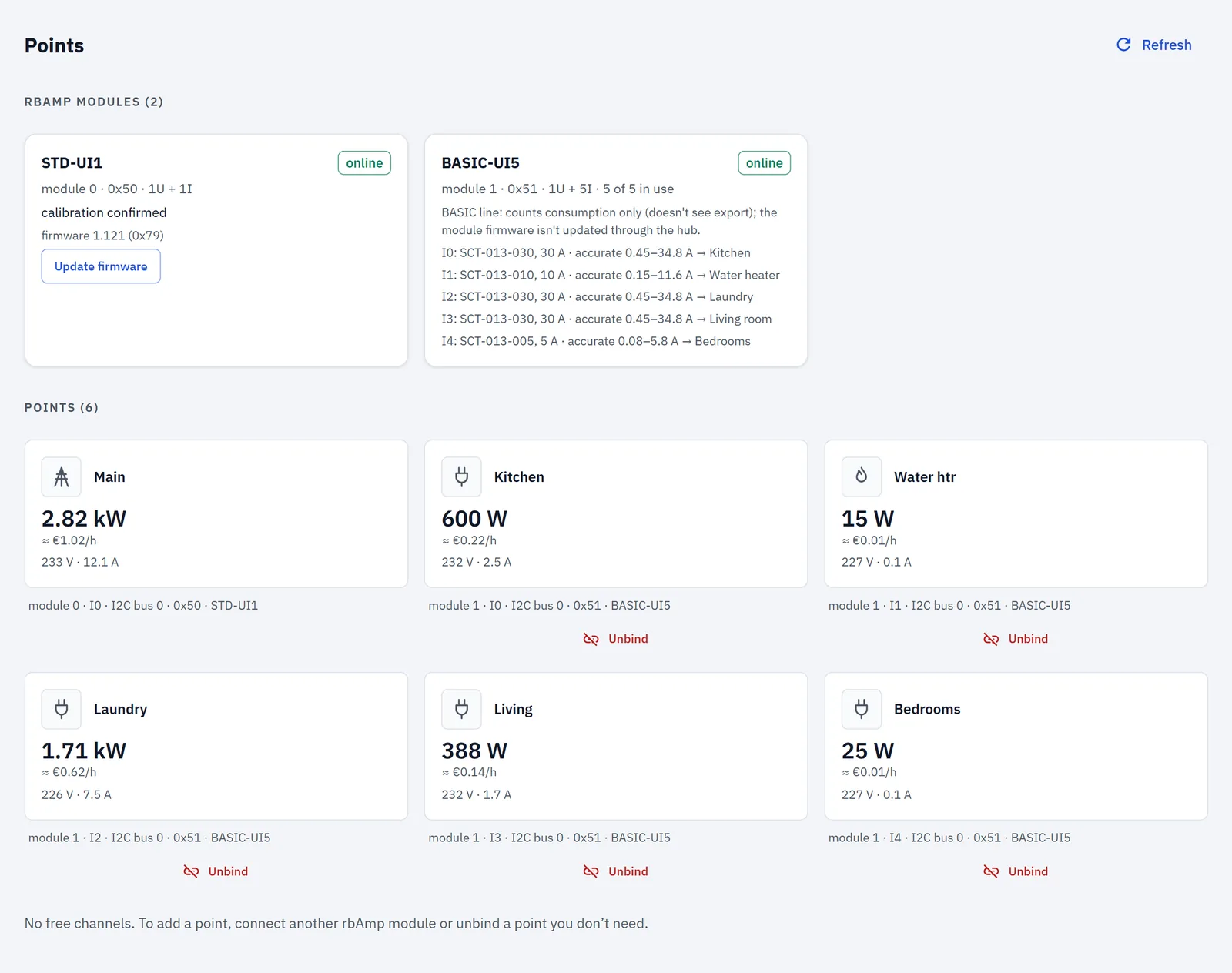
Die Demowohnung hat dieselben zwei Module; einige ihrer Zangen weichen ab (30 A an mehreren Stromkreisen, 5 A am Schlafzimmer). Bauen Sie Ihre wie oben auf. Nicht sicher, welche Zange Sie haben? Siehe Welchen SCT-013 haben Sie?
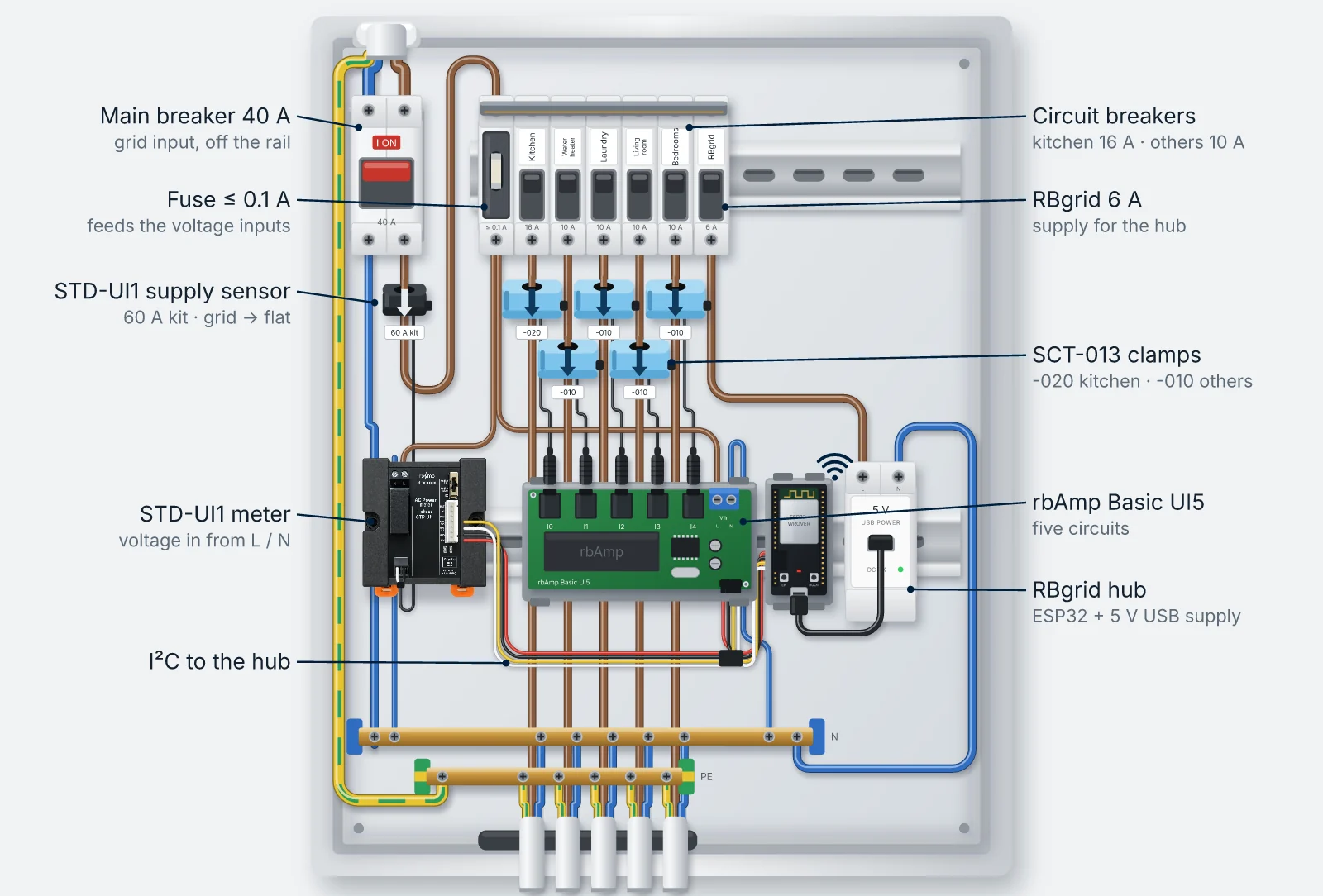
Die Zeichnung zeigt, wo die RBgrid-Teile im Verteilerfeld sitzen: der Hauptanschluss-Sensor unter dem Hauptschalter, eine Zange an jedem Stromkreis, die beiden Module und der Hub auf der Schiene. Welche Schutzeinrichtungen Ihr Verteiler braucht und wie sie angeordnet sind, entscheidet Ihr Elektriker.
Was im Verteilerfeld steckt:
- Hauptschalter 40 A: Netzeingang, von der Hutschiene
- Sicherung ≤ 0.1 A: speist die Spannungseingänge
- STD-UI1-Hauptanschluss-Sensor: 60-A-Kit, Pfeil vom Netz Richtung Wohnung
- STD-UI1-Zähler: Spannungseingang von L und N
- I²C-Leitungen zum Hub
- Leitungsschutzschalter: Küche 16 A, die übrigen 10 A
- RBgrid-Leitungsschutzschalter 6 A: Versorgung des Hubs
- SCT-013-Zangen: -020 an der Küche, -010 an den übrigen
- rbAmp Basic UI5: fünf Stromkreise
- RBgrid-Hub: ESP32 und eine 5-V-USB-Stromversorgung
Sicherheit. Für jede Arbeit im Inneren eines Elektroverteilers rufen Sie eine qualifizierte Elektrofachkraft.
Klemmen Sie pro Stromkreis nur einen Leiter (L) ein, nie das ganze Kabel: Die Ströme in L und N heben sich auf.
1. Verdrahten, flashen, verbinden
- Lassen Sie die Module verdrahten: die Spannungseingänge beider Module an L und N, jeweils über ihre Sicherungen; der Sensor des STD-UI1 am Versorgungsleiter; die fünf Stromkreis-Zangen an den I0–I4 des Basic-Moduls, jede mit dem Pfeil zum Verbraucher hin. Ein Basic-Modul zählt nur eine Richtung, daher liest eine verkehrt herum angebrachte Zange nichts. → die Verdrahtungsanleitung von rbAmp
- Verbinden Sie vorerst nur den STD-UI1 mit dem Hub (Strom, GND, SDA, SCL), an seiner werkseitigen I²C-Adresse 0x50. → Quick start, Schritt 1
- Flashen Sie den Hub, verbinden Sie ihn mit Ihrem Wi-Fi und öffnen Sie die App, unter webapp.rbgrid.io oder installiert auf dem Hub: Folgen Sie den Schritten 2–4 der Quick start und kommen Sie dann hierher zurück.
Ein neuer Hub macht das Modul an 0x50 von selbst zu Ihrem Netzeingang, also zur Messung der gesamten Wohnung, plus einem Spannungspunkt. Dafür müssen Sie nichts binden.
2. Den Einrichtungsassistenten ausführen
Die App öffnet sich mit einem Banner, The hub still has its factory settings. Wählen Sie Set up →. → The setup wizard
- Security: Legen Sie ein API-Token fest und notieren Sie es.
- Site & time: Szenario Home, ein Sitename (die Demo nutzt „Demo flat“), Ihre Zeitzone; prüfen Sie, dass die Uhr synchronized anzeigt.
- Sensors: Der Netzeingang ist bereits vorhanden. Den Rest lassen Sie für Schritt 3.
- Tariff: Das Schnellformular passt zu dieser Wohnung. Geben Sie den Tagespreis ein, aktivieren Sie There is a night rate (23:00–07:00) und geben Sie den Nachtpreis ein. Lassen Sie Price as on the bill — incl. VAT eingeschaltet, wenn Ihre Rechnungspreise die MwSt. enthalten, und prüfen Sie die VAT, %: Ein neuer Hub startet mit 21 %. Lassen Sie den Exportpreis leer: Eine Wohnung ohne Solaranlage speist nichts ein.
Die Demo nutzt Tag 07:00–23:00 zu 0.30 und Nacht 23:00–07:00 zu 0.15 pro kWh, MwSt. 20 %. Verwenden Sie die Preise Ihrer eigenen Rechnung. Die Kosten in RBgrid sind energiebasiert: Grund- bzw. Monatsgebühren sind nicht enthalten. Weichen Ihre Nachtstunden von 23:00–07:00 ab, stellen Sie stattdessen die Zonen unter Tariffs ein (bis zu sieben Zonen). → Tariffs
3. Das Stromkreis-Modul hinzufügen und die Stromkreise einrichten
Der Netzeingang. Öffnen Sie Points: Die Karte des STD-UI1 zeigt den Netzeingang. Ein Punkt ist eine benannte Messung. Öffnen Sie das Point setup des Eingangs und stellen Sie ein:
- Input breaker, A: Ihr Hauptschalter (hier 40 A);
- Input limit, kW: was Ihr Anschluss erlaubt. Ohne vertraglich festgelegten Wert verwenden Sie den Schalter: 40 A × 230 V = 9.2 kW, wie in der Demo.
Der Sensor des STD-UI1 ist werkseitig zusammen mit dem Modul kalibriert, daher müssen Sie kein Zangenmodell auswählen.
Das Basic-Modul. Wählen Sie auf der Seite Points Add a module und folgen Sie dem Dialog. Jedes Modul ab Werk antwortet auf dieselbe Adresse, 0x50; daher verschiebt die App zuerst den STD-UI1 auf eine freie Adresse. Er behält seine Punkte, seinen Verlauf und seine Einstellungen. Schalten Sie dann den Hub aus, schließen Sie das Basic-Modul an, schalten Sie ein und scannen Sie. → Sensors and modules
Die Stromkreise. Die Kanäle des Basic-Moduls erscheinen als free sensors. Binden Sie jeden einzelnen:
| Kanal | Name | Rolle | Leitungsnennleistung | Schutzschalter | Stromsensor |
|---|---|---|---|---|---|
| I0 | Küche | Last | 3.68 kW | 16 A | SCT-013-020 |
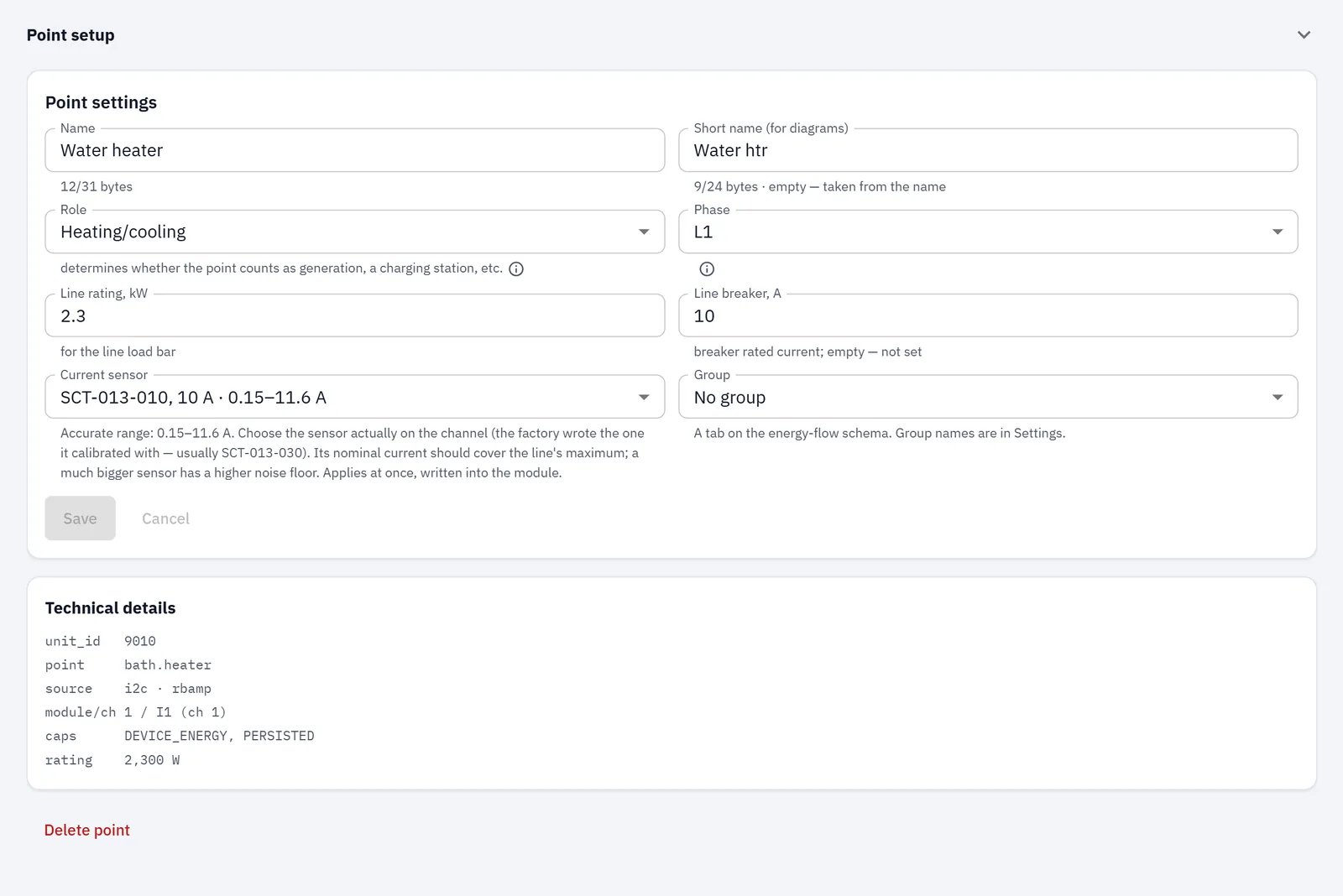
| I1 | Warmwasserboiler | Heizen/Kühlen | 2.3 kW | 10 A | SCT-013-010 |
| I2 | Waschmaschine | Gerät | 2.3 kW | 10 A | SCT-013-010 |
| I3 | Wohnzimmer | Last | 2.3 kW | 10 A | SCT-013-010 |
| I4 | Schlafzimmer | Last | 2.3 kW | 10 A | SCT-013-010 |
- Line rating ist das, was der Leitungsschutzschalter des Stromkreises erlaubt (10 A × 230 V = 2.3 kW); die App nutzt es für den Lastbalken an jeder Leitung.
- Role Heating/cooling beim Warmwasserboiler hält ihn aus der Standby-Schätzung der App heraus, weil er nach seinem eigenen Zeitplan läuft.
- Phase: L1 für alle oder nicht gesetzt: Die Wohnung ist einphasig.
- Current sensor muss zur tatsächlich angebrachten Zange passen. → Points
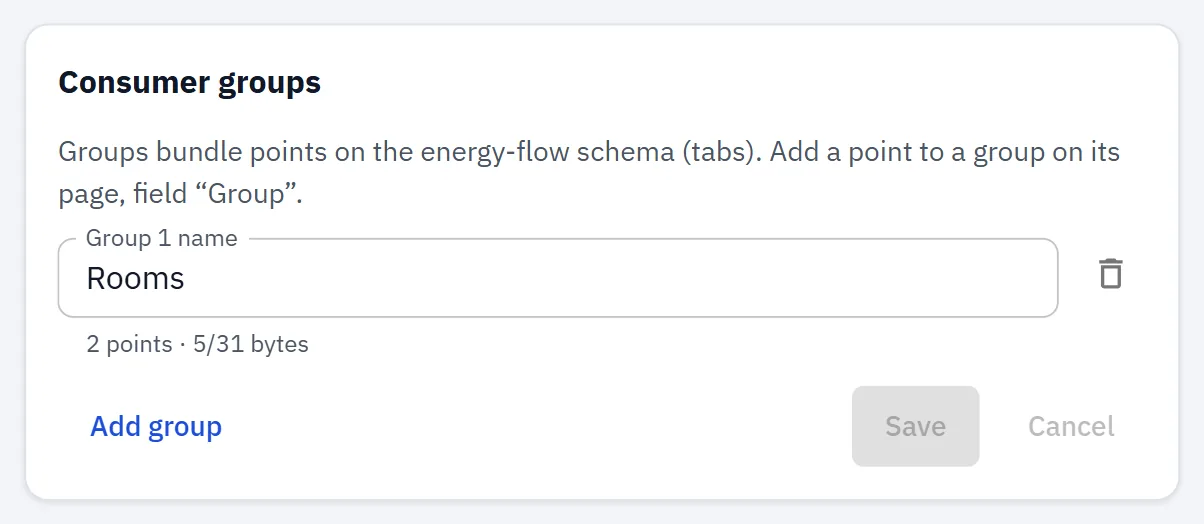
Räume gruppieren (optional). Fügen Sie unter Settings → Consumer groups eine Gruppe „Rooms“ hinzu und setzen Sie dann Group auf „Rooms“ bei den Punkten Wohnzimmer und Schlafzimmer. Die Flusskarte der Overview erhält einen Reiter „Rooms“.
Starten Sie den Hub neu (Settings → Administration). Ein neu gebundener Punkt zeigt sofort Live-Werte und beginnt nach dem Neustart mit dem Verlauf; nichts vorher Gemessenes geht verloren. Der Hub speichert den Verlauf für bis zu 12 Punkte; weitere zeigen nur Live-Werte.
Prüfen Sie es: Schalten Sie eine Last ein, die Sie kennen, etwa einen Wasserkocher am Küchen-Stromkreis. Sein Punkt sollte etwa die Nennleistung des Wasserkochers anzeigen, und der Netzeingang sollte um etwa denselben Betrag steigen.
4. Was die App zeigt
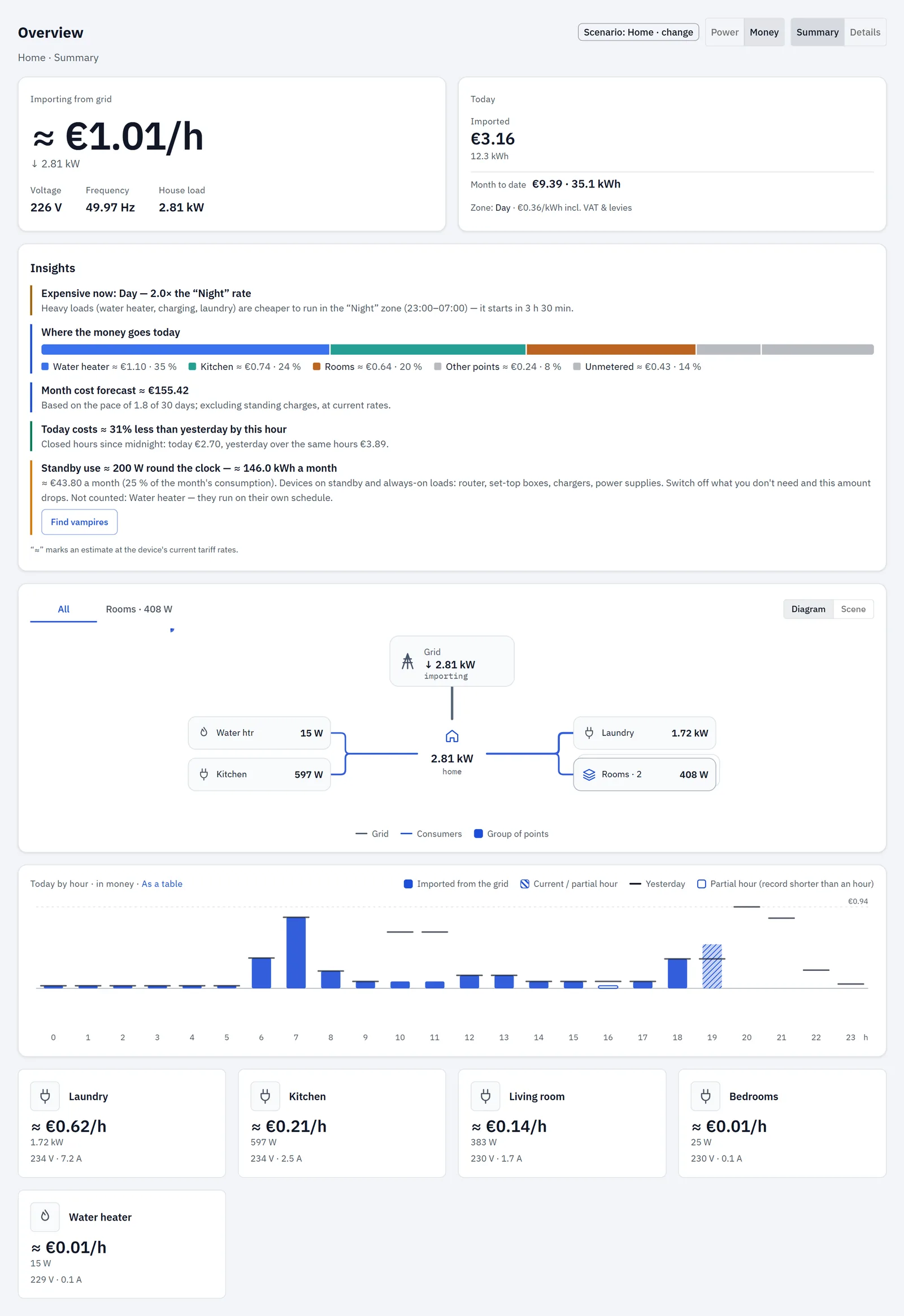
Die Overview öffnet sich in Geld: was die Wohnung jetzt pro Stunde kostet, heute und im laufenden Monat bis jetzt, und die aktuell gültige Tarifzone. Darunter eine Kachel pro Stromkreis. → The Overview
Insights macht aus den Messungen und dem Tarif kurze Hinweise. In der Demowohnung lesen sie sich an einem Abend in der Tageszone so:
- Expensive now: Day — 2.0× the "Night" rate, mit den Stunden der Nachtzone und dem Zeitpunkt, zu dem sie beginnt;
- Where the money goes today: die drei größten Stromkreise, die übrigen Punkte und den nicht gemessenen Rest (der Netzeingang minus alle gemessenen Stromkreise);
- Month cost forecast, aus dem bisherigen Tempo, zu den aktuellen Preisen;
- Standby use ≈ … round the clock: die Nacht-Grundlast der Wohnung, aus den ruhigen Stunden der letzten Nächte, ohne Heizung und Ladeleitungen.
Dies sind die Schätzungen der App zu Ihren aktuellen Preisen, mit ≈ gekennzeichnet. Ob Sie eine Last in die Nachtzone verlegen, entscheiden Sie: RBgrid misst, es schaltet nichts. → Insights
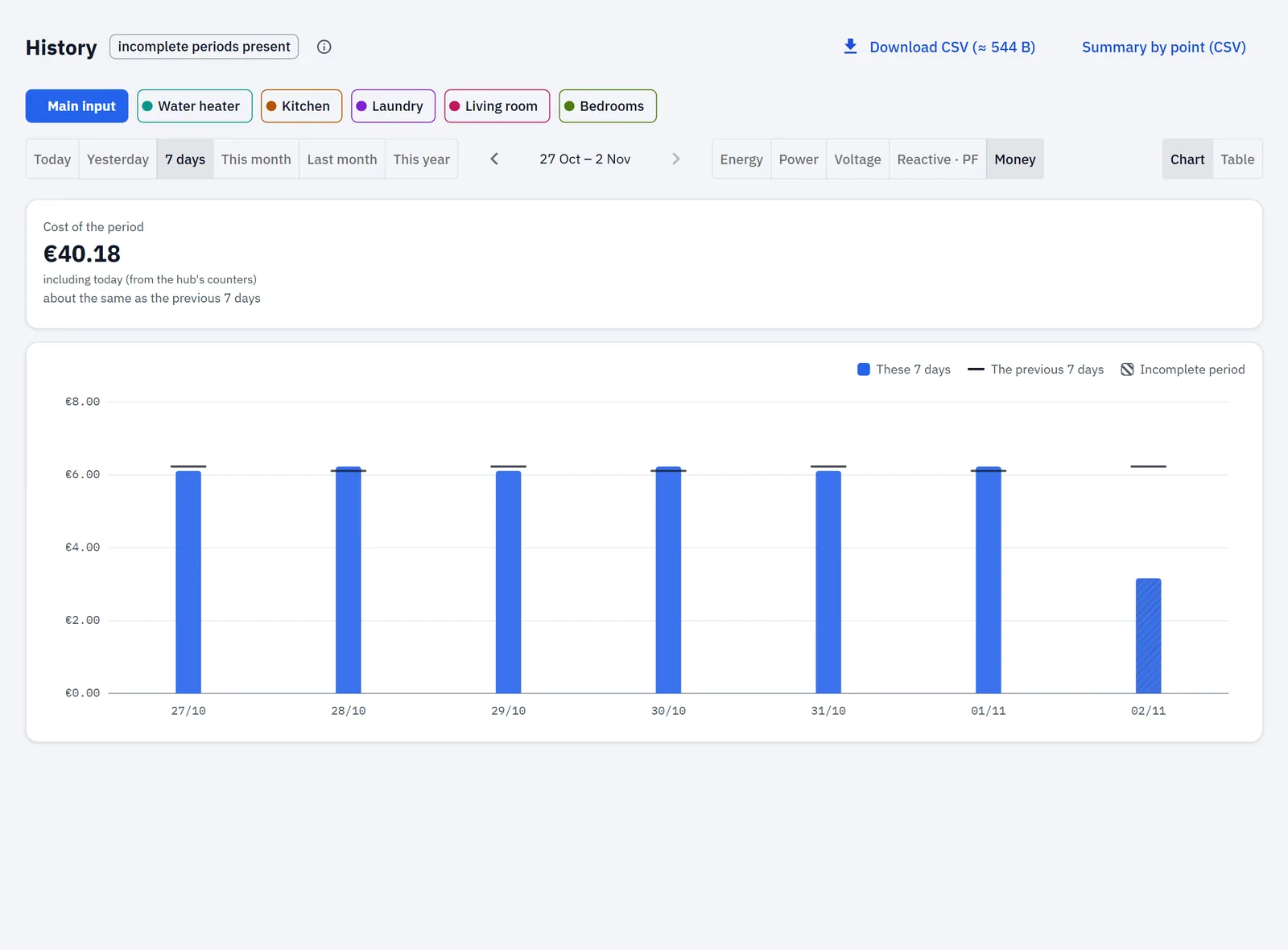
History zeigt jeden Stromkreis stündlich, täglich oder monatlich, in Energie, Leistung oder Geld. In der Demowohnung fallen die zwei täglichen Läufe des Warmwasserboilers, morgens und abends, in der Stundenansicht auf. Download CSV speichert, was Sie sehen. → History
Die Zangengrößen wählen
Eine Zange hat einen Messbereich, und beide Enden zählen:
- Zu klein: Eine SCT-013-Zange misst bis etwa 116 % ihrer Nennleistung richtig, danach werden die Messwerte abgeschnitten und der Stromkreis wird zu niedrig gezählt. Der Hub meldet sensor limit ab etwa 104 % der Nennleistung und clipping ab etwa 116 %. Eine Zange, deren Nennleistung dem Leitungsschutzschalter des Stromkreises entspricht, bleibt in diesem Bereich.
- Zu groß: Am Basic-Modul werden sehr kleine Ströme als null gelesen (unterhalb von etwa 1.5 % der Nennleistung der Zange), und Energie unterhalb einer passenden Schwelle wird nicht gezählt. Eine 100-A-Zange an einem Schlafzimmer-Stromkreis würde seine kleinen Lasten übersehen.
Deshalb ordnet die Tabelle jede Zange ihrem Leitungsschutzschalter zu. → Points
Wenn ein Punkt warnt, dass Ihre Zange zu klein ist: Die App vergleicht den Schutzschalter mit dem Strom, bei dem die Zange zu clippen beginnt, ein Wert, den der Hub meldet – bei einer SCT-013 etwa 16 % über ihrer Nennleistung, also rund 11.6 A bei einer 10-A-Zange. Eine 10-A-Zange an einem 10-A-Schutzschalter ist also in Ordnung. Eine Zange, deren Nennleistung dem Schutzschalter entspricht, ist in Ordnung und warnt nicht mehr. In App v1.1.4 und früher verwendete die Prüfung einen Grenzwert 10 % unter der Nennleistung; sie warnte daher genau bei dieser Paarung – „The line breaker 10 A is above the sensor's limit (9 A)…“ –, obwohl die Zange bei ihrer Nennleistung korrekt maß.
Demodaten vs. Ihre Wohnung
- In der Demo wiederholt sich jeder Tag im gleichen Muster; nur die Waschmaschine wechselt zwischen einem Morgen- und einem Abendlauf. Ihr Verlauf wird unordentlicher aussehen.
- Die täglichen Vergleiche der Demo („heute kostet … weniger als gestern“) entstehen durch diesen Wechsel der Waschmaschine, nicht durch reales Verhalten.
- Der Verlauf beginnt, wenn Sie den Hub einrichten; Daten aus anderen Systemen werden nicht importiert.
- Ihre Zahlen hängen von Ihren Stromkreisen und Preisen ab; diese Anleitung verspricht keinen Wert.
- Das Entfernen eines Punkts löscht seinen Verlauf auf dem Hub endgültig. Laden Sie vorher seine CSV herunter, falls Sie sie brauchen.
Wenn etwas nicht stimmt
- No sensors detected unter Points: Prüfen Sie die vier Leitungen zum Hub und dass das erste Modul auf 0x50 liegt. → Sensors and modules
- Ein Stromkreis zeigt 0, während seine Last läuft: Die Zange sitzt womöglich falsch herum (der Punkt zeigt sensor reversed — not metered); drehen Sie sie um.
- Sensor limit oder clipping an einem Punkt: Der Stromkreis zieht mehr als die Nennleistung seiner Zange; siehe Die Zangengrößen wählen.
Weiter
- Weitere Stromkreise hinzufügen: ein weiteres Basic-Modul anschließen; ein Hub nimmt bis zu acht Module auf. → Sensors and modules
- Den Tarif verfeinern: mehr Zonen, Gebühren pro kWh. → Tariffs
- Die Daten an Home Assistant senden. → A power meter for Home Assistant
- Die fertige Wohnung ansehen: demo.rbgrid.io, Flat