Dans Home Assistant, un coût selon l'heure passe par un utility_meter avec des tarifs, une automatisation qui bascule entre les zones et des capteurs template. Pour le total de la maison, c'est une soirée de travail, et ça tient la route. C'est par circuit que ça cesse de passer à l'échelle : les entités de tarif se multiplient avec chaque circuit ajouté, et le Energy dashboard ne vous donnera pas le coût par tarif et par appareil, quel que soit le nombre d'entités que vous créez.
RBgrid fait cette partie sur le hub. Vous saisissez votre tarif à un seul endroit, et l'énergie de chaque point de mesure est valorisée au tarif de la zone dans laquelle elle a été consommée — toutes les 15 minutes, au tarif de la zone en vigueur à ce moment-là, stocké avec l'enregistrement horaire. Ce que vous relevez ensuite, c'est le coût de chaque circuit pour une période, avec les zones déjà prises en compte : la cuisine d'aujourd'hui, la pompe à chaleur du mois dernier, aux prix réellement appliqués.
Soyez clair sur ce que c'est et ce que ce n'est pas. Ce n'est pas une ventilation par zone, par circuit et par mois — l'application n'a pas une telle vue, et la liste Ce que cela ne fait pas à la fin le dit clairement. C'est l'argent par circuit, exact à la zone près, et c'est la partie que le Energy dashboard ne peut pas vous donner.
Ce qu'il vous faut : un hub RBgrid avec au moins un point de mesure qui affiche déjà la puissance en direct. Si vous partez de zéro, voyez Un compteur de puissance pour Home Assistant ou Get started.
Vous n'avez pas encore de hub, ou vous voulez vérifier si votre tarif rentre dans ce modèle avant d'acheter quoi que ce soit ? L'éditeur de tarifs de la démo est le vrai, avec des données de démonstration derrière. Essayez vos propres zones dedans pendant votre lecture.
1. Ouvrir le tarif
Dans l'application RBgrid, ouvrez Management → Tariffs. Le hub conserve un seul plan tarifaire ; vous le modifiez ici.
Renseignez les paramètres du plan :
- Plan name et Provider, pour votre propre référence.
- Currency.
- Plan type : Multi-zone, ce qui vous donne les zones ci-dessous.
- VAT %, comme sur la grille tarifaire de votre fournisseur.
- Default zone : la zone qui couvre chaque heure qu'aucune autre zone ne revendique. Choisissez-la une fois que vous aurez ajouté vos zones à l'étape 2.
Saisissez chaque prix hors TVA. Les prix d'achat et les trois frais ci-dessous sont nets ; le hub ajoute la TVA lui-même, par-dessus. Si vous saisissez le prix TTC de la première page de votre facture et renseignez VAT %, chaque coût sortira trop élevé de votre taux de TVA. Les grilles des fournisseurs affichent généralement les deux : prenez les chiffres hors TVA dans les petits caractères.
Rien n'est écrit sur le hub tant que vous n'avez pas appuyé sur Save. Une barre en haut de la page suit l'état — No unsaved changes, The tariff has unsaved changes ou Fix the fields marked red — et l'enregistrement s'applique immédiatement, sans redémarrage.
⚠️ Vous passez de la v1.1.4 ? Revenez une fois sur cette page. Sur v1.1.4, un hub qui redémarrait — coupure de courant, redémarrage, mise à jour du firmware — revenait avec son plan provisoire intégré, Test Day/Night, jusqu'à ce que vous ouvriez Tariffs et appuyiez à nouveau sur Save. Corrigé dans la v1.1.5. Après la mise à jour, ouvrez Tariffs ; s'il affiche Test Day/Night, enregistrez votre plan une fois de plus et il tiendra.
Sur v1.1.4, cela comptait surtout pour le redémarrage que vous n'avez pas vu. Une coupure de courant à 02:00 vous posait deux problèmes à la fois : le hub était sur les prix du plan provisoire, et tant que son horloge n'était pas synchronisée, il choisissait aussi la zone d'après l'heure qu'il croyait être. L'énergie consommée entre-temps a été valorisée à ces prix et stockée comme n'importe quel autre enregistrement. Si cela vous est arrivé avant la mise à jour, considérez les chiffres de cette fenêtre comme suspects.
Sur la v1.1.5 et les versions ultérieures, seule la moitié horloge subsiste : après une coupure de courant, vérifiez que Settings → Time affiche synchronized avant de lire les coûts de ces minutes. Votre plan revient tout seul. Le hub n'a pas d'horloge à pile, donc cette moitié ne disparaît pas avec une mise à jour du firmware — mais à partir de la v1.1.6, une horloge que vous réglez depuis votre navigateur compte comme synchronisée, et c'est ainsi qu'un hub sans accès Internet s'en sort.
2. Ajouter vos zones
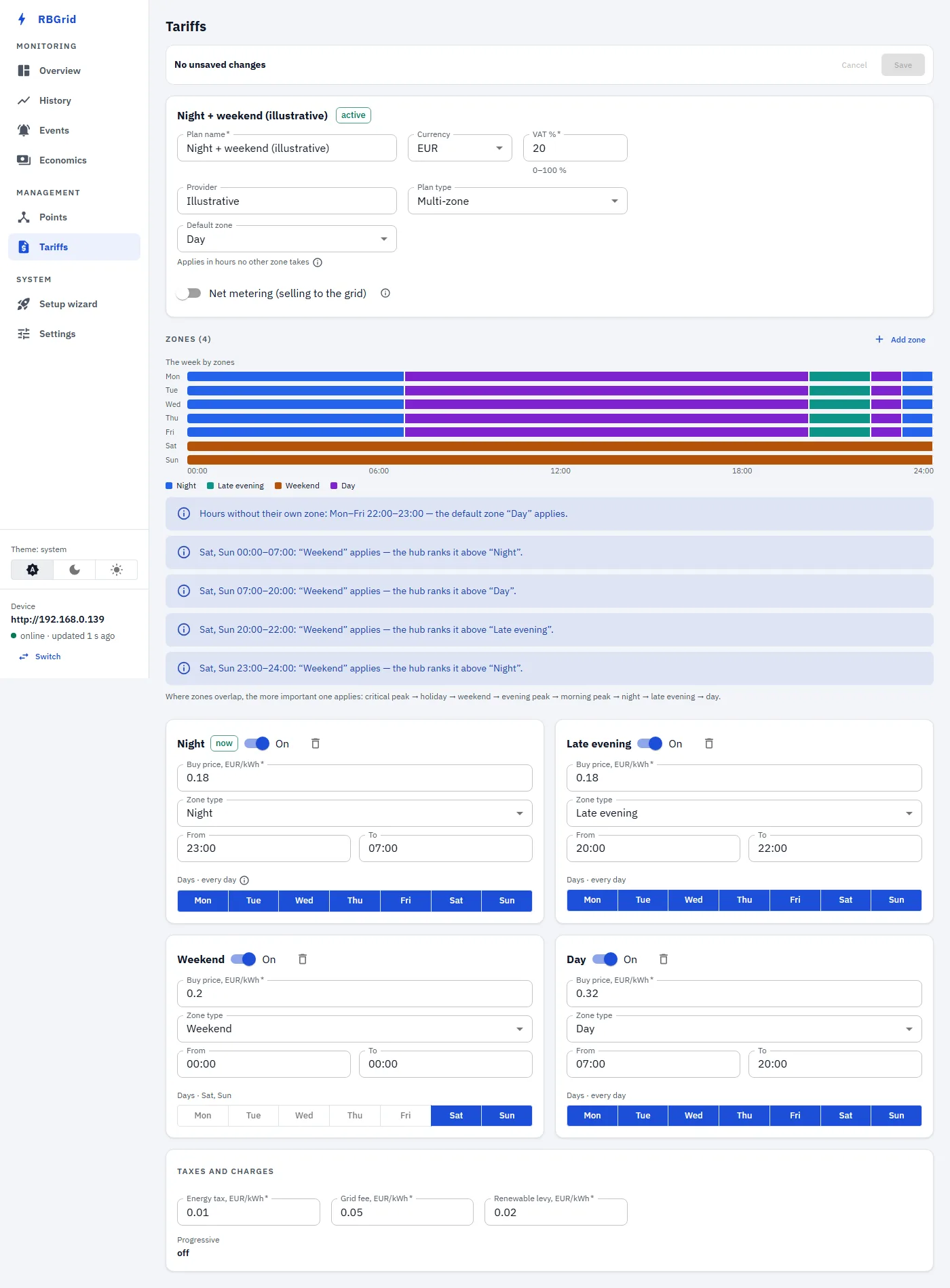
Une zone est un prix qui s'applique dans une fenêtre horaire, les jours que vous choisissez. Voici le plan utilisé tout au long de ce guide. Les prix sont illustratifs ; utilisez les vôtres.
| Zone type | From – To | Days | Buy price |
|---|---|---|---|
| Night | 23:00 – 07:00 | tous les jours | 0.18 €/kWh |
| Late evening | 20:00 – 22:00 | tous les jours | 0.18 €/kWh |
| Weekend | 00:00 – 00:00 (journée entière) | Sat, Sun | 0.20 €/kWh |
| Day | 07:00 – 20:00 (zone par défaut) | tous les jours | 0.32 €/kWh |
Add zone en crée une, d'un type qui n'est pas encore utilisé. Pour chaque zone, réglez Zone type, Buy price, From / To et Days, et assurez-vous qu'elle est sur On. Une fenêtre peut traverser minuit, comme la zone Night ci-dessus. Quand From et To sont réglés sur la même heure, comme les 00:00–00:00 de la zone Weekend, cela signifie la journée entière : c'est ainsi qu'on fait une zone sur toute la journée, donc ne le faites pas par accident.
Un plan contient jusqu'à sept zones, et Add zone se grise à sept. Comme Holiday n'est pas proposé, cela fait un seul type utilisable par emplacement : le truc des deux fenêtres ci-dessous consomme donc un emplacement que vous pourriez vouloir ailleurs. Réfléchissez-y avant de les remplir.
Un type de zone n'est qu'un nom et une place dans l'ordre de priorité ci-dessous — rien de plus. Il n'implique pas d'horaires : une fenêtre de milieu de journée bon marché, comme celles qu'un réseau riche en solaire propose, va dans le type libre de votre choix, avec ses propres From et To.
Les limites n'ont pas besoin d'être pile sur l'heure. Le hub valorise chaque période de 15 minutes selon la zone en vigueur au milieu de cette période, donc une fenêtre qui commence à 07:30 est respectée ; une fenêtre à 07:20 prend effet à partir de la période dans laquelle elle tombe.
Réglez Day comme Default zone du plan, dans les paramètres du plan en haut. Elle couvre alors chaque heure qu'aucune autre zone ne revendique, et vous n'avez pas à couvrir vous-même les 24 heures. Dans ce plan, cela correspond à 22:00–23:00 en semaine, l'heure entre les fenêtres de fin de soirée et de nuit.
Quand les zones se chevauchent
Les zones peuvent se chevaucher ; le hub applique alors celle au type de priorité la plus élevée. Du haut vers le bas : Critical Peak, Holiday, Weekend, Evening Peak, Morning Peak, Night, Late Evening, Day. L'application affiche cet ordre sous la vue hebdomadaire, et indique le gagnant pour chaque chevauchement qu'elle trouve. Holiday est dans le modèle mais pas dans l'éditeur — les dates de jours fériés ne peuvent pas être saisies, donc vous ne pouvez pas en créer une et elle ne gagne jamais rien ; cela laisse sept types utilisables pour les sept emplacements de zone.
Une zone Weekend ne prend ce rang élevé que les jours où elle est réglée. Dans le plan ci-dessus, le samedi à 02:00 est à la fois Night et Weekend, et Weekend l'emporte ; le mardi à 02:00 est Night, parce que la zone Weekend ne tourne pas ce jour-là.
Deux fenêtres bon marché dans une journée
Chaque zone n'a qu'une fenêtre horaire. Si votre tarif a le même prix bas dans deux fenêtres séparées d'une journée, placez la seconde fenêtre dans une zone d'un autre type avec le même prix d'achat — Night 23:00–07:00 et Late evening 20:00–22:00, tous deux à 0.18, comme dans le plan ci-dessus. Le hub valorise les deux fenêtres à ce prix, et la seconde apparaît sous le nom de son propre type dans la vue hebdomadaire et dans Economics.
Deux points à connaître avant de le faire :
- Les jours où une zone Weekend tourne, elle l'emporte sur les deux fenêtres, qui ne s'appliquent donc pas ces jours-là.
- Si la seconde fenêtre chevauche la fenêtre Night, Night l'emporte. Avec le même prix dans les deux, cela ne change rien au coût.
Utilisez une zone par type. Le hub n'en refuse pas une seconde du même type, mais il le consigne simplement dans le journal, et les deux partagent alors une seule ligne dans la répartition par zone — vous ne pouvez donc plus les distinguer.
3. Ajouter les taxes et frais
Sous les zones, saisissez les frais au niveau du plan, chacun par kWh : Energy tax, Grid fee et Renewable levy. Ils s'ajoutent au prix de chaque zone, et la TVA s'applique par-dessus :
Votre facture nomme presque certainement ses lignes par kWh autrement. Ce n'est pas grave : le hub additionne les trois champs et rien ne les distingue, donc mettez vos frais dans les champs de votre choix, et additionnez-en deux si vous en avez plus de trois. Seul le total par kWh compte.
cost = ( kWh × zone price + kWh × (energy tax + grid fee + renewable levy) ) × (1 + VAT / 100)
Avec le plan ci-dessus — energy tax 0.01, grid fee 0.05, renewable levy 0.02, TVA 20 % — un kWh coûte :
- en Night et Late evening : ( 0.18 + 0.08 ) × 1.20 = 0.312 €
- en Day : ( 0.32 + 0.08 ) × 1.20 = 0.48 €
Ce sont les chiffres que le hub lui-même affiche pour ce plan, et non un calcul fait ici.
4. Vérifier la semaine
Ouvrez la vue week by zones. Elle indique quelle zone s'applique à chaque heure de la semaine, y compris les heures qui tombent sur la zone par défaut, et elle détaille ce qu'elle a fait : quelles heures n'avaient pas de zone propre, et quelle zone a gagné chaque chevauchement.
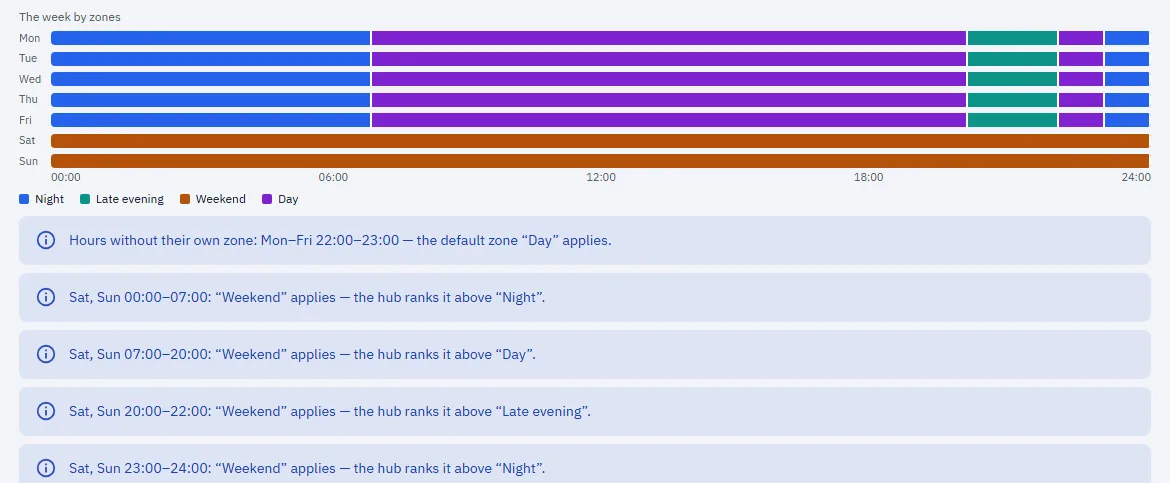
Si une heure affiche la mauvaise zone, vérifiez les jours de la zone, l'ordre de chevauchement ci-dessus et l'horloge du hub : les zones sont résolues d'après l'heure du hub lui-même, et non celle de votre ordinateur ou de Home Assistant, donc un hub avec le mauvais fuseau horaire décale chaque limite. Settings → Time doit afficher l'horloge synchronized.
Vous vendez au réseau ? Les zones ici ne portent qu'un prix d'achat. Chaque carte de zone a aussi un Sell price pour l'énergie exportée, valorisé séparément du coût et jamais soustrait de celui-ci — c'est un guide à part : Suivre une maison qui exporte de l'énergie. (Sur l'application v1.1.4 et antérieures, les champs de prix de vente n'apparaissent que lorsque Net metering est activé.)
5. Voir le coût de chaque circuit
Ouvrez Monitoring → Economics, choisissez un point et une période : une heure, aujourd'hui, hier, les 7 derniers jours, ce mois-ci, le mois dernier ou cette année. Vous voyez l'énergie de ce circuit et son coût. Ici, un point à la fois — pour mettre les circuits côte à côte, utilisez History avec la métrique Money, qui trace le même coût stocké sous forme de barres par point, les empile face au total de la maison et montre ce que les circuits mesurés ne couvrent pas, sous forme de reliquat gris. Download CSV enregistre ce qui est à l'écran, et Summary by point enregistre une ligne par point pour la période : kWh importés, coût, kWh exportés et valeur de l'export. Les deux fichiers sont générés dans votre navigateur.
Economics ventile aussi le coût d'un point par zone — mais lisez ce bloc pour ce qu'il est : c'est un total cumulé depuis le dernier redémarrage du hub, il ne suit pas le sélecteur de période, et il repart à zéro après chaque redémarrage. Il n'existe pas de vue du coût par zone par mois. Pour un mois, utilisez Economics avec la période réglée sur le mois, ce qui vous donne le total de ce circuit, et non une ventilation par zone.
Une limite à prendre en compte : le hub conserve l'historique de jusqu'à 12 points. Le coût provient de ces enregistrements stockés, donc douze est aussi le nombre de circuits dont vous pouvez avoir le coût et l'historique, quel que soit le nombre de pinces de courant que vous installez.
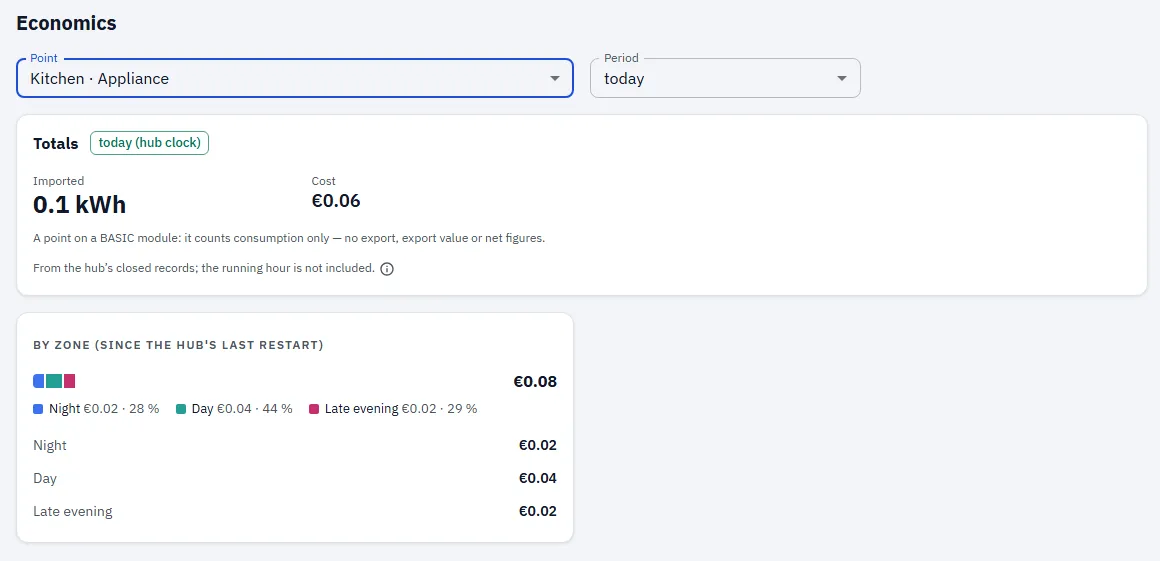
Les deux chiffres de cette capture ne s'additionnent pas, et ce n'est pas voulu. Totals affiche €0.06 pour la période — aujourd'hui. Le bloc par zone en dessous affiche €0.08, parce qu'il compte depuis le dernier redémarrage du hub, qui était antérieur à aujourd'hui. L'application l'indique par by zone (since the hub's last restart) pour cette raison exacte. Si vous constatez un jour que les deux ne concordent pas, voilà pourquoi.
Avant de vous fier à un chiffre ici, assurez-vous que le plan derrière lui était bien le vôtre : sur v1.1.4, un redémarrage fait retomber le hub sur ses prix provisoires jusqu'à ce que vous enregistriez à nouveau (voir l'avertissement de l'étape 1).
6. Et dans Home Assistant ?
Home Assistant reçoit l'énergie de chaque point, ce sur quoi tourne son Energy dashboard (voir le premier guide de cette série). Valoriser cette énergie est là-bas le travail de Home Assistant lui-même : vous lui donnez un prix, il valorise ce qu'il a.
Ce que ce guide vous apporte, c'est la partie que le tableau de bord ne peut pas faire — le coût par circuit, à la zone dans laquelle l'énergie a réellement été consommée, calculé sur le hub et conservé avec l'enregistrement. Cela reste dans l'application RBgrid, à côté de l'historique et de l'export CSV.
Les deux ne se concurrencent donc pas : HA continue de faire la vue globale de la maison comme vous la faites déjà, et l'argent par circuit est ici.
Ce que cela ne fait pas (encore)
- Les frais fixes (un abonnement mensuel, par exemple) peuvent être saisis mais ne sont pas inclus dans le coût. Les coûts ne sont calculés qu'au kWh.
- Holiday est un type de zone dans le modèle, mais les dates de jours fériés ne peuvent pas être saisies : l'éditeur ne le propose pas, et une zone Holiday ne s'active jamais.
- Les prix de marché s'appliquent aussi sur l'appareil. Le hub récupère le prix spot du lendemain pour votre zone et valorise chaque période de 15 minutes avec celui-ci. Ce guide porte sur le plan de zones fixe, qui fonctionne toujours et sert de relais quand un fournisseur est injoignable — voir D'où vient votre prix.
- Pas de coût par zone par période. La répartition par zone est un total cumulé depuis le dernier redémarrage du hub, donc « combien la zone de nuit m'a coûté en octobre » n'est pas une vue que l'application propose. Si ce chiffre est celui que vous suivez, gardez ce qui vous le donne aujourd'hui.
- Les frais sont identiques pour toutes les zones. Energy tax, Grid fee et Renewable levy s'ajoutent de la même façon à chaque zone, et il n'existe qu'un taux de TVA pour le plan. Une part de distribution moins chère la nuit ne peut pas être exprimée ; indiquez le tarif que vous utilisez le plus souvent, et sachez que l'autre zone reste approximative.
- Pas de prix datés à l'avance. Quand un tarif change en cours de mois, vous le modifiez le jour même : l'énergie avant la modification garde l'ancien tarif, celle d'après reçoit le nouveau, et le mois est un mélange sans que rien dans l'application ne marque le changement.
- Un redémarrage fait retomber le hub sur son plan provisoire jusqu'à ce que vous enregistriez le vôtre à nouveau — voir l'avertissement à l'étape 5. L'énergie mesurée entre-temps est valorisée aux prix provisoires, donc réenregistrez avant de lire les chiffres.
- Un hub dont l'horloge n'est pas synchronisée valorise quand même l'énergie. Il résout la zone d'après sa propre horloge, quel que soit l'état de celle-ci ; entre le démarrage et la première synchronisation de l'heure, la zone — et le prix facturé — peuvent être faux, et ces coûts sont stockés comme les autres. Donnez à un hub neuf son réseau et laissez Settings → Time afficher synchronized avant de vous fier aux premiers chiffres.
- Un hub, un plan ; les mois sont des mois civils, et non la période de facturation de votre fournisseur.
- Relancer l'étape Tariff de l'assistant de configuration reconstruit le plan — cela efface les taxes, les frais et le net metering, et écrit un plan simple à une ou deux zones. Il demande d'abord confirmation. Utilisez la page Tariffs pour les modifications, pas l'assistant.
- RBgrid affiche ce que votre consommation coûte à vos tarifs. Il ne vérifie pas la facture de votre fournisseur.