No Home Assistant, o custo por tarifa de horário significa um utility_meter com tarifas, uma automação para trocar de zona e sensores de template. Para o total da casa, isto é o trabalho de uma noite e aguenta-se bem. O problema começa por circuito: as entidades de tarifa multiplicam-se por cada circuito que acrescenta, e o painel de energia não lhe mostra o custo por tarifa de cada dispositivo, por muitas que crie.
O RBgrid faz essa parte no hub. Introduz a sua tarifa num só sítio, e a energia de cada ponto de medição é valorizada à zona em que foi consumida — a cada 15 minutos, à zona em vigor nesse momento, guardada junto ao registo horário. O que lê depois é o custo de cada circuito para um período, com as zonas já contabilizadas: a cozinha de hoje, a bomba de calor do mês passado, aos preços que realmente se aplicaram.
Seja claro sobre o que isto é e o que não é. Não é uma repartição por zona de cada circuito por mês — a app não tem essa vista, e a lista O que isto não faz no fim diz isso sem rodeios. É o dinheiro por circuito, correto por zona, que é a parte que o painel de energia não consegue dar.
O que precisa: um hub RBgrid com pelo menos um ponto de medição que já mostre potência em tempo real. Se está a começar do zero, veja Um medidor de energia para o Home Assistant ou Começar.
Ainda não tem um hub, ou quer ver se a sua tarifa encaixa neste modelo antes de comprar seja o que for? O editor de tarifas na demo é o verdadeiro, com dados de demonstração por trás. Experimente as suas próprias zonas enquanto lê.
1. Abrir a tarifa
Na app RBgrid, abra Management → Tariffs. O hub guarda um único plano de tarifas; é aqui que o edita.
Preencha as definições do plano:
- Plan name e Provider, para sua referência.
- Currency.
- Plan type: Multi-zone, que é o que lhe dá as zonas abaixo.
- VAT %, tal como consta na tabela de preços do seu fornecedor.
- Default zone: a zona que cobre cada hora que nenhuma outra zona reclama. Escolha-a depois de ter adicionado as suas zonas no passo 2.
Introduza todos os preços sem IVA. Os preços de compra e os três encargos abaixo são líquidos; o hub acrescenta o IVA por cima. Se digitar o preço com IVA incluído da frente da sua fatura e preencher VAT %, cada custo sai demasiado alto pela taxa de IVA. As tabelas de preços dos fornecedores costumam mostrar os dois valores: tire os valores sem IVA das letras pequenas.
Nada é escrito no hub até carregar em Save. Uma barra no topo da página acompanha isso — No unsaved changes, The tariff has unsaved changes ou Fix the fields marked red — e guardar aplica-se de imediato, sem reinício.
⚠️ A atualizar a partir da v1.1.4? Volte a esta página uma vez. Na v1.1.4, um hub que reiniciava — uma falha de energia, um reinício, uma atualização de firmware — voltava a correr o plano de exemplo incorporado, Test Day/Night, até abrir Tariffs e carregar outra vez em Save. Corrigido na v1.1.5. Depois de atualizar, abra Tariffs; se mostrar Test Day/Night, guarde o plano mais uma vez e ele fica.
Na v1.1.4 isto pesou mais na reinicialização que não viu. Uma falha de energia às 02:00 deu-lhe dois problemas de uma vez: o hub estava nos preços do plano de exemplo e, até o relógio sincronizar, também escolhia a zona com base na hora que achava ter. A energia consumida entretanto foi valorizada a esses preços e guardada como qualquer outro registo. Se isso lhe aconteceu antes de atualizar, trate como suspeitos os valores desse intervalo.
Na v1.1.5 e posteriores só resta a metade do relógio: depois de uma falha de energia, confirme que Settings → Time mostra synchronized antes de ler custos desses minutos. O seu plano volta sozinho. O hub não tem relógio com bateria, por isso esta parte não desaparece com uma atualização de firmware — embora a partir da v1.1.6 um relógio que defina a partir do navegador conte como sincronizado, que é como um hub sem internet se safa.
2. Adicionar as suas zonas
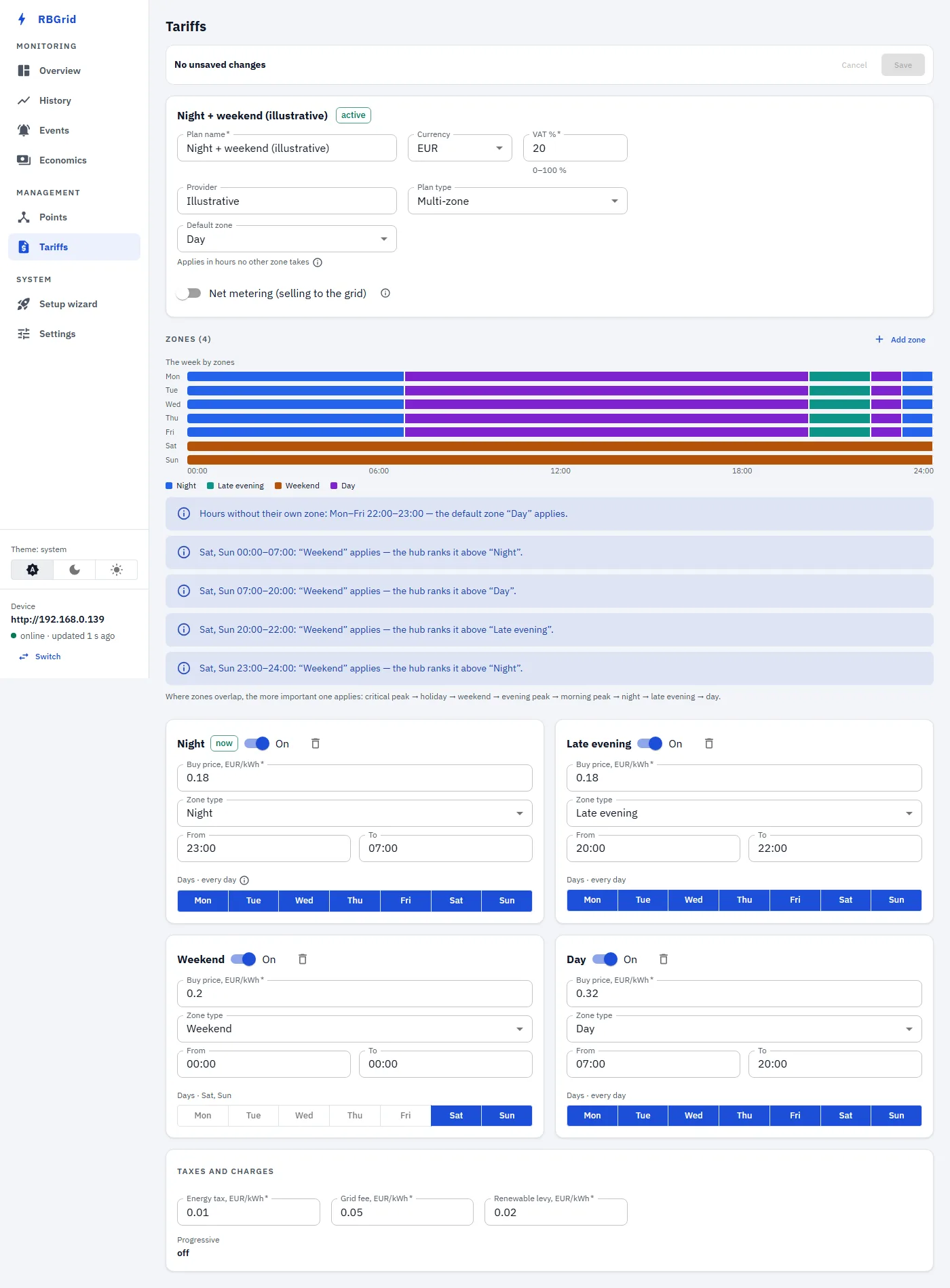
Uma zona é um preço que se aplica numa janela horária, nos dias que escolher. Aqui está o plano usado ao longo deste guia. Os preços são ilustrativos; use os seus.
| Zone type | From – To | Days | Buy price |
|---|---|---|---|
| Night | 23:00 – 07:00 | todos os dias | 0.18 €/kWh |
| Late evening | 20:00 – 22:00 | todos os dias | 0.18 €/kWh |
| Weekend | 00:00 – 00:00 (dia inteiro) | Sáb, Dom | 0.20 €/kWh |
| Day | 07:00 – 20:00 (zona por defeito) | todos os dias | 0.32 €/kWh |
Add zone cria uma, com um tipo que ainda não esteja em uso. Para cada zona, defina Zone type, Buy price, From / To e Days, e confirme que está On. Uma janela pode atravessar a meia-noite, como a zona Night acima. Quando From e To têm a mesma hora, como a zona Weekend com 00:00–00:00, isso quer dizer o dia inteiro: é assim que se faz uma zona de dia inteiro, por isso não o faça por acidente.
Um plano comporta até sete zonas, e o botão Add zone fica a cinzento ao chegar a sete. Como Holiday não é oferecido, há um tipo utilizável por posição — por isso o truque das duas janelas abaixo gasta uma posição que talvez quisesse usar noutro lado. Vale a pena planear antes de as preencher.
Um tipo de zona é apenas um nome e um lugar na ordem de prioridade abaixo — nada mais. Não implica horas: uma janela barata ao meio-dia, do tipo que uma rede com muita solar lhe dá, entra no tipo livre que preferir, com o seu próprio From e To.
As fronteiras não têm de cair em horas certas. O hub valoriza cada período de 15 minutos pela zona em vigor no ponto médio desse período, por isso uma janela que começa às 07:30 é respeitada; uma que começa às 07:20 entra em vigor a partir do período em que cai.
Defina Day como Default zone do plano, nas definições do plano no topo. Passa então a cobrir cada hora que nenhuma outra zona reclama, por isso não tem de cobrir as 24 horas por si. Neste plano, isso são as 22:00–23:00 nos dias úteis, a hora entre as janelas de fim de tarde e de noite.
Quando as zonas se sobrepõem
As zonas podem sobrepor-se; o hub aplica então a de tipo com maior prioridade. Do topo: Critical Peak, Holiday, Weekend, Evening Peak, Morning Peak, Night, Late Evening, Day. A app imprime essa ordem por baixo da vista semanal e indica o vencedor de cada sobreposição que encontra. Holiday existe no modelo mas não no editor — não se podem introduzir datas de feriado, por isso não consegue criar um e nunca ganha nada; isso deixa sete tipos utilizáveis para as sete posições de zona.
Uma zona Weekend só assume essa posição alta nos dias em que está configurada. No plano acima, sábado às 02:00 é Night e Weekend ao mesmo tempo, e ganha Weekend; terça às 02:00 é Night, porque a zona Weekend não corre nesse dia.
Duas janelas baratas no mesmo dia
Cada zona tem uma janela horária. Se a sua tarifa tem o mesmo preço barato em duas janelas separadas do dia, ponha a segunda janela numa zona de outro tipo com o mesmo preço de compra — Night 23:00–07:00 e Late evening 20:00–22:00, ambas a 0.18, como no plano acima. O hub valoriza as duas janelas a esse preço, e a segunda aparece com o nome do seu próprio tipo na vista semanal e em Economics.
Duas coisas a saber antes de o fazer:
- Nos dias em que corre uma zona Weekend, esta tem prioridade sobre as duas janelas, por isso elas não se aplicam aí.
- Se a segunda janela se sobrepõe à janela Night, ganha Night. Com o mesmo preço nas duas, isso não muda o custo.
Use uma zona por tipo. O hub não recusa uma segunda zona do mesmo tipo, mas apenas o regista no log, e as duas ficam numa só linha na repartição por zona — por isso perde a capacidade de as distinguir.
3. Adicionar impostos e taxas
Abaixo das zonas, introduza os encargos do plano, cada um por kWh: Energy tax, Grid fee e Renewable levy. São somados ao preço de cada zona, e o IVA é aplicado por cima:
A sua fatura quase de certeza dá outro nome às linhas por kWh. Não faz mal: o hub soma os três campos e não distingue mais nada entre eles, por isso ponha os seus encargos nos campos que quiser, e some dois dos seus se tiver mais de três. Só o total por kWh importa.
cost = ( kWh × zone price + kWh × (energy tax + grid fee + renewable levy) ) × (1 + VAT / 100)
Com o plano acima — energy tax 0.01, grid fee 0.05, renewable levy 0.02, VAT 20 % — um kWh custa:
- nas zonas Night e Late evening: ( 0.18 + 0.08 ) × 1.20 = 0.312 €
- na zona Day: ( 0.32 + 0.08 ) × 1.20 = 0.48 €
Estes são os valores que o próprio hub indica para esse plano, não contas feitas aqui.
4. Verificar a semana
Abra a vista week by zones. Mostra qual zona se aplica em cada hora da semana, incluindo as horas que caem na zona por defeito, e escreve o que fez: que horas não tinham zona própria e que zona ganhou cada sobreposição.
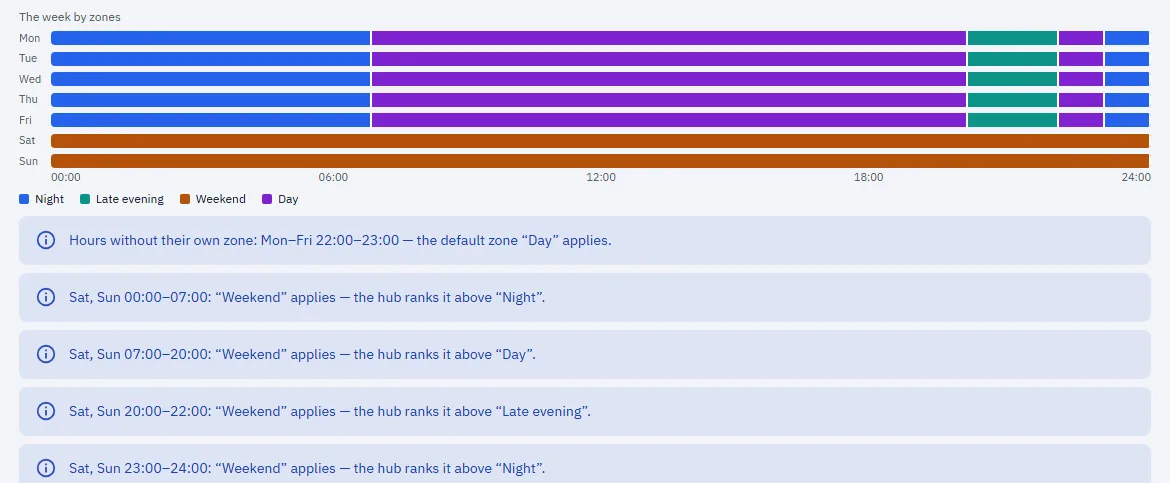
Se uma hora mostrar a zona errada, verifique os dias da zona, a ordem de sobreposição acima e o relógio do hub: as zonas são resolvidas pela hora do próprio hub, não pela do seu computador ou do Home Assistant, por isso um hub com o fuso horário errado desloca todas as fronteiras. Settings → Time deve mostrar o relógio synchronized.
A vender à rede? As zonas aqui têm apenas um preço de compra. Cada cartão de zona também tem um Sell price para a energia exportada, que é valorizado à parte do custo e nunca é subtraído a ele — isso é um guia próprio: Monitorizar uma casa que exporta. (Na app v1.1.4 e anteriores, os campos de preço de venda só aparecem com Net metering ligado.)
5. Ver o custo de cada circuito
Abra Monitoring → Economics, escolha um ponto e um período: uma hora, hoje, ontem, os últimos 7 dias, este mês, o mês passado ou este ano. Vê a energia desse circuito e o seu custo. Aqui um ponto de cada vez — para pôr circuitos lado a lado, use History com a métrica Money, que desenha o mesmo custo guardado como barras por ponto, empilha-as contra o total da casa e mostra o que os circuitos medidos não explicam como um resto cinzento. Download CSV guarda o que está no ecrã, e Summary by point guarda uma linha por ponto para o período: kWh importados, custo, kWh exportados e valor da exportação. Ambos os ficheiros são construídos no seu navegador.
Economics também divide o custo de um ponto por zona — mas leia esse bloco pelo que é: um total acumulado que conta desde o último reinício do hub, não segue o seletor de período, e recomeça a cada reinício. Não existe uma vista de custo por zona por mês. Para um mês, use Economics com o período definido para o mês, que lhe dá o total desse circuito, não uma repartição por zona.
Um limite a ter em conta: o hub guarda histórico para até 12 pontos. O custo vem desses registos guardados, por isso doze é também o número de circuitos que pode ter com custo e histórico, por muitos canais que meça com pinças.
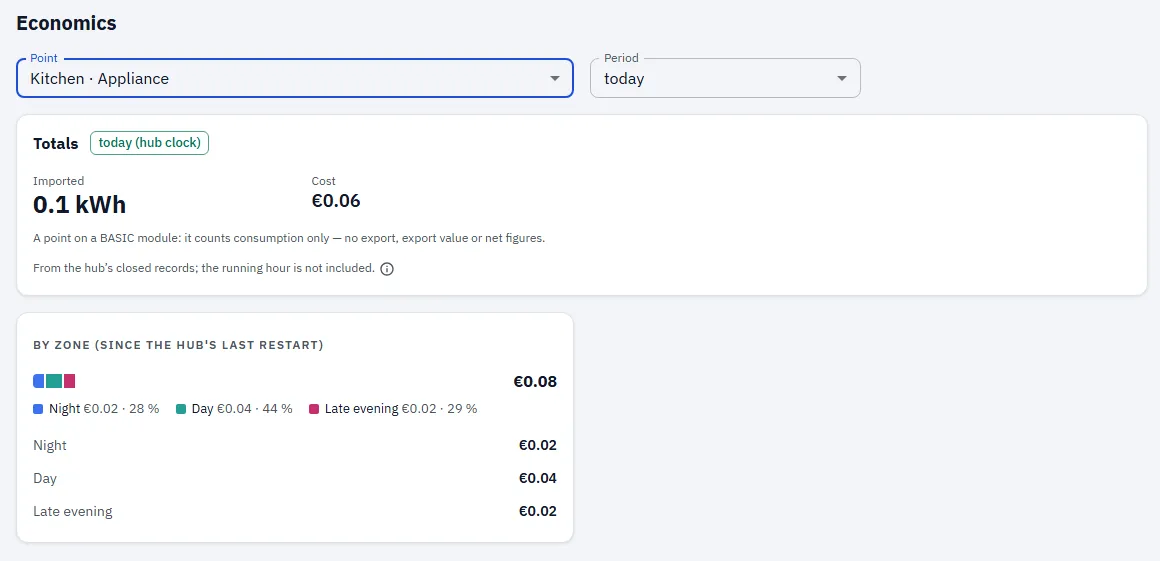
Os dois valores nessa imagem não batem certo, e não é para baterem. Totals diz €0.06 para o período — hoje. O bloco por zona em baixo diz €0.08, porque está a contar desde o último reinício do hub, que foi antes de hoje. A app identifica-o como by zone (since the hub's last restart) precisamente por isso. Se alguma vez vir os dois a discordar, é por isto.
Antes de confiar num valor aqui, certifique-se de que o plano por trás era o seu: na v1.1.4 um reinício devolve o hub aos preços de exemplo até voltar a guardar (veja o aviso no passo 1).
6. E no Home Assistant?
O Home Assistant recebe a energia de cada ponto, que é aquilo em que o seu painel de energia assenta (veja o primeiro guia desta série). Dar custo a essa energia é trabalho do próprio Home Assistant nesse caso: dá-lhe um preço, e ele valoriza o que tem.
Este guia dá-lhe o que o dashboard não consegue fazer — o custo por circuito, à zona em que a energia foi realmente usada, calculado no hub e guardado com o registo. Isso fica na app RBgrid, junto ao histórico e à exportação CSV.
Por isso os dois não competem: o HA continua a fazer a visão da casa inteira como já a tem, e o dinheiro por circuito fica aqui.
O que isto não faz (ainda)
- Encargos fixos (um termo fixo mensal, por exemplo) podem ser introduzidos, mas não entram no custo. Os custos são apenas por kWh.
- Holiday é um tipo de zona no modelo, mas não se podem introduzir datas de feriado, por isso o editor não o oferece e uma zona Holiday nunca se ativa.
- Os preços de mercado também se aplicam no dispositivo. O hub obtém o preço do dia seguinte para a sua zona e valoriza cada período de 15 minutos com ele. Este guia cobre o plano de zonas fixo, que continua a funcionar e substitui o outro quando um fornecedor não responde — veja De onde vem o seu preço.
- Sem custo por zona por período. A repartição por zona é um total acumulado desde o último reinício do hub, por isso "quanto me custou a zona de noite em outubro" não é uma vista que a app tenha. Se é esse número que acompanha, mantenha o que hoje lho dá.
- Os encargos são iguais em todas as zonas. Energy tax, Grid fee e Renewable levy são somados a todas as zonas por igual, e há uma só taxa de IVA para o plano. Um encargo de distribuição que é ele próprio mais barato à noite não se consegue exprimir; ponha a tarifa em que está na maior parte do tempo, e saiba que a outra zona fica aproximada.
- Sem preços com data futura. Quando uma tarifa muda a meio do mês, edita-a no próprio dia: a energia anterior à alteração mantém a tarifa antiga, a energia posterior fica com a nova, e o mês é uma mistura sem nada na app que marque a mudança.
- Um reinício devolve o hub ao plano de exemplo até guardar o seu outra vez — veja o aviso no passo 5. A energia medida entretanto é valorizada aos preços do plano de exemplo, por isso volte a guardar antes de ler os valores.
- Um hub que não sincronizou o relógio continua a valorizar energia. Resolve a zona pelo próprio relógio, esteja esse relógio no estado que estiver, por isso entre o arranque e a primeira sincronização a zona — e o preço cobrado — pode estar errada, e esses custos ficam guardados como quaisquer outros. Dê rede a um hub novo e espere que Settings → Time mostre synchronized antes de confiar nos primeiros valores.
- Um plano por hub; os meses são meses de calendário, não o período de faturação do seu fornecedor.
- Voltar a executar o passo de tarifa do assistente de configuração reconstrói o plano — limpa os impostos, as taxas e o net metering e escreve um plano simples de uma ou duas zonas. Pede confirmação antes. Use a página Tariffs para as edições, não o assistente.
- O RBgrid mostra quanto custou o seu consumo às suas tarifas. Não verifica a fatura do seu fornecedor.