In Home Assistant, il costo a fasce orarie significa un utility_meter con tariffe, un'automazione per cambiare fascia e dei sensori template. Per il totale della casa è il lavoro di una serata e funziona bene. Smette di scalare quando si passa al circuito: le entità tariffa si moltiplicano per ogni circuito che si aggiunge, e la Energy dashboard non mostra il costo per tariffa di ogni dispositivo, per quante ne vengano costruite.
RBgrid fa questa parte sull'hub. Lei inserisce la tariffa in un solo punto, e l'energia di ogni punto di misura viene valorizzata alla fascia in cui è stata usata — ogni 15 minuti, alla fascia in vigore in quel momento, salvata insieme al record orario. Ciò che legge dopo è il costo di ogni circuito per un periodo, con le fasce già considerate: la cucina di oggi, la pompa di calore del mese scorso, ai prezzi che si applicavano davvero.
Sia chiaro cosa è e cosa non è. Non è una ripartizione per fascia per circuito per mese — l'app non ha una vista simile, e l'elenco What this doesn't do alla fine lo dice chiaramente. È il denaro per circuito, corretto per fascia, che è la parte che la Energy dashboard non sa dare.
Cosa serve: un hub RBgrid con almeno un punto di misura che mostri già la potenza in tempo reale. Se parte da zero, veda Un contatore di potenza per Home Assistant o Inizi.
Non ha ancora un hub, o vuole verificare se la sua tariffa si adatta a questo modello prima di acquistare? L'editor tariffe nella demo è quello reale, con dati demo. Provi le sue fasce mentre legge.
1. Apra la tariffa
Nell'app RBgrid, apra Management → Tariffs. L'hub conserva un solo piano tariffario; lo modifica qui.
Compili le impostazioni del piano:
- Plan name e Provider, per suo riferimento.
- Currency.
- Plan type: Multi-zone, che è ciò che Le dà le fasce qui sotto.
- VAT %, come riportato sul listino del fornitore.
- Default zone: la fascia che copre ogni ora che nessun'altra fascia rivendica. La scelga una volta aggiunte le fasce al passo 2.
Inserisca ogni prezzo senza IVA. I prezzi d'acquisto e i tre oneri qui sotto sono netti; l'hub aggiunge l'IVA da solo, sopra. Se digita il prezzo IVA inclusa dalla prima pagina della bolletta e compila VAT %, ogni costo risulterà più alto della Sua aliquota IVA. I listini dei fornitori di solito riportano entrambi: prenda i valori senza IVA dalle note in piccolo.
Non si scrive nulla sull'hub finché non preme Save. Una barra in cima alla pagina segue lo stato — No unsaved changes, The tariff has unsaved changes o Fix the fields marked red — e il salvataggio ha effetto subito, senza riavvio.
⚠️ Aggiornamento dalla v1.1.4? Torni a questa pagina una volta. Sulla v1.1.4 un hub riavviato — per un'interruzione di corrente, un riavvio o un aggiornamento firmware — ripartiva con il piano predefinito integrato, Test Day/Night, finché non apriva Tariffs e premeva di nuovo Save. Corretto nella v1.1.5. Dopo l'aggiornamento, apra Tariffs; se mostra Test Day/Night, salvi di nuovo il piano una volta e resterà.
Sulla v1.1.4 questo pesava di più per il riavvio che non ha visto. Un'interruzione di corrente alle 02:00 le creava due problemi insieme: l'hub usava i prezzi del piano predefinito e, finché l'orologio non si sincronizzava, sceglieva la fascia in base a qualsiasi ora credesse fosse. L'energia consumata in quel frangente veniva valorizzata a quei prezzi e salvata come ogni altro record. Se le è capitato prima dell'aggiornamento, consideri sospetti i valori di quella finestra.
Sulla v1.1.5 e successive resta solo la metà dell'orologio: dopo un'interruzione di corrente, verifichi che Settings → Time mostri synchronized prima di leggere i costi di quei minuti. Il piano torna da solo. L'hub non ha un orologio con batteria, quindi questa metà non sparisce con un aggiornamento firmware — anche se dalla v1.1.6 un orologio impostato dal browser conta come sincronizzato, ed è così che un hub senza internet ne esce.
2. Aggiunga le fasce
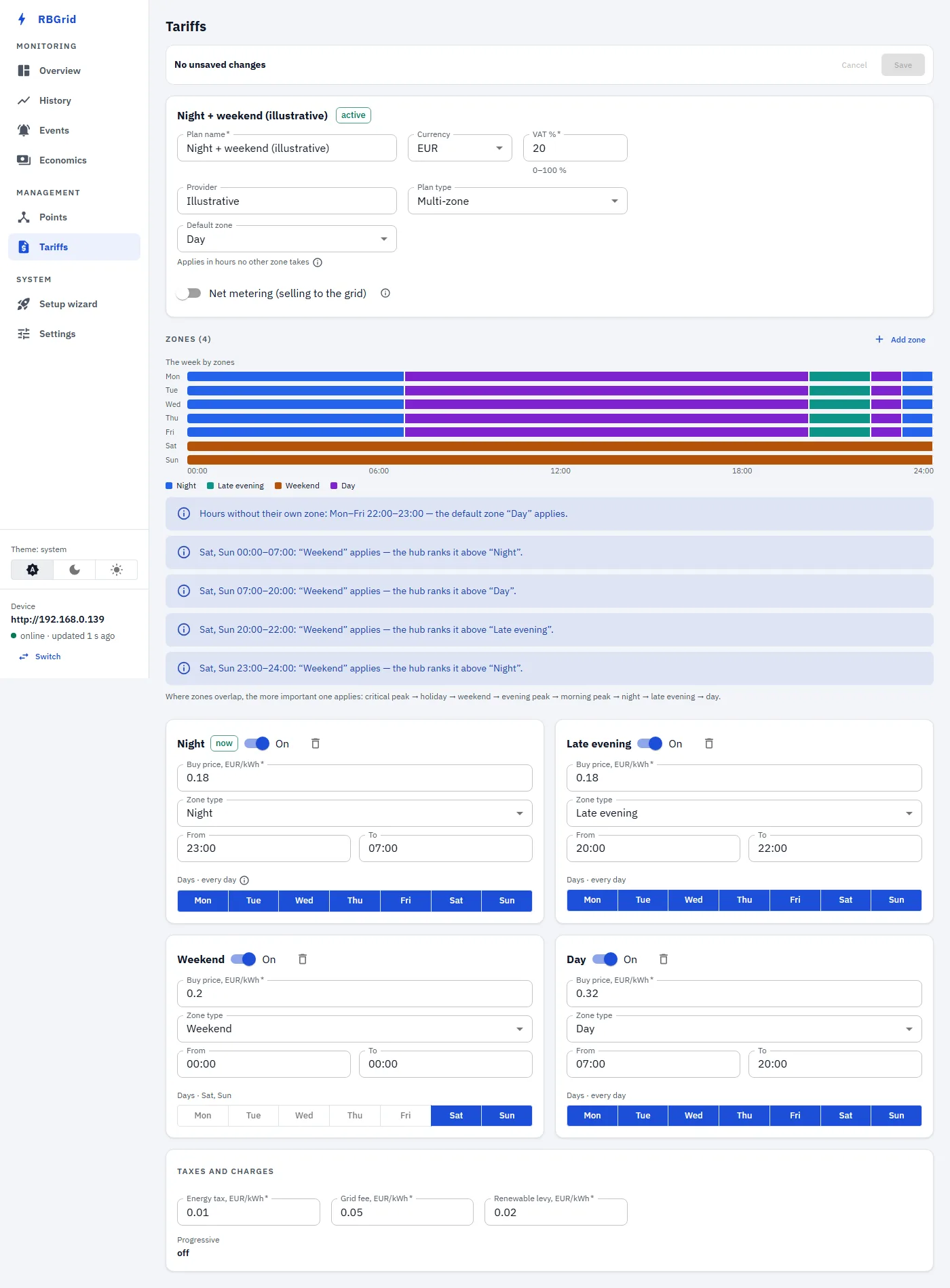
Una fascia è un prezzo che si applica in una finestra oraria, nei giorni che sceglie. Ecco il piano usato in tutta questa guida. I prezzi sono illustrativi; usi i suoi.
| Zone type | From – To | Days | Buy price |
|---|---|---|---|
| Night | 23:00 – 07:00 | ogni giorno | 0.18 €/kWh |
| Late evening | 20:00 – 22:00 | ogni giorno | 0.18 €/kWh |
| Weekend | 00:00 – 00:00 (tutto il giorno) | Sab, Dom | 0.20 €/kWh |
| Day | 07:00 – 20:00 (default zone) | ogni giorno | 0.32 €/kWh |
Add zone crea una fascia, con un tipo non ancora in uso. Per ogni fascia imposti Zone type, Buy price, From / To e Days, e verifichi che sia On. Una finestra può attraversare la mezzanotte, come la fascia Night qui sopra. Con From e To uguali, come la fascia Weekend 00:00–00:00, si intende l'intera giornata: è così che si crea una fascia di tutto il giorno, quindi non lo faccia per sbaglio.
Un piano contiene fino a sette fasce, e Add zone si disattiva a sette. Poiché Holiday non è offerto, c'è un solo tipo utilizzabile per slot — quindi il trucco delle due finestre qui sotto occupa uno slot che potrebbe servire altrove. Vale la pena pianificare prima di riempirli.
Un tipo di fascia è solo un nome e un posto nell'ordine di priorità qui sotto — niente di più. Non implica orari: una finestra economica a metà giornata, del tipo che una rete ricca di solare offre, va nel tipo libero che preferisce, con il suo From e To.
I confini non devono cadere all'ora esatta. L'hub valorizza ogni periodo di 15 minuti in base alla fascia in vigore al punto medio di quel periodo, quindi una finestra che inizia alle 07:30 viene rispettata; una che inizia alle 07:20 entra in vigore dal periodo in cui cade.
Imposti Day come Default zone del piano, nelle impostazioni del piano in alto. Copre così ogni ora che nessun'altra fascia rivendica, quindi non deve coprire lei tutte le 24 ore. In questo piano sono le 22:00–23:00 nei giorni feriali, l'ora tra la finestra serale e quella notturna.
Quando le fasce si sovrappongono
Le fasce possono sovrapporsi; l'hub applica allora quella con il tipo a priorità più alta. Dall'alto: Critical Peak, Holiday, Weekend, Evening Peak, Morning Peak, Night, Late Evening, Day. L'app stampa quest'ordine sotto la vista settimanale e indica il vincitore per ogni sovrapposizione che trova. Holiday è nel modello ma non nell'editor — le date festive non si possono inserire, quindi non se ne può creare una e non vince mai nulla; restano così sette tipi utilizzabili per i sette slot di fascia.
Una fascia Weekend assume quel rango alto solo nei giorni in cui è impostata. Nel piano sopra, sabato alle 02:00 è sia Night sia Weekend, e vince Weekend; martedì alle 02:00 è Night, perché la fascia Weekend quel giorno non opera.
Due finestre economiche in un giorno
Ogni fascia ha una sola finestra oraria. Se la sua tariffa ha lo stesso prezzo economico in due finestre separate di un giorno, metta la seconda finestra in una fascia di un altro tipo con lo stesso prezzo d'acquisto — Night 23:00–07:00 e Late evening 20:00–22:00, entrambe a 0.18, come nel piano sopra. L'hub valorizza entrambe le finestre a quel prezzo, e la seconda compare con il nome del proprio tipo nella vista settimanale e in Economics.
Due cose da sapere prima di farlo:
- Nei giorni in cui opera una fascia Weekend, essa supera entrambe le finestre, quindi lì non si applicano.
- Se la seconda finestra si sovrappone alla finestra Night, vince Night. Con lo stesso prezzo in entrambe, il costo non cambia.
Usi una fascia per tipo. L'hub non rifiuta una seconda fascia dello stesso tipo, ma lo annota soltanto nel log, e le due finiscono su un'unica riga nella ripartizione per fascia — così perde la possibilità di distinguerle.
3. Aggiunga tasse e oneri
Sotto le fasce, inserisca gli oneri a livello di piano, ciascuno per kWh: Energy tax, Grid fee e Renewable levy. Vengono aggiunti al prezzo di ogni fascia, e l'IVA si applica sopra:
La sua bolletta chiama quasi certamente le voci per kWh in un altro modo. Va bene: l'hub somma i tre campi e nient'altro li distingue, quindi metta i suoi oneri nei campi che preferisce, e sommi due dei suoi se ne ha più di tre. Conta solo il totale per kWh.
cost = ( kWh × zone price + kWh × (energy tax + grid fee + renewable levy) ) × (1 + VAT / 100)
Con il piano sopra — energy tax 0.01, grid fee 0.05, renewable levy 0.02, IVA 20 % — un kWh costa:
- in Night e Late evening: ( 0.18 + 0.08 ) × 1.20 = 0.312 €
- in Day: ( 0.32 + 0.08 ) × 1.20 = 0.48 €
Sono i valori che l'hub stesso riporta per quel piano, non calcoli fatti qui.
4. Verifichi la settimana
Apra la vista week by zones. Mostra quale fascia si applica in ogni ora della settimana, incluse le ore che ricadono nella zona predefinita, e descrive ciò che ha fatto: quali ore non avevano una fascia propria e quale fascia ha vinto ogni sovrapposizione.
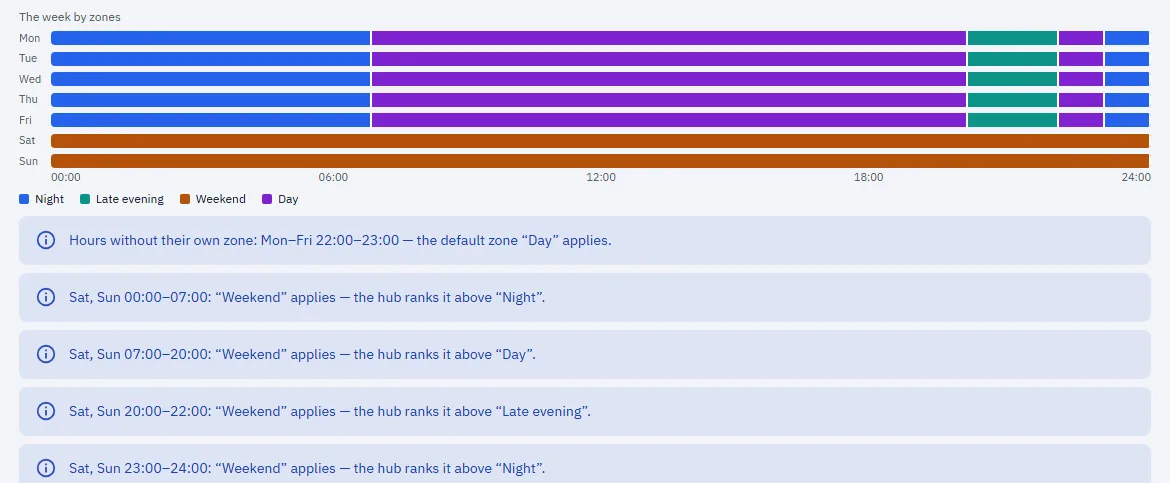
Se un'ora mostra la fascia sbagliata, controlli i giorni della fascia, l'ordine delle sovrapposizioni qui sopra e l'orologio dell'hub: le fasce si risolvono con l'ora dell'hub, non quella del suo computer o di Home Assistant, quindi un hub con il fuso orario sbagliato sposta ogni confine. Settings → Time dovrebbe mostrare l'orologio synchronized.
Vende alla rete? Le fasce qui hanno solo un prezzo d'acquisto. Ogni scheda di fascia ha anche un Sell price per l'energia esportata, valutata separatamente dal costo e mai sottratta da esso — è una guida a parte: Monitorare una casa che esporta. (Sull'app v1.1.4 e precedenti, i campi del prezzo di vendita compaiono solo con Net metering attivo.)
5. Veda il costo di ogni circuito
Apra Monitoring → Economics, scelga un punto e un periodo: un'ora, oggi, ieri, gli ultimi 7 giorni, questo mese, il mese scorso o quest'anno. Vede l'energia di quel circuito e il suo costo. Qui un punto alla volta — per mettere i circuiti affiancati, usi History con la metrica Money, che disegna lo stesso costo salvato come barre per punto, le impila rispetto al totale della casa e mostra ciò che i circuiti misurati non spiegano come residuo grigio. Download CSV salva ciò che è a schermo, e Summary by point salva una riga per punto per il periodo: kWh importati, costo, kWh esportati e valore dell'esportazione. Entrambi i file sono costruiti nel suo browser.
Economics ripartisce anche il costo di un punto per fascia — ma legga quel blocco per ciò che è: è un totale progressivo che conta dall'ultimo riavvio dell'hub, non segue il selettore del periodo e ricomincia dopo ogni riavvio. Non esiste una vista del costo per fascia per mese. Per un mese, usi Economics con il periodo impostato sul mese, che le dà il totale di quel circuito, non una ripartizione per fascia.
Un limite da tenere presente: l'hub conserva lo storico per un massimo di 12 punti. Il costo deriva da quei record salvati, quindi dodici è anche il numero di circuiti di cui può avere costo e storico, per quanti canali misuri con le pinze.
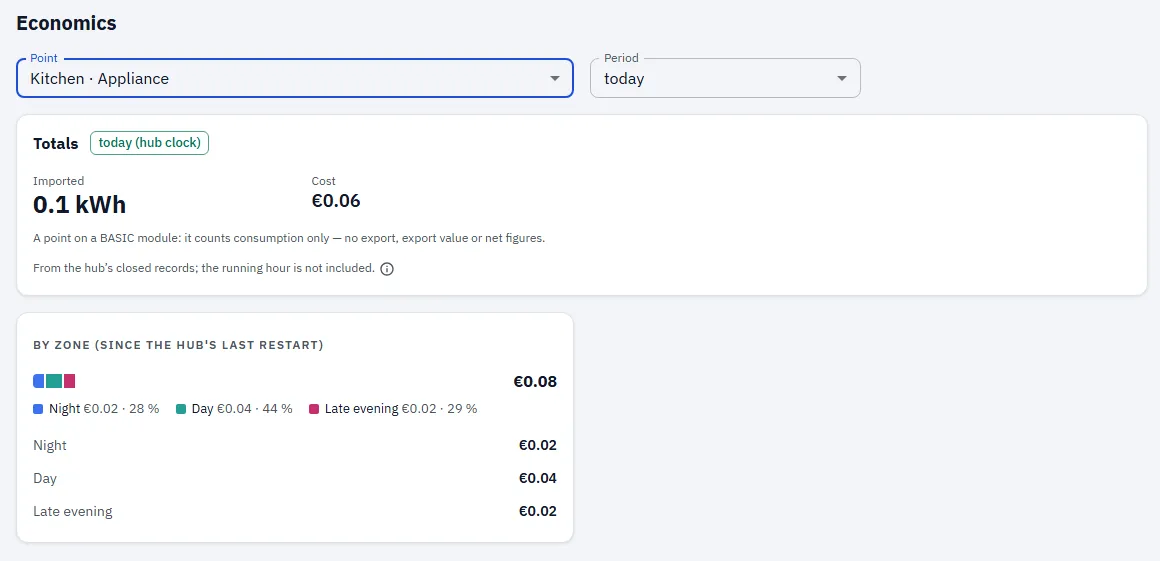
I due valori in quella schermata non tornano, e non devono. Totals dice €0.06 per il periodo — oggi. Il blocco per fascia qui sotto dice €0.08, perché conta dall'ultimo riavvio dell'hub, avvenuto prima di oggi. L'app lo etichetta by zone (since the hub's last restart) proprio per questo. Se mai trova i due valori in disaccordo, il motivo è questo.
Prima di fidarsi di un valore qui, accerti che il piano alla base fosse il suo: sulla v1.1.4 un riavvio riporta l'hub ai prezzi predefiniti finché non lo risalva (vedi l'avviso al passo 1).
6. E in Home Assistant?
Home Assistant riceve l'energia di ogni punto, su cui gira la sua Energy dashboard (vedi la prima guida di questa serie). Valorizzare quell'energia è compito di Home Assistant: Lei gli dà un prezzo, ed esso valorizza ciò che ha.
Questa guida Le offre la parte che la dashboard non sa fare — il costo per circuito, alla fascia in cui l'energia è stata effettivamente usata, calcolato sull'hub e conservato con il record. Resta nell'app RBgrid, accanto allo storico e all'esportazione CSV.
Quindi i due non si fanno concorrenza: HA continua a occuparsi del quadro complessivo della casa come già fa, e il denaro per circuito sta qui.
Cosa non fa (ancora)
- Oneri fissi (per esempio una quota fissa mensile) si possono inserire ma non sono inclusi nel costo. I costi sono solo per kWh.
- Holiday è un tipo di fascia nel modello, ma le date festive non si possono inserire, quindi l'editor non lo offre e una fascia Holiday non si attiva mai.
- I prezzi di mercato si applicano anche sul dispositivo. L'hub scarica il prezzo day-ahead per la sua zona e valorizza ogni periodo di 15 minuti con quello. Questa guida tratta il piano a fasce fisse, che resta valido e fa da riserva quando un fornitore non è raggiungibile — vedi Where your price comes from.
- Nessun costo per fascia per periodo. La ripartizione per fascia è un totale progressivo dall'ultimo riavvio dell'hub, quindi «quanto mi è costata la fascia notturna a ottobre» non è una vista che l'app offra. Se è quel numero che tiene d'occhio, mantenga ciò che oggi glielo fornisce.
- Gli oneri sono uguali per tutte le fasce. Energy tax, grid fee e renewable levy si aggiungono a ogni fascia allo stesso modo, e c'è un'unica aliquota IVA per piano. Un onere di distribuzione che di notte costa meno non si può esprimere; inserisca la tariffa su cui si trova per la maggior parte del tempo, e sappia che l'altra fascia è approssimativa.
- Nessun prezzo con data futura. Quando una tariffa cambia a metà mese, la modifica nel giorno: l'energia prima della modifica conserva la vecchia tariffa, quella dopo prende la nuova, e il mese è una miscela senza nulla nell'app che segni il cambio.
- Un riavvio riporta l'hub al piano predefinito finché non risalva il suo — vedi l'avviso al passo 5. L'energia misurata nel frattempo viene valorizzata ai prezzi del piano predefinito, quindi risalvi prima di leggere i valori.
- Un hub che non ha sincronizzato l'orologio valorizza comunque l'energia. Risolve la fascia dal proprio orologio qualunque sia il suo stato, quindi tra l'avvio e la prima sincronizzazione la fascia — e il prezzo addebitato — possono essere errati, e quei costi sono salvati come gli altri. Dia a un hub nuovo la sua rete e attenda che Settings → Time mostri synchronized prima di fidarsi dei primi valori.
- Un piano per hub; i mesi sono mesi di calendario, non il periodo di fatturazione del fornitore.
- Rieseguire il passo Tariff della procedura guidata rigenera il piano — cancella tasse, oneri e net metering e scrive un piano semplice a una o due fasce. Chiede prima conferma. Usi la pagina Tariffs per le modifiche, non la procedura guidata.
- RBgrid mostra quanto è costato il suo consumo alle sue tariffe. Non verifica la fattura del fornitore.