En Home Assistant, el coste por franjas horarias significa un utility_meter con tarifas, una automatización que cambia de zona y sensores de plantilla. Para el consumo total de la casa es un trabajo de una tarde y funciona bien. Lo que deja de escalar es por circuito: las entidades de tarifa se multiplican por cada circuito que añada, y el Energy dashboard no le mostrará el coste por tarifa de cada dispositivo, por muchas que construya.
RBgrid hace esa parte en el hub. Introduce su tarifa en un solo lugar, y la energía de cada punto de medida se valora a la zona en la que se consumió: cada 15 minutos, a la zona vigente en ese momento, guardada junto al registro horario. Lo que recupera es el coste de cada circuito durante un periodo, con las zonas ya contabilizadas: la cocina de hoy, la bomba de calor del mes pasado, a los precios que realmente se aplicaron.
Conviene ser claro sobre lo que es y lo que no es. No es un desglose por zona, por circuito y por mes: la app no tiene esa vista, y la sección Lo que esto no hace al final lo dice sin rodeos. Es el dinero por circuito, correcto por zona, que es justo lo que el Energy dashboard no puede dar.
Lo que necesita: un hub de RBgrid con al menos un punto de medida que ya muestre la potencia en vivo. Si empieza desde cero, vea Un medidor de potencia para Home Assistant o Primeros pasos.
¿Aún no tiene hub, o quiere comprobar si su tarifa encaja en este modelo antes de comprar nada? El editor de tarifas de la demo es el real, con datos de demostración. Pruebe sus propias zonas mientras lee.
1. Abra la tarifa
En la app de RBgrid, abra Management → Tariffs. El hub guarda un solo plan de tarifa; lo edita aquí.
Rellene los ajustes del plan:
- Plan name y Provider, para su referencia.
- Currency.
- Plan type: Multi-zone, que es lo que le da las zonas de abajo.
- VAT %, tal como figura en la lista de precios de su proveedor.
- Default zone: la zona que cubre cada hora que ninguna otra zona reclama. Elíjala una vez que haya añadido sus zonas en el paso 2.
Introduzca cada precio sin IVA. Los precios de compra y los tres cargos de abajo son netos; el hub añade el IVA por su cuenta. Si escribe el precio con IVA incluido de la portada de su factura y rellena VAT %, cada coste saldrá demasiado alto en su tipo de IVA. Las listas de precios de los proveedores suelen mostrar ambos: tome las cifras sin IVA de la letra pequeña.
Nada se escribe en el hub hasta que pulse Save. Una barra en la parte superior de la página lo sigue — No unsaved changes, The tariff has unsaved changes o Fix the fields marked red — y al guardar se aplica de inmediato, sin reiniciar.
⚠️ ¿Actualiza desde v1.1.4? Vuelva a esta página una vez. En v1.1.4, un hub que se reiniciaba —un corte de luz, un reinicio, una actualización de firmware— volvía a funcionar con su plan de sustitución integrado, Test Day/Night, hasta que abriera Tariffs y pulsara Save de nuevo. Corregido en v1.1.5. Tras actualizar, abra Tariffs; si muestra Test Day/Night, guarde su plan una vez más y se mantendrá.
En v1.1.4 esto importaba sobre todo por el reinicio que no vio. Un corte de luz a las 02:00 le causaba dos problemas a la vez: el hub usaba los precios del plan de sustitución y, hasta que su reloj se sincronizara, también elegía la zona según la hora que creyera que era. La energía consumida mientras tanto se valoró a esos precios y se guardó como cualquier otro registro. Si eso le pasó antes de actualizar, considere sospechosas las cifras de esa ventana.
En v1.1.5 y posteriores solo queda la mitad del reloj: tras un corte de luz, compruebe que Settings → Time muestra synchronized antes de leer costes de esos minutos. Su plan vuelve solo. El hub no tiene reloj con batería, así que este punto no desaparece con una actualización de firmware; aunque desde v1.1.6, un reloj que usted ajuste desde su navegador cuenta como sincronizado, que es como un hub sin internet sale de ese estado.
2. Añada sus zonas
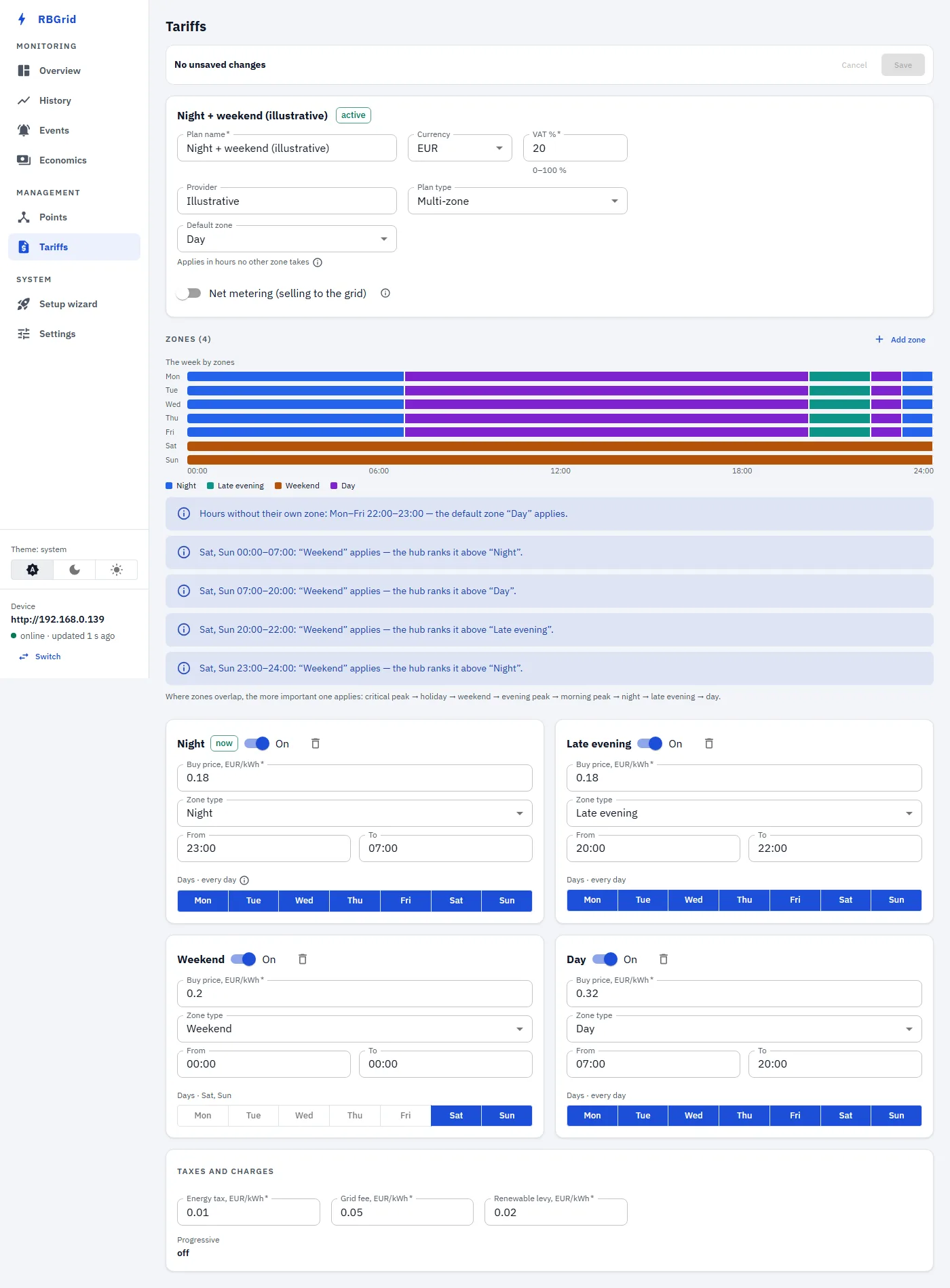
Una zona es un precio que se aplica en una ventana horaria, en los días que elija. Este es el plan usado en toda la guía. Los precios son ilustrativos; use los suyos.
| Zone type | Desde – Hasta | Días | Precio de compra |
|---|---|---|---|
| Night | 23:00 – 07:00 | todos los días | 0.18 €/kWh |
| Late evening | 20:00 – 22:00 | todos los días | 0.18 €/kWh |
| Weekend | 00:00 – 00:00 (día completo) | sáb, dom | 0.20 €/kWh |
| Day | 07:00 – 20:00 (zona por defecto) | todos los días | 0.32 €/kWh |
Add zone crea una, con un tipo que aún no esté en uso. Para cada zona, configure Zone type, Buy price, From / To y Days, y compruebe que está On. Una ventana puede cruzar la medianoche, como la zona Night de arriba. Cuando From y To tienen la misma hora, como la 00:00–00:00 de la zona Weekend, significa el día completo: así se crea una zona de día completo, así que no lo haga por accidente.
Un plan admite hasta siete zonas, y Add zone se desactiva al llegar a siete. Como Holiday no se ofrece, eso equivale a un solo tipo utilizable por hueco, así que el truco de las dos ventanas de abajo ocupa un hueco que quizá quiera usar en otra parte. Conviene planificarlo antes de llenarlos.
Un tipo de zona es solo un nombre y un lugar en el orden de prioridad de abajo, nada más. No implica horas: una ventana barata al mediodía, del tipo que da una red con mucha solar, va en el tipo libre que prefiera, con su propio From y To.
Los límites no tienen que caer en punto. El hub valora cada periodo de 15 minutos según la zona vigente en el punto medio de ese periodo, así que una ventana que empieza a las 07:30 se respeta; una que empieza a las 07:20 se aplica desde el periodo en el que cae.
Configure Day como Default zone del plan, en los ajustes del plan arriba. Así cubre cada hora que ninguna otra zona reclama, y no tiene que cubrir usted las 24 horas. En este plan son las 22:00–23:00 de los días laborables, la hora entre las ventanas de Late evening y Night.
Cuando las zonas se solapan
Las zonas pueden solaparse; el hub aplica entonces la de tipo con mayor prioridad. De arriba abajo: Critical Peak, Holiday, Weekend, Evening Peak, Morning Peak, Night, Late Evening, Day. La app muestra ese orden bajo la vista semanal y nombra la ganadora de cada solapamiento que encuentra. Holiday está en el modelo pero no en el editor: no se pueden introducir fechas de festivo, así que no puede crear una y nunca gana nada; eso deja siete tipos utilizables para los siete huecos de zona.
Una zona Weekend solo alcanza esa posición alta en los días en que está configurada. En el plan de arriba, el sábado a las 02:00 es Night y Weekend a la vez, y gana Weekend; el martes a las 02:00 es Night, porque la zona Weekend no se ejecuta ese día.
Dos ventanas baratas en un día
Cada zona tiene una sola ventana horaria. Si su tarifa tiene el mismo precio barato en dos ventanas separadas de un día, ponga la segunda ventana en una zona de otro tipo con el mismo precio de compra: Night 23:00–07:00 y Late evening 20:00–22:00, ambas a 0.18, como en el plan de arriba. El hub valora ambas ventanas a ese precio, y la segunda aparece con el nombre de su propio tipo en la vista semanal y en Economics.
Dos cosas que conviene saber antes de hacerlo:
- En los días en que se ejecuta una zona Weekend, esta supera a ambas ventanas, así que no se aplican allí.
- Si la segunda ventana se solapa con la ventana Night, gana Night. Con el mismo precio en ambas, eso no cambia el coste.
Use una zona por tipo. El hub no rechaza una segunda zona del mismo tipo, pero solo lo anota en el registro, y las dos comparten entonces una sola línea en el desglose por zona, así que pierde la capacidad de distinguirlas.
3. Añada impuestos y cargos
Debajo de las zonas, introduzca los cargos a nivel de plan, cada uno por kWh: Energy tax, Grid fee y Renewable levy. Se suman al precio de cada zona, y el IVA se aplica encima:
Su factura casi seguro nombra sus líneas por kWh de otra forma. No pasa nada: el hub suma los tres campos y no distingue nada más entre ellos, así que ponga sus cargos en los campos que prefiera, y sume dos de los suyos si tiene más de tres. Solo importa el total por kWh.
cost = ( kWh × zone price + kWh × (energy tax + grid fee + renewable levy) ) × (1 + VAT / 100)
Con el plan de arriba —Energy tax 0.01, Grid fee 0.05, Renewable levy 0.02, VAT 20 %— un kWh cuesta:
- en Night y Late evening: ( 0.18 + 0.08 ) × 1.20 = 0.312 €
- en Day: ( 0.32 + 0.08 ) × 1.20 = 0.48 €
Son las cifras que el propio hub informa para ese plan, no un cálculo hecho aquí.
4. Revise la semana
Abra la vista week by zones. Muestra qué zona se aplica en cada hora de la semana, incluidas las horas que caen en la zona por defecto, y detalla lo que hizo: qué horas no tenían zona propia y qué zona ganó cada solapamiento.
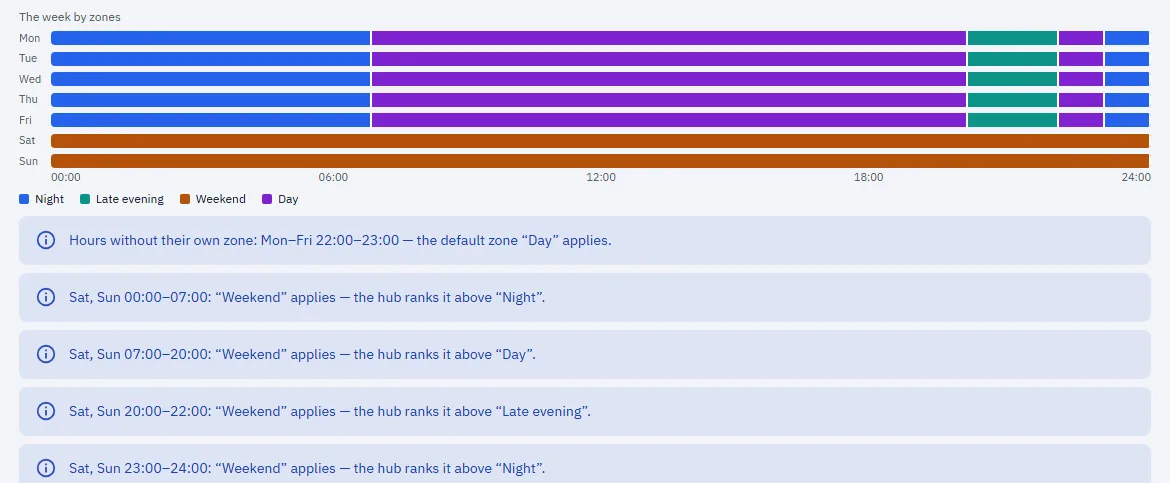
Si una hora muestra la zona equivocada, revise los días de la zona, el orden de solapamiento de arriba y el reloj del hub: las zonas se resuelven según la hora del propio hub, no la de su ordenador ni la de Home Assistant, así que un hub con la zona horaria equivocada desplaza cada límite. Settings → Time debería mostrar el reloj synchronized.
¿Vende a la red? Las zonas aquí solo tienen precio de compra. Cada tarjeta de zona tiene además un Sell price para la energía exportada, que se valora por separado del coste y nunca se resta de él; eso es una guía propia: Monitorización de una casa que exporta. (En la app v1.1.4 y anteriores, los campos de precio de venta solo aparecen cuando Net metering está activado.)
5. Vea el coste de cada circuito
Abra Monitoring → Economics, elija un punto y un periodo: una hora, hoy, ayer, los últimos 7 días, este mes, el mes pasado o este año. Verá la energía de ese circuito y su coste. Aquí se ve un punto cada vez: para poner los circuitos uno junto a otro, use History con la métrica Money, que dibuja el mismo coste guardado como barras por punto, las apila frente al total de la casa y muestra lo que los circuitos medidos no explican como un resto gris. Download CSV guarda lo que está en pantalla, y Summary by point guarda una fila por punto para el periodo: kWh importados, coste, kWh exportados y valor de la exportación. Ambos archivos se generan en su navegador.
Economics también reparte el coste de un punto por zona —pero lea ese bloque por lo que es: es un total acumulado que cuenta desde el último reinicio del hub, no sigue el selector de periodo y vuelve a empezar tras cada reinicio. No hay ninguna vista de coste por zona al mes. Para un mes, use Economics con el periodo fijado en el mes, que le da el total de ese circuito, no un desglose por zona.
Un límite que debe tener en cuenta: el hub guarda el historial de hasta 12 puntos. El coste sale de esos registros guardados, así que doce es también el número de circuitos de los que puede tener coste e historial, sin importar cuántos canales mida con pinzas.
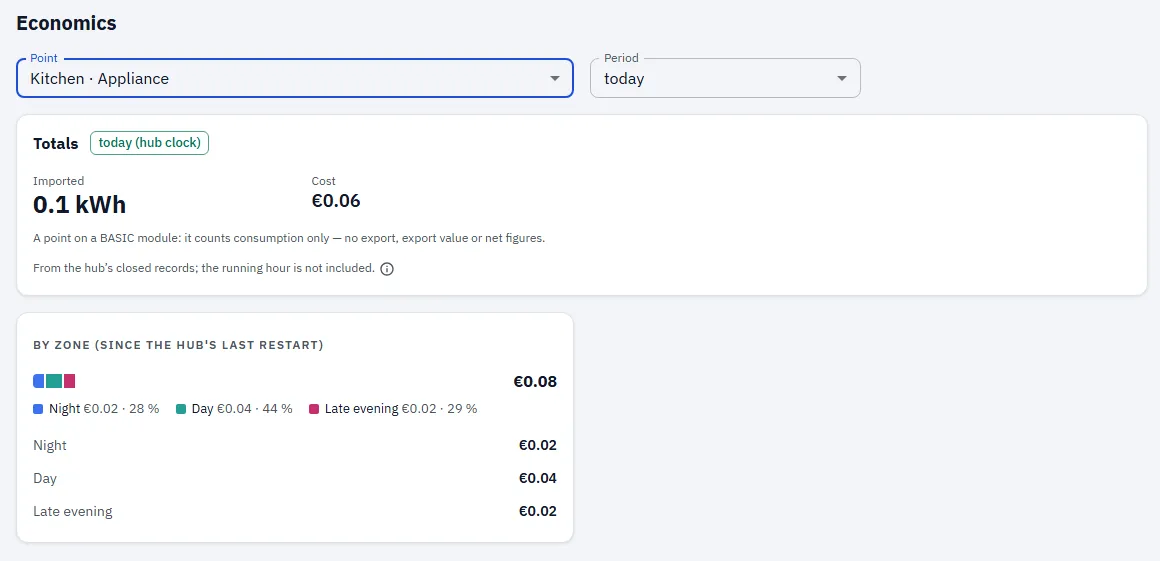
Las dos cifras de ese cuadro no suman, y no se supone que lo hagan. Totals dice €0.06 para el periodo —hoy. El bloque por zona de abajo dice €0.08, porque lleva contando desde que el hub se reinició por última vez, que fue antes de hoy. La app lo etiqueta como by zone (since the hub's last restart) precisamente por eso. Si alguna vez ve que las dos no coinciden, esta es la razón.
Antes de fiarse de una cifra de aquí, asegúrese de que el plan detrás era el suyo: en v1.1.4, un reinicio devuelve el hub a sus precios de sustitución hasta que vuelva a guardar (vea la advertencia del paso 1).
6. ¿Y en Home Assistant?
Home Assistant recibe la energía de cada punto, que es en lo que funciona su Energy dashboard (vea la primera guía de esta serie). Valorar esa energía es allí trabajo de Home Assistant: usted le da un precio, y valora lo que tiene.
Lo que aporta esta guía es la parte que el panel no puede hacer: el coste por circuito, a la zona en la que realmente se consumió la energía, calculado en el hub y guardado junto al registro. Eso se queda en la app de RBgrid, junto al historial y la exportación CSV.
Así que los dos no compiten: HA sigue haciendo la visión de la casa completa como ya la tiene, y el dinero por circuito vive aquí.
Lo que esto no hace (todavía)
- Cargos fijos (un cargo fijo mensual, por ejemplo) se pueden introducir, pero no se incluyen en el coste. Los costes son solo por kWh.
- Holiday es un tipo de zona en el modelo, pero no se pueden introducir fechas de festivo, así que el editor no lo ofrece y una zona Holiday nunca se activa.
- Los precios de mercado también se aplican en el dispositivo. El hub obtiene el precio del día siguiente para su zona y valora cada periodo de 15 minutos con él. Esta guía cubre el plan de zonas fijo, que sigue funcionando y sustituye cuando no se puede contactar con un proveedor: vea De dónde viene su precio.
- Sin coste por zona por periodo. El desglose por zona es un total acumulado desde el último reinicio del hub, así que "cuánto me costó la zona de noche en octubre" no es una vista que tenga la app. Si esa cifra es la que sigue, conserve lo que hoy se la da.
- Los cargos son planos entre zonas. Energy tax, Grid fee y Renewable levy se suman por igual a todas las zonas, y hay un único tipo de IVA para el plan. No se puede expresar un cargo de distribución que sea en sí más barato de noche; ponga la tarifa que más le aplica, y tenga en cuenta que la otra zona es aproximada.
- Sin precios con fecha futura. Cuando una tarifa cambia a mitad de mes, la edita el mismo día: la energía anterior a la edición conserva la tarifa antigua, la posterior recibe la nueva, y el mes es una mezcla sin nada en la app que marque el cambio.
- Un reinicio devuelve el hub a su plan de sustitución hasta que vuelva a guardar el suyo; vea la advertencia del paso 5. La energía medida mientras tanto se valora a los precios del plan de sustitución, así que vuelva a guardar antes de leer las cifras.
- Un hub que no ha sincronizado su reloj sigue valorando la energía. Resuelve la zona según su propio reloj esté en el estado que esté, así que entre el arranque y la primera sincronización horaria la zona —y el precio cobrado— puede ser incorrecta, y esos costes se guardan como cualquier otro. Dé a un hub nuevo su red y deje que Settings → Time muestre synchronized antes de fiarse de las primeras cifras.
- Un plan por hub; los meses son meses naturales, no el periodo de facturación de su proveedor.
- Volver a ejecutar el paso de tarifa del asistente de configuración reconstruye el plan: borra impuestos, cargos y net metering y escribe un plan sencillo de una o dos zonas. Antes pregunta. Use la página Tariffs para las ediciones, no el asistente.
- RBgrid muestra lo que costó su consumo a sus tarifas. No comprueba la factura de su proveedor.