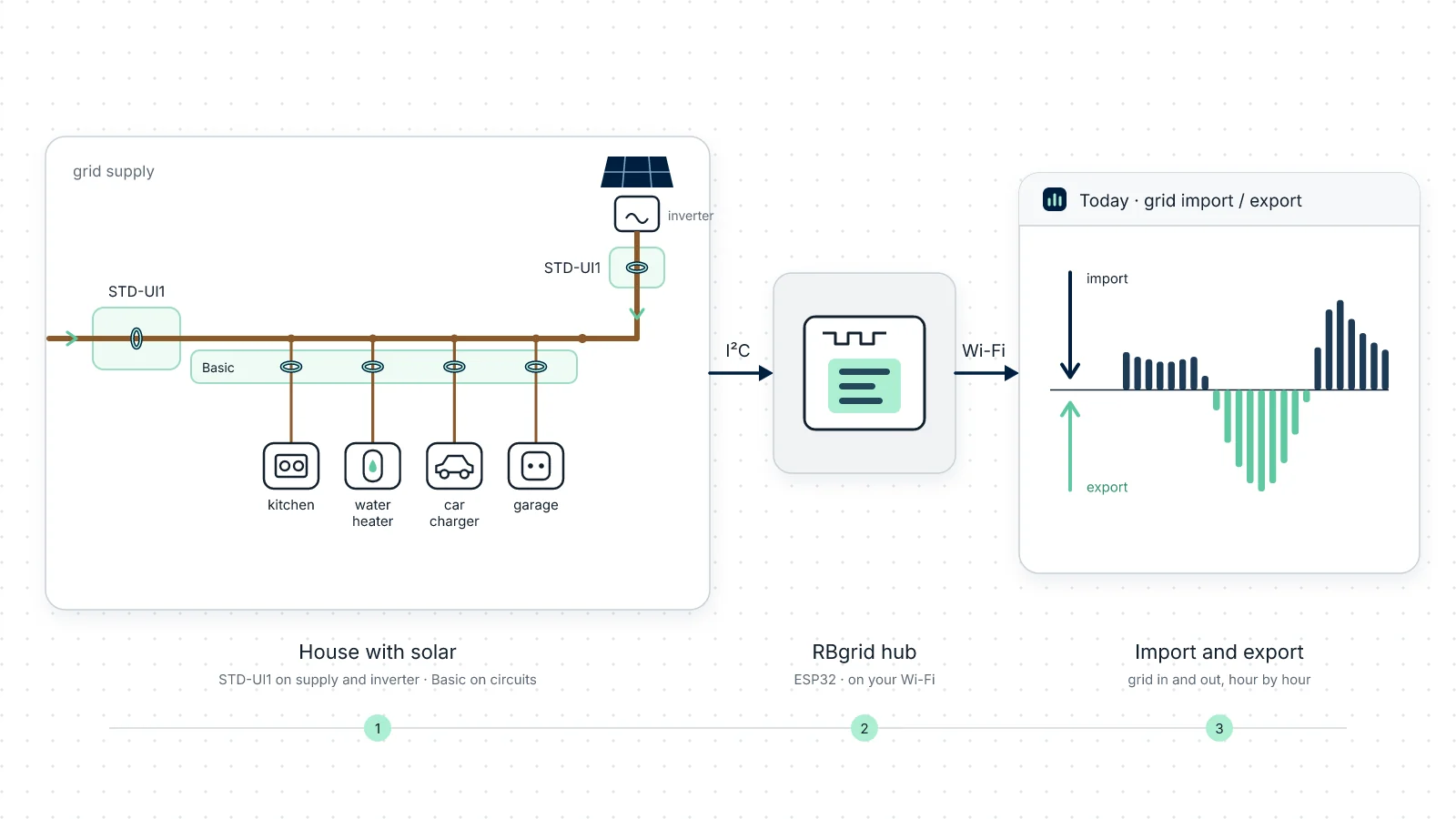
Una casa monofásica con paneles solares en el tejado, un cargador para el coche en el garaje y un calentador de agua eléctrico. La tarifa tiene una tarifa diurna y una tarifa nocturna más barata, y la compañía eléctrica paga un precio fijo por cada kWh que se envía a la red. Hacia el mediodía de un día soleado, la casa produce más de lo que consume. Las preguntas: ¿cuánta energía sale?, ¿a qué precio se valora?, y ¿cuánta de la energía solar usa la casa por sí misma?
Esta guía construye esa casa sobre un hub RBgrid real. Dos medidores de energía de precisión rbAmp STD-UI1 miden la acometida y la línea del inversor; un módulo Basic mide la cocina, el calentador de agua, el cargador del coche y el garaje. La app valora lo que importa a su tarifa y lo que exporta a su precio de venta. Es la misma casa que el sitio Home with solar en la demo en vivo, así que puede ver el resultado terminado antes de construir nada. Las capturas de esta guía son de la demo y muestran datos de demostración.
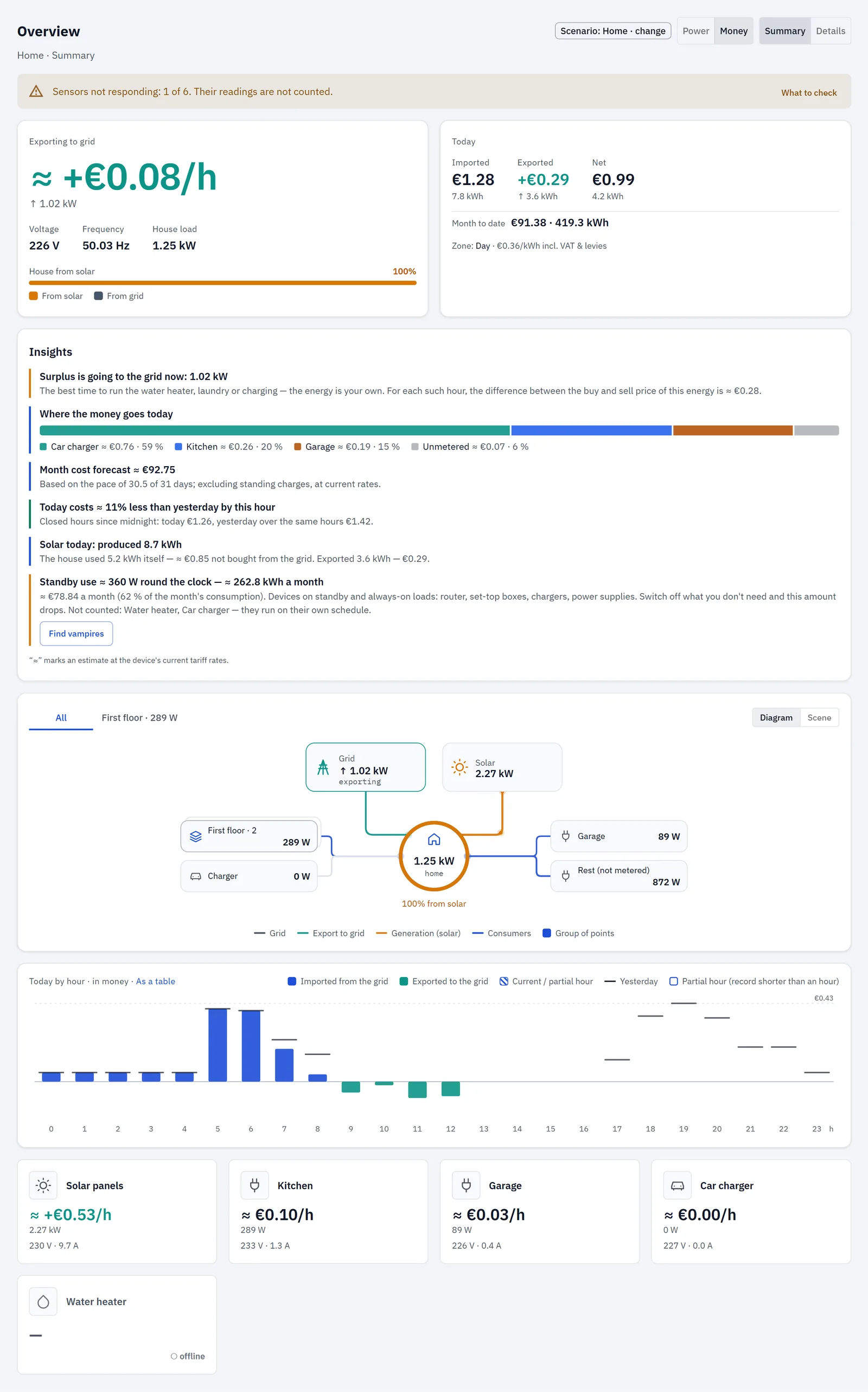
Lo que tendrá al final
- La potencia en la acometida en este momento, con su sentido: importando o exportando.
- Lo que produce la solar, cuánto usa la casa y cuánto sale.
- La exportación medida y valorada a su precio de venta, junto al coste de lo que importa.
- La potencia y el coste de cada circuito a su precio de compra, hoy y en lo que va de mes.
- Historial de cada circuito, guardado en el hub: por hora durante 60 días, por día durante unos 13 meses, por mes durante 3 años. Puede descargar cualquiera en CSV.
¿Ya monitoriza con Home Assistant? El hub también puede enviar la potencia y la energía de cada circuito a Home Assistant por MQTT; su configuración actual puede seguir igual. El coste de cada circuito con su tarifa, el valor de la exportación, las vistas de historial y las notas están en la app de RBgrid. → Un medidor de potencia para Home Assistant
Lo que necesita
| Hub | Una placa ESP32 con PSRAM y 16 MB de flash — un ESP32-WROVER, o un ESP32-S3 con el módulo N16R8 — y su fuente de alimentación USB. |
| Medidor de acometida | Un STD-UI1 de rbAmp, un medidor de energía de precisión, en el kit de 60 A, en la acometida de la casa. |
| Medidor solar | Un segundo STD-UI1 en el kit de 60 A, en la línea del inversor. |
| Módulo de circuitos | Un Basic UI5 de rbAmp para SCT-013: una entrada de tensión y cinco canales de corriente: cocina, calentador de agua, cargador del coche, garaje y uno libre. |
| Pinzas | Cuatro pinzas SCT-013 de salida de tensión para los circuitos (abajo). La acometida y la línea del inversor usan los sensores propios de los STD-UI1. |
| Para configurarlo | Un cable USB, un ordenador con Python (para esptool), su contraseña de Wi-Fi y los cables cortos entre el hub y los módulos. |
El STD-UI1 es un medidor de energía de precisión: en la acometida da una medición exacta de toda la casa, y en la línea del inversor, de todo lo que producen los paneles. Cuenta la energía en el propio módulo, en ambos sentidos, y guarda por separado la importación y la exportación. Se vende en kit de 60 A o de 100 A, con su sensor de corriente emparejado con el módulo en fábrica; el sensor no es reemplazable, así que no hay pinza que comprar ni sensor de corriente que elegir en la app. Para el magnetotérmico principal de 63 A de esta casa y la línea del inversor de 25 A, el kit de 60 A para ambos. Medido en un módulo de producción de cada kit frente a un medidor de referencia, con carga resistiva: error de corriente ±0.2 % de 0.005 A a 75 A (kit de 60 A) o hasta 100 A (kit de 100 A); error de tensión ±0.2 %.
Elija cada pinza de circuito como el calibre más pequeño igual o superior al magnetotérmico del circuito (véase Elegir el tamaño de las pinzas).
| Circuito | Módulo · canal | Magnetotérmico | Pinza a comprar |
|---|---|---|---|
| Cocina | Basic UI5 · I0 | 16 A | SCT-013-020 |
| Calentador de agua | Basic UI5 · I1 | 10 A | SCT-013-010 |
| Cargador del coche | Basic UI5 · I2 | 32 A | SCT-013-050 |
| Garaje | Basic UI5 · I3 | 16 A | SCT-013-020 |
La casa de demostración tiene los mismos dos medidores STD-UI1; reparte los circuitos entre un Basic UI1 y un Basic UI3 en lugar de un UI5. Cualquiera de las dos opciones sirve; monte el suyo como indica esta guía. ¿No sabe qué pinza tiene? Consulte ¿Qué SCT-013 tiene?
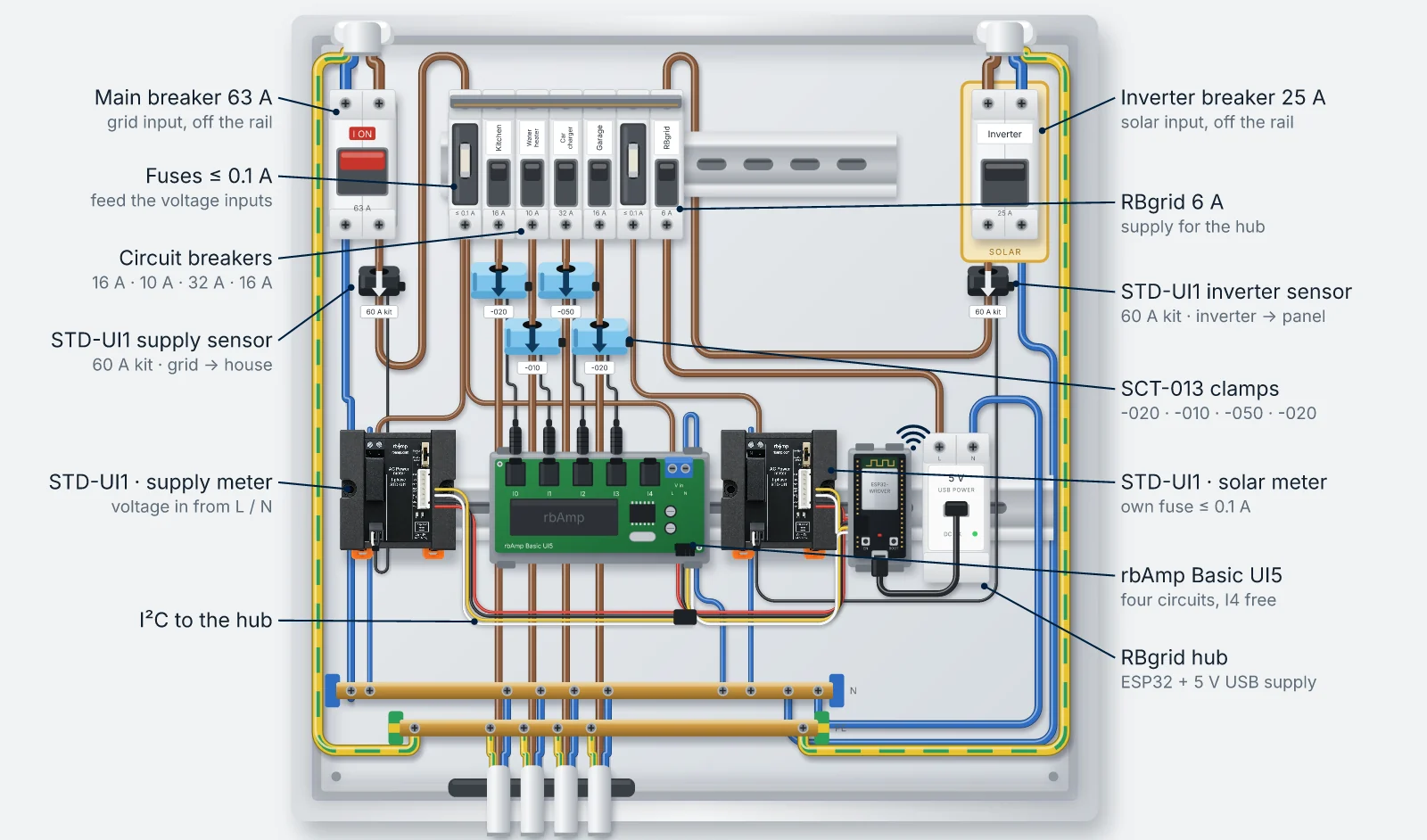
El dibujo muestra dónde van las piezas de RBgrid en el cuadro: el sensor propio de un medidor bajo el magnetotérmico principal y otro en la línea del inversor, una pinza en cada circuito, los tres módulos y el hub en el carril. Qué dispositivos de protección necesita su cuadro y cómo se disponen es cosa de su electricista.
Lo que hay en el cuadro:
- Magnetotérmico principal 63 A: entrada de red, fuera del carril DIN
- Fusibles ≤ 0.1 A: alimentan las entradas de tensión
- Magnetotérmicos de circuito: cocina 16 A, calentador de agua 10 A, cargador del coche 32 A, garaje 16 A
- Sensor de acometida STD-UI1: kit de 60 A, flecha desde la red hacia la casa
- Medidor de acometida STD-UI1: entrada de tensión desde L y N
- Cables I²C al hub
- Magnetotérmico del inversor 25 A: entrada solar, fuera del carril DIN
- Magnetotérmico RBgrid 6 A: alimentación del hub
- Sensor del inversor STD-UI1: kit de 60 A, flecha desde el inversor hacia el cuadro
- Pinzas SCT-013: -020 cocina, -010 calentador de agua, -050 cargador del coche, -020 garaje
- Medidor solar STD-UI1: con su propio fusible ≤ 0.1 A
- rbAmp Basic UI5: cuatro circuitos, I4 libre
- Hub RBgrid: ESP32 y una alimentación USB de 5 V
Seguridad. Para cualquier trabajo dentro de un cuadro eléctrico, llame a un electricista cualificado.
Pince solo un conductor (L) por circuito, nunca el cable completo: las corrientes en L y N se cancelan.
¿Por qué dos STD-UI1? A mediodía la potencia de la acometida se invierte, y la línea solar es producción; un módulo Basic cuenta una sola dirección y no ofrece el papel Generation. Un STD-UI1 cuenta en ambas direcciones y separa importación y exportación. Más en Por qué la acometida y la solar van en medidores STD.
1. Cablear, grabar el firmware, conectar
- Cablee los módulos: los dos STD-UI1 y el Basic UI5, sus entradas de tensión y sus sensores.
- El STD-UI1 de la acometida: su entrada de tensión se cablea como la de un módulo Basic: cable AWG26–22 a los bornes L y N, un fusible de hasta 0.1 A en la línea L. Su sensor va en el conductor de la acometida con la flecha desde la red hacia la casa.
- El STD-UI1 de la línea del inversor: su entrada de tensión igual que la de la acometida; su sensor en la línea del inversor con la flecha desde el inversor hacia el cuadro de la casa, en el sentido en que circula la energía cuando los paneles producen.
- El Basic UI5: su entrada de tensión a L y N a través de su fusible; las cuatro pinzas en I0–I3, cada una con la flecha apuntando hacia la carga. Un módulo Basic cuenta una sola dirección, así que una pinza puesta al revés no lee nada.
Coloque cada módulo a menos de 15 cm del hub. Para tramos más largos, vea la sección de longitud del bus de la wiring guide de rbAmp. Los cables I²C de los módulos se conectan al hub uno a uno más tarde, durante Add a module, con el hub apagado.
- Conecte por ahora solo el STD-UI1 de la acometida al hub (alimentación, GND, SDA, SCL), en su dirección I²C de fábrica 0x50. → Quick start, paso 1
- Grabe el firmware del hub, conéctelo a su Wi-Fi y abra la app, en webapp.rbgrid.io o instalada en el hub: siga los pasos 2–4 de la Quick start, y luego vuelva aquí.
Un hub nuevo convierte por sí mismo el módulo en 0x50 en su entrada de red, la medición de toda la casa, más un punto de tensión. No hay nada que vincular para él.
2. Ejecute el asistente de configuración
La app se abre con un aviso, The hub still has its factory settings. Elija Set up →. → The setup wizard
- Security: defina un token de API y anótelo.
- Site & time: escenario Home, un nombre de sitio (la demo usa "Demo Home"), su zona horaria; compruebe que el reloj muestre synchronized.
- Sensors: la entrada de red ya está. Deje el resto para el paso 5.
- Tariff: introduzca el precio del día, active There is a night rate (23:00–07:00) e introduzca el precio de la noche. Deje Price as on the bill — incl. VAT activado si los precios de su factura incluyen IVA, y compruebe el VAT, %: un hub nuevo empieza con un 21 %. En The grid pays per exported kWh, introduzca el precio que su contrato paga por la exportación: el formulario rápido lo fija como precio de venta en cada zona.
La demo usa Day 07:00–23:00 a 0.36 y Night 23:00–07:00 a 0.18 por kWh con un 20 % de IVA incluido, y un precio de venta de 0.08 por kWh. El plan de la demo guarda sus precios sin IVA, así que la captura de abajo muestra 0.30 y 0.15: los mismos precios, netos. Use los precios de su propia factura.
El formulario rápido deja desactivado el balance neto (net metering). El paso 3 completa el plan.
3. Defina el precio de venta y el balance neto
Abra Tariffs. → Tariffs
Compruebe que cada zona tiene un Sell price: el precio de su contrato por kWh exportado. No hace falta tocar el ratio de venta. Este contrato de la casa compensa la exportación de un mes con su importación, así que active también Net metering (monthly kWh credit). Luego Save.
Active ese interruptor solo si su propio contrato funciona así. Si en cambio le pagan una tarifa fija por kWh exportado —una tarifa Smart Export Guarantee, por ejemplo—, déjelo desactivado y fije solo los precios de venta: la exportación se valora con ellos en cualquier caso. En app v1.1.4 y versiones anteriores los campos de precio de venta se ocultan mientras el balance neto está desactivado, así que en un hub antiguo actívelo para llegar a ellos y desactívelo de nuevo antes de Save; los precios que escribió se conservan.
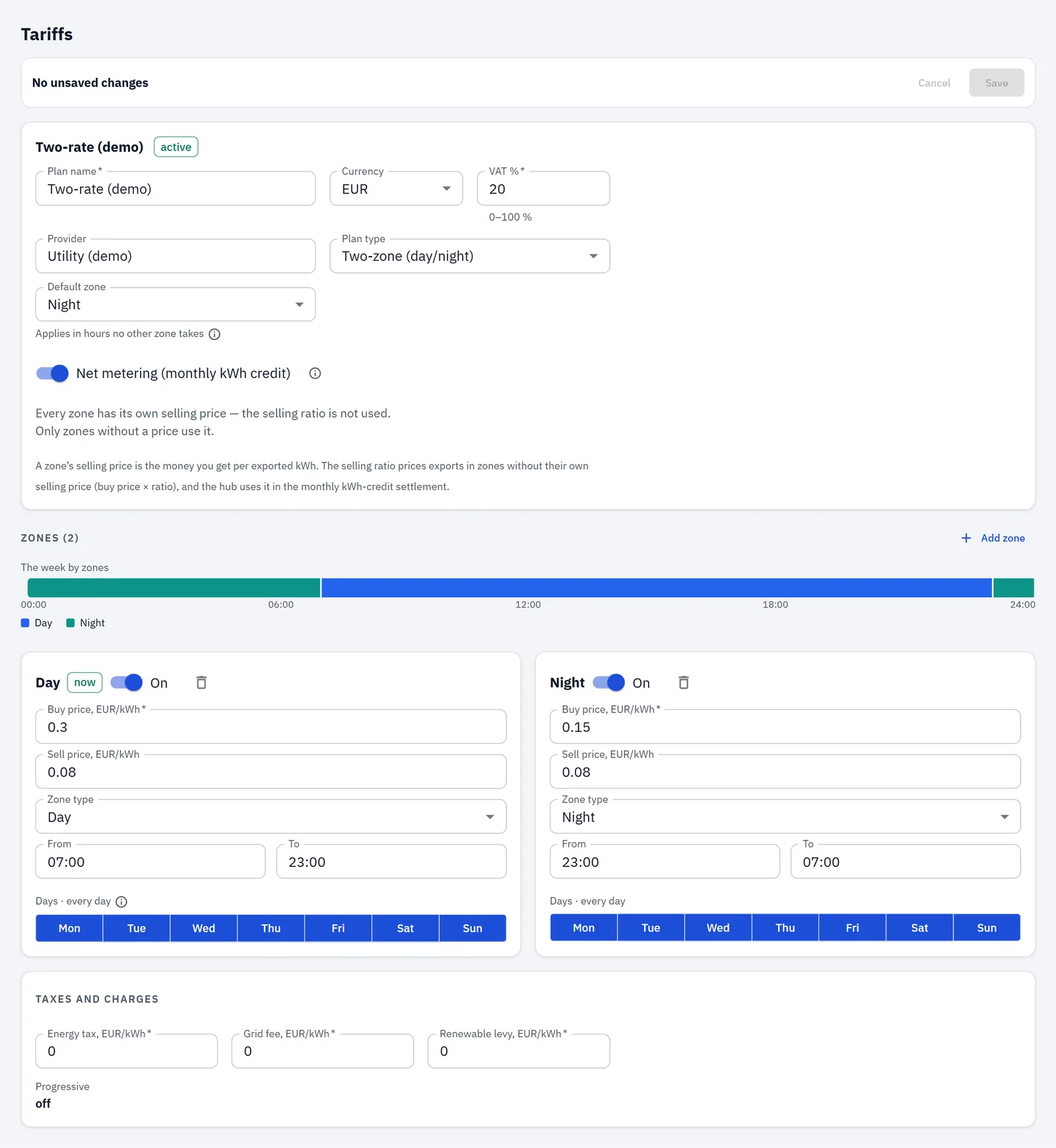
El plan de la demo fija un ratio de venta en su lugar, porque sus zonas no tienen precio de venta propio; en su plan, use precios de venta por zona.
Qué hace cada ajuste:
- La exportación se valora al precio de venta, tanto si el balance neto está activado como desactivado: kWh exportados × precio de venta. No se le añade IVA ni cargos, y no se resta del coste; los dos se muestran uno al lado del otro.
- El balance neto solo añade un crédito de kWh mensual, que se muestra en Economics. Actívelo solo si su contrato lo tiene.
- Si su contrato no le paga nada por la exportación, el precio de venta debe ser 0.
El plan de la demo también incluye un "Standing charge" mensual. No lo copie: los costes en RBgrid se basan en energía, el hub no incluye cargos fijos en ningún coste y el editor no los muestra.
4. Añada el medidor solar y el módulo Basic
Conecte los dos módulos restantes uno a uno, con Points → Add a module: primero el STD-UI1 de la línea del inversor, luego el Basic UI5. Todos los módulos de fábrica responden en la misma dirección, 0x50, así que cada vez la app primero mueve el módulo en 0x50 a una dirección libre. Conserva sus puntos, historial y ajustes. → Adding modules
Para cada módulo:
- La app ofrece una dirección libre, por ejemplo 0x51, y mueve allí el módulo en 0x50.
- Apague el hub y conecte el cable I²C del nuevo módulo al hub.
- Encienda el hub, abra Add a module de nuevo y pulse Scan, y luego Add.
Los nuevos canales aparecen ahora en Free sensors. Los números y direcciones de sus módulos pueden diferir de los de la demo. No importa: los puntos se conocen por sus nombres.
5. Vincule la línea solar y los cuatro circuitos
En la entrada de red, abra Point setup y configure:
- Input breaker, A: su magnetotérmico principal (63 A en la demo);
- Input limit, kW: lo que permita su acometida (13.8 kW en la demo). Sin una cifra contratada, use el magnetotérmico × 230 V.
El sensor del STD-UI1 se calibra con el módulo en fábrica, así que no hay sensor de corriente que elegir.
Agrupe los circuitos (opcional). En Settings → Consumer groups → Add group, añada "First floor" y luego Save. Deje vacía la columna Group de abajo si no agrupa.
Vincule cada sensor libre con su nombre, rol, fase y potencia de línea. Abra el Point setup de cada punto nuevo para el magnetotérmico, el sensor de corriente (solo canales Basic) y el grupo.
| Module · channel | Name | Role | Line rating | Breaker | Current sensor | Group |
|---|---|---|---|---|---|---|
| STD-UI1 (inverter) | Solar panels | Generation | 5 kW | 25 A | the module's own | — |
| Basic UI5 · I0 | Kitchen | Load | 3.68 kW | 16 A | SCT-013-020 | First floor |
| Basic UI5 · I1 | Water heater | Heating/cooling | 2.3 kW | 10 A | SCT-013-010 | First floor |
| Basic UI5 · I2 | Car charger | Charging station | 7.4 kW | 32 A | SCT-013-050 | — |
| Basic UI5 · I3 | Garage | Load | 3.68 kW | 16 A | SCT-013-020 | — |
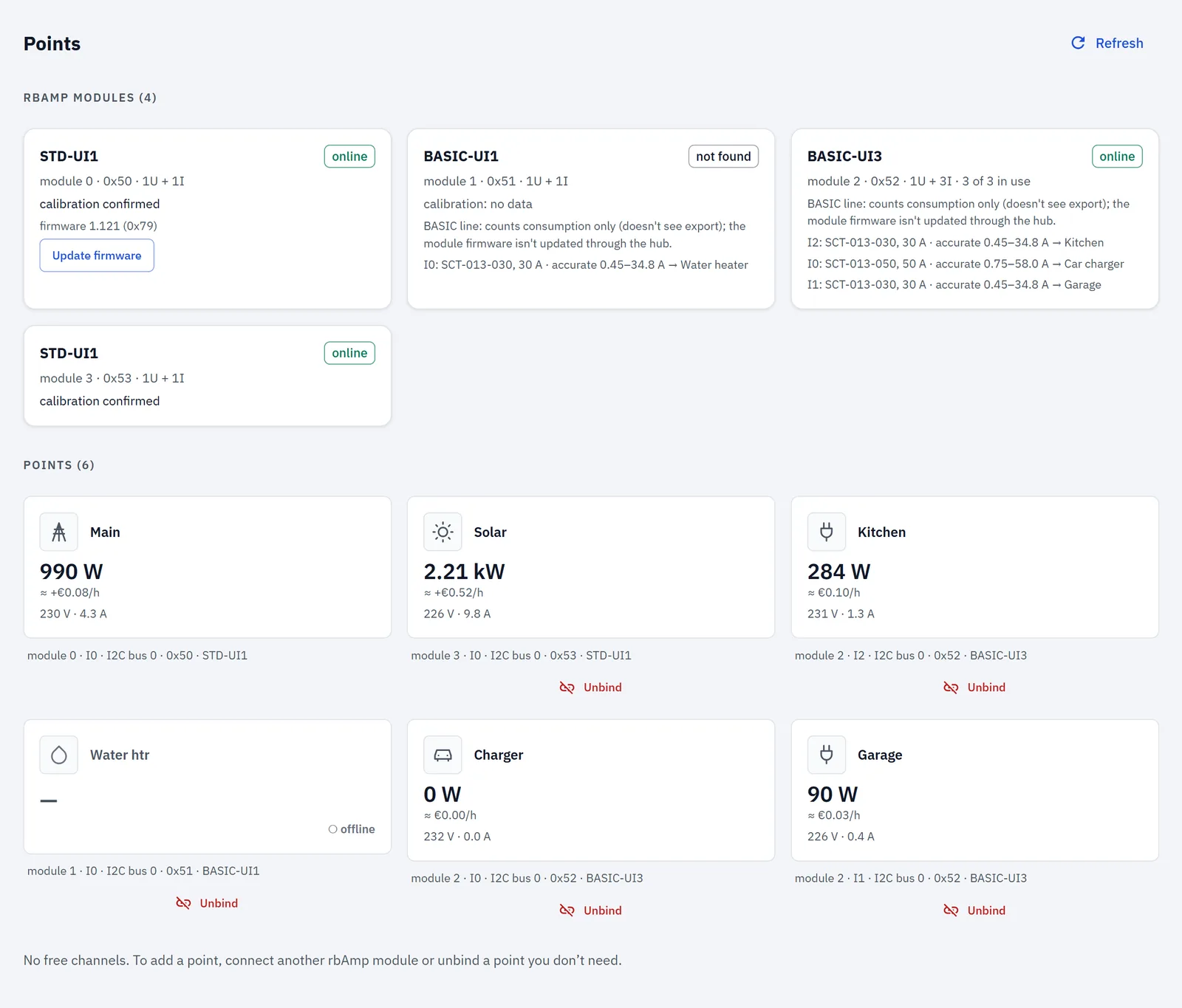
- Line rating es lo que permite el magnetotérmico del circuito (16 A × 230 V = 3.68 kW).
- Role Generation marca la línea del inversor como producción. Heating/cooling y Charging station mantienen el calentador de agua y el cargador fuera de la estimación de consumo en espera de la app, porque funcionan según su propio horario.
- Phase: L1 para todos, o déjelo sin definir: la casa es monofásica. Settings → Mains puede quedar en "Not set — counted as single-phase", o elegir Single phase.
- Current sensor debe coincidir con la pinza realmente instalada. → Points
Con el cargador del coche vinculado, aparece Settings → Charging stations: la potencia por encima de la cual una estación cuenta como cargando, y cuánto tiempo debe permanecer por debajo antes de que termine una sesión. La demo mantiene los valores por defecto, 500 W y 30 minutos. → Charging stations
La orientación del punto Solar — nada que ajustar. Con el sensor instalado como se indicó, con la flecha desde el inversor hacia el cuadro, el flujo en el sentido de la flecha cuenta como producción en un punto Generation: la Energy Out del punto Solar panels crece mientras los paneles producen energía. Instálelo en ese sentido y el hub hace el resto.
Si actualiza desde v1.1.4 y en su momento fijó a mano el indicador de orientación, bórrelo, o la producción se leerá al revés. El indicador es
invert_signen el punto; póngalo enfalsea través de la API REST del hub: la dirección del hub está en Settings, en la tarjeta Status, y elunit_iddel punto está en su página, en Point setup → Technical details:
curl -X POST http://<hub address>/api/v1/units/<point id> -H 'Content-Type: application/json' -d '{"invert_sign":false}'
Con un token de API definido, añada -H "Authorization: Bearer <token>"; en Windows PowerShell, Invoke-RestMethod acepta el mismo cuerpo. Se aplica de inmediato y se guarda, y la energía contada antes se mantiene.
Reinicie el hub (Settings → Administration). Un punto recién vinculado muestra valores en vivo al instante y empieza a guardar historial tras el reinicio; no se pierde nada medido antes. El hub guarda historial de hasta 12 puntos; esta casa tiene seis.
Compruébelo: el primer día soleado, mire en el Overview que Solar today: produced … sube mientras los paneles producen. Si no sube, revise la dirección del sensor de la línea del inversor: la flecha va desde el inversor hacia el panel (girar un sensor es trabajo dentro del cuadro). Por la tarde, encienda una carga que conozca, como un hervidor en el circuito de la cocina: su punto y la acometida deberían subir ambos aproximadamente lo que indica su potencia nominal.
6. Lo que muestra la app
The Overview se abre en dinero. Un mediodía soleado en la demo (31 de octubre, 13:00), la línea solar da unos 2.2 kW, la casa usa unos 1.2 kW, y el resumen dice Exporting to grid, unos 1.0 kW. La barra House from solar muestra qué parte de la carga de la casa cubre la solar en este momento. La tarjeta Today añade Exported y Net una vez que ha salido energía. → The Overview
Insights convierte las mediciones y la tarifa en notas breves. En ese momento de la demo dicen:
- Surplus is going to the grid now: 1.0 kW, con la sugerencia de la app de que the best time to run the water heater, laundry or charging es ahora, y su nota de que for each such hour, the difference between the buy and sell price of this energy is ≈ €0.28;
- Solar today: produced 8.8 kWh, lo que la casa usó por sí misma, y Exported 3.6 kWh — €0.29;
- Where the money goes today, Month cost forecast y Standby use. El calentador de agua y el cargador del coche no cuentan en la cifra de consumo en espera, porque funcionan según su propio horario.
Estas son las estimaciones de la app a sus tarifas actuales, marcadas con ≈. RBgrid no enciende nada: si pone en marcha una carga mientras hay sol, lo hace usted. → Insights
Details añade Exported today y Self-sufficiency a la fila de KPI, y el gráfico Distribution de Solar y Grid a cada carga y a la red.
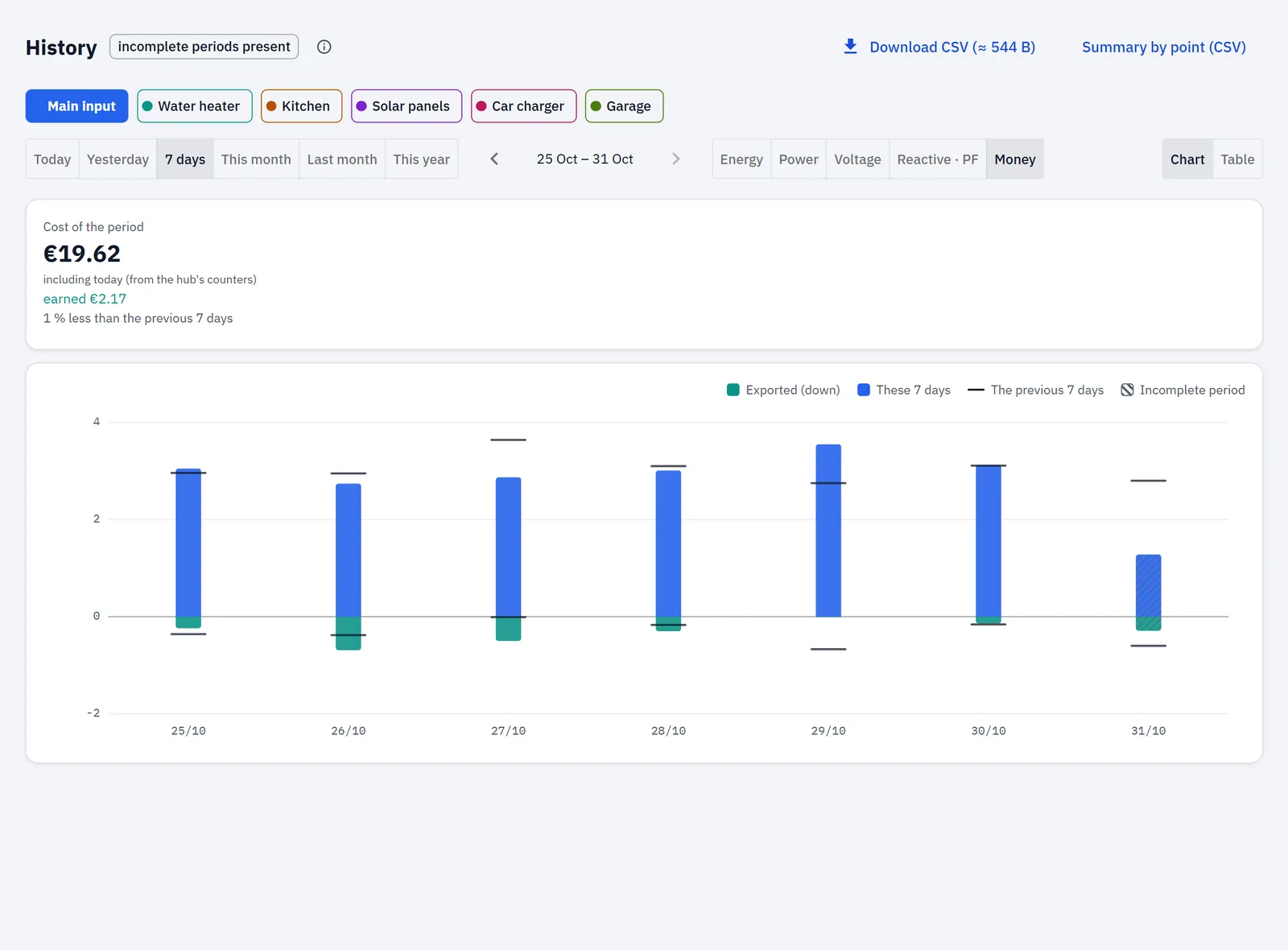
History de hoy, en energía, dibuja la importación de la acometida hacia arriba y su exportación hacia abajo. Seleccione también Solar panels, y la exportación del mediodía se alinea con la curva solar. Con 7 days, ve un día soleado tras uno nublado. → History
Economics muestra, para el periodo que elija, el bloque Generation: Produced, Used on site, Not bought from the grid (una estimación al precio de compra medio del periodo), Exported con su valor de exportación, Self-consumption y Self-sufficiency. Con el balance neto activado, la tarjeta Net metering — kWh credit muestra el crédito del mes. → Economics
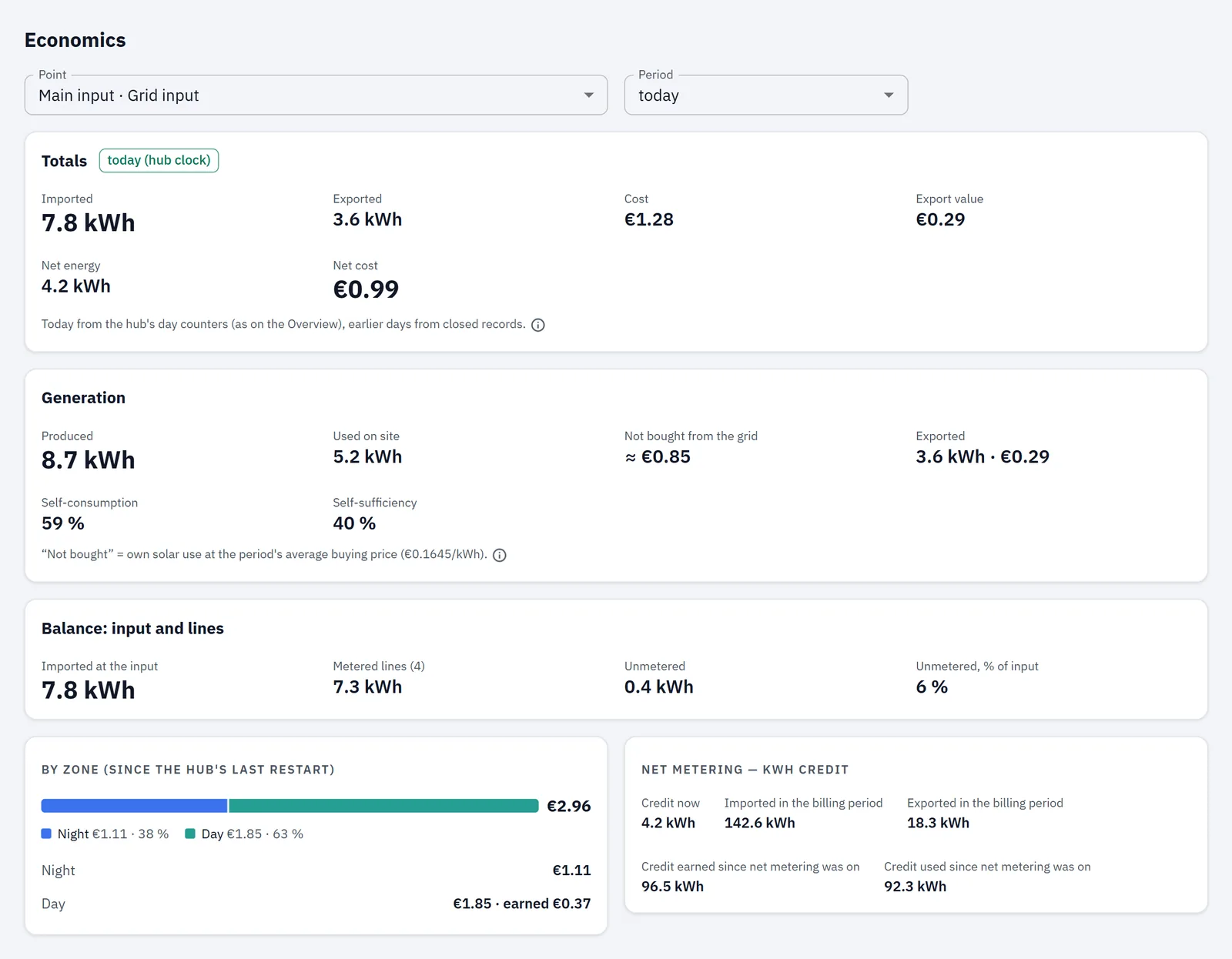
Lo que cuesta un circuito con solar. El coste de cada circuito es su energía al precio de compra de la zona, como si se comprara a la red, sea lo que sea lo que la alimentó en ese momento. Lo que realmente paga aparece en el medidor de acometida: importación de red al precio de compra, con la exportación valorada al precio de venta. Not bought from the grid en Economics es la estimación de la app a partir de los totales de acometida y de generación.
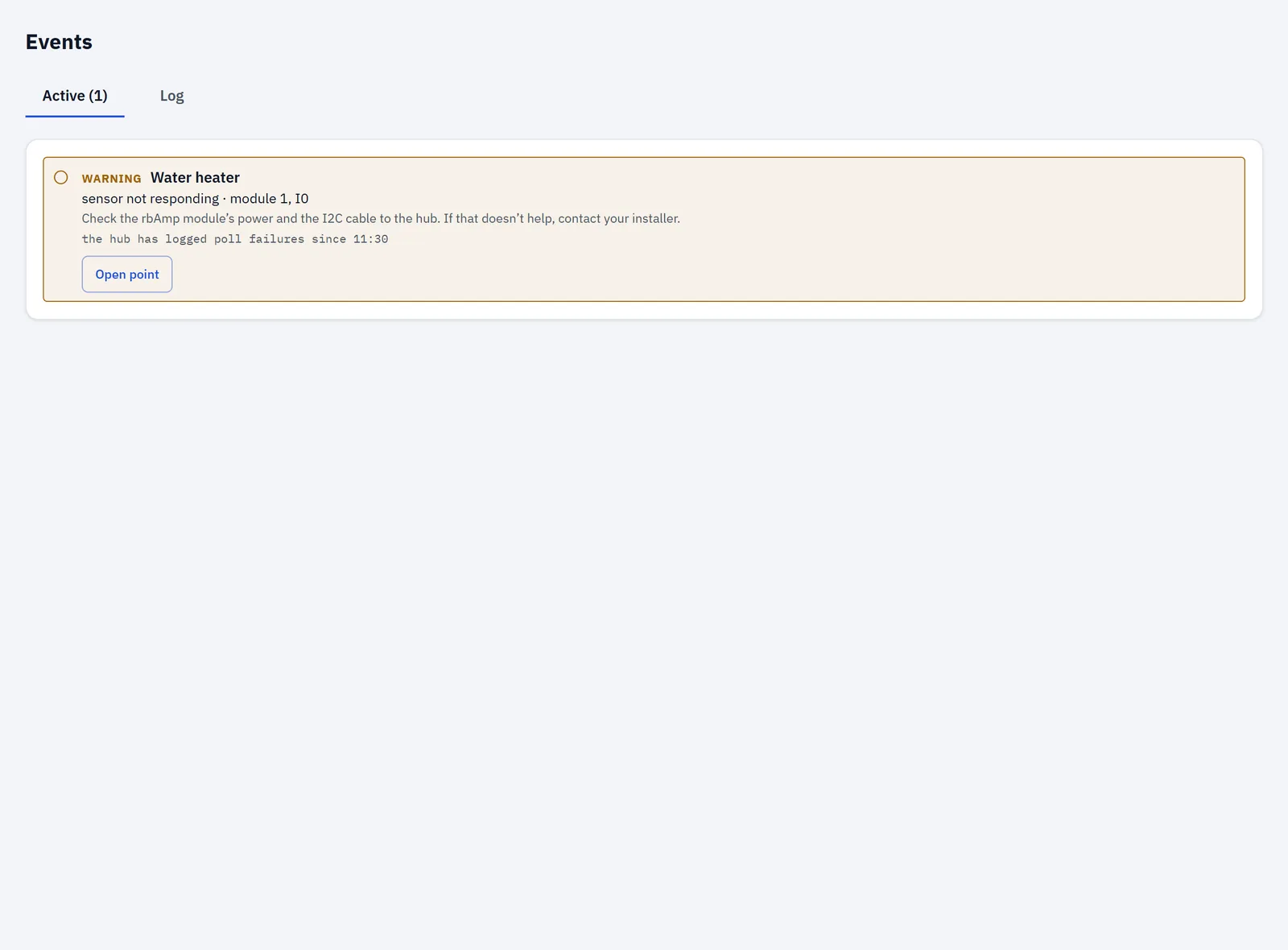
Events tiene una tarjeta en la demo: el módulo del calentador de agua no responde. La tarjeta dice sensor not responding, nombra el módulo y el canal, e indica qué revisar: la alimentación del módulo y el cable I2C al hub. El Overview muestra una franja, Sensors not responding: 1 of 6. Their readings are not counted. → Events
Por qué la acometida y la solar van en medidores STD
Un módulo Basic cuenta una sola dirección: la potencia que fluye hacia la carga. Eso sirve para una cocina o un calentador de agua, que solo consumen. No sirve para la acometida de una casa que exporta, ni para la línea solar.
- La acometida. A mediodía la potencia de la acometida se invierte: la casa envía energía fuera. Un módulo Basic en la acometida no lo vería. El Overview no podría decir Exporting to grid, no se contaría ninguna exportación y nada se valoraría a su precio de venta.
- La línea solar. La app no ofrece el papel Generation en un canal Basic, así que la solar no se puede vincular allí.
Un medidor STD cuenta ambas direcciones en el módulo y separa importación y exportación, así que la acometida muestra importación y exportación, y la línea del inversor se cuenta como producción.
La dirección del sensor también importa. Cada sensor va con su flecha desde la fuente hacia el consumo: en la acometida, desde la red hacia la casa; en la línea del inversor, desde el inversor hacia el cuadro; en un circuito, hacia la carga. Si la acometida muestra exportación cuando no tiene ningún punto solar ni de batería, el Overview lo indica: lo más habitual es que el sensor esté al revés. En un canal Basic, una pinza invertida significa que la carga no se mide en absoluto, y el punto muestra una alerta.
Elegir el tamaño de las pinzas
Una pinza tiene un rango, y ambos extremos importan:
- Demasiado pequeña: una pinza SCT-013 lee bien hasta aproximadamente el 116 % de su calibre, y luego sus lecturas se cortan y el circuito se cuenta por debajo. El hub marca sensor limit a partir de aproximadamente el 104 % del calibre y clipping en torno al 116 %. Una pinza con el calibre del magnetotérmico del circuito se mantiene dentro de ese rango.
- Demasiado grande: en un módulo Basic, las corrientes muy pequeñas se leen como cero (por debajo de aproximadamente el 1.5 % del calibre de la pinza), y la energía por debajo de un umbral correspondiente no se cuenta.
Por eso la tabla empareja cada pinza con su magnetotérmico. → Points
Si un punto avisa de que su pinza es demasiado pequeña: la app compara el magnetotérmico con la corriente a la que la pinza empieza a recortar, una cifra que informa el hub; para un SCT-013 es aproximadamente un 16 % por encima de su calibre, es decir, unos 11.6 A para una pinza de 10 A. Así, la pinza de 10 A del calentador de agua con su magnetotérmico de 10 A lee bien. Una pinza con el calibre del magnetotérmico está bien y ya no avisa. En la app v1.1.4 y anteriores la comprobación usaba un límite un 10 % por debajo del calibre, así que avisaba justo en esa pareja —"The line breaker 10 A is above the sensor's limit (9 A)…"— aunque la pinza leyera bien a su calibre.
Datos de la demo frente a su casa
- El sol de la demo es una curva suave de 06:00 a 20:00, multiplicada por un número por día para el tiempo. No hay nubes pasajeras, ni estaciones, ni límites del inversor.
- La tarjeta Net metering — kWh credit muestra las mismas cifras fijas en todos los sitios de demo. No son las de esta casa.
- El fallo del módulo del calentador de agua está programado y es permanente. El registro del hub de la demo nombra otro módulo, así que la tarjeta añade que el registro no tiene ningún fallo de sondeo para él. En un hub real, el registro nombra el módulo que dejó de responder.
- El historial de dinero de la demo no incluye IVA, y su precio de venta es un valor fijo de 0.08 por kWh.
- La actualización de firmware del módulo en la demo es simulada.
- El historial empieza cuando configura el hub; los datos de otros sistemas no se importan.
- Sus cifras dependen de su tejado, sus circuitos y sus precios; nada de esta guía promete una cifra.
Si algo falla
- La acometida muestra exportación, pero aún no tiene ningún punto solar: el Overview lo indica; lo más habitual es que el sensor de la acometida esté al revés.
- "Solar today" no muestra producción mientras hay sol: revise el indicador de orientación del punto Solar (paso 5), luego el sensor de la línea del inversor y su dirección (flecha desde el inversor).
- La exportación tiene un valor que no esperaba: revise el precio de venta en Tariffs; las exportaciones se valoran con él con el balance neto activado o desactivado. → Tariffs
- El comando de orientación responde 401: añada su token de API. No puede conectar: revise la dirección del hub.
- Un módulo deja de responder: Events lo nombra y dice qué revisar. → Events
- Sensor limit o clipping en un circuito: el circuito consume más que el calibre de su pinza; vea Elegir el tamaño de las pinzas.
Siguiente
- Añada más circuitos: el Basic UI5 tiene un canal libre; un hub admite hasta ocho módulos y guarda historial de hasta 12 puntos. → Sensors and modules
- Lleve los datos a sus propias herramientas (para usuarios con experiencia). Además de las descargas CSV de History, sus herramientas pueden leer el historial de cualquier punto que guarde historial (hasta 12 puntos) a través de la API REST del hub:
GET /api/v1/history?unit=…&period=hour|day|week|month|year&type=energy|electrical|economics, con un token de lectura si ha definido uno. O por MQTT: elcmdhistory, con la respuesta encmd/resp. Los comandos MQTT aún no comprueban un token de lectura, así que use un broker con usuarios propios. → MQTT - Lea el valor de la exportación, el coste neto y el balance entre la entrada y las líneas. → Economics
- Refine la tarifa: más zonas, cargos por kWh. → Tariffs
- Envíe los datos a Home Assistant: para su "Solar production", use la Energy Out del punto Solar. → Un medidor de potencia para Home Assistant
- Recorra la casa terminada: demo.rbgrid.io, Home with solar
- Lo que hace el crédito de kWh mensual, si su contrato compensa la exportación con la importación: Activó el balance neto y sus costes no cambiaron