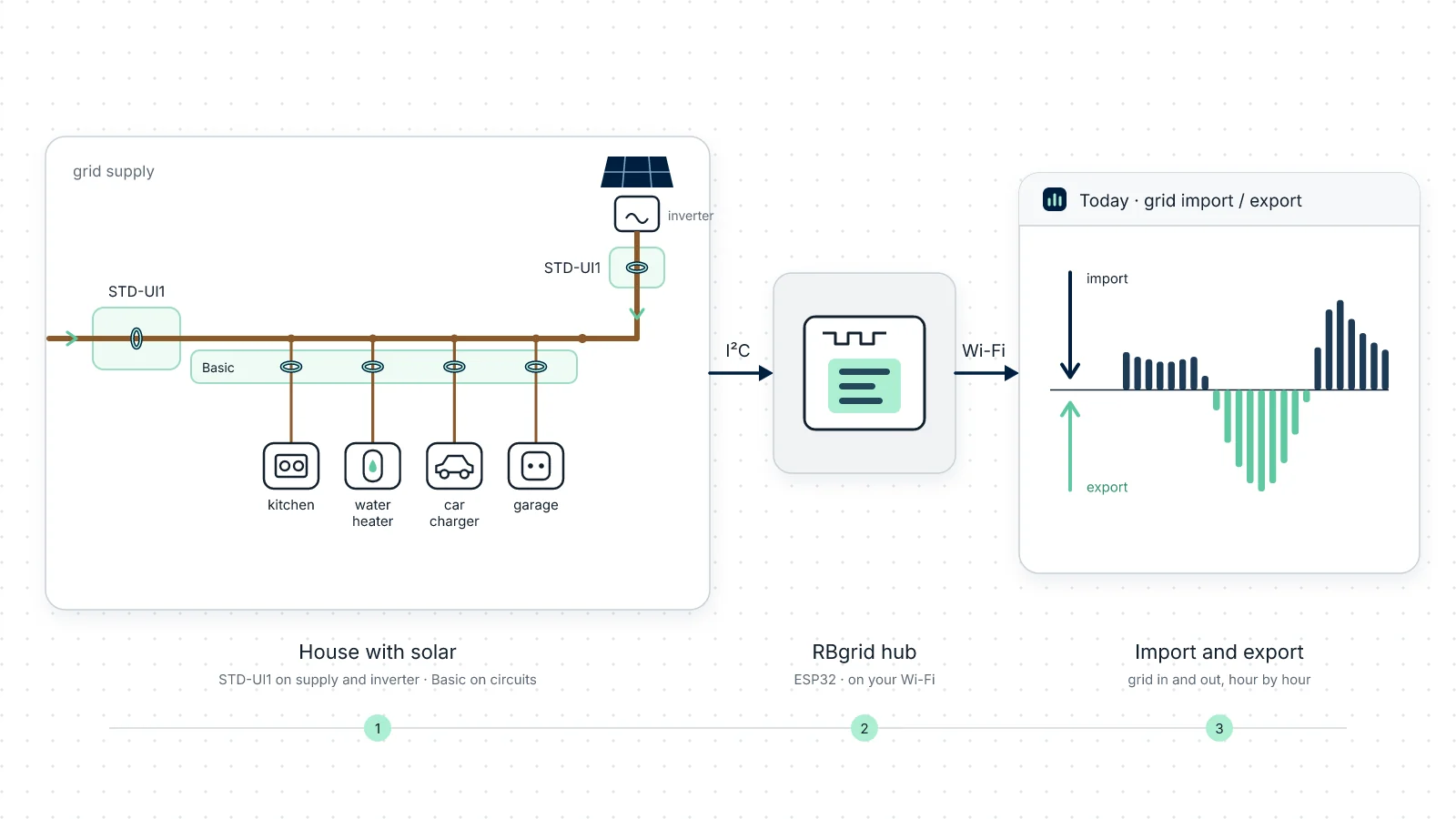
Une maison individuelle avec des panneaux solaires sur le toit, une borne de recharge dans le garage et un chauffe-eau électrique. Le tarif comporte un tarif de jour et un tarif de nuit moins cher, et le fournisseur paie un prix fixe pour chaque kWh renvoyé sur le réseau. Vers midi, par temps ensoleillé, la maison produit plus qu'elle ne consomme. Les questions : combien part sur le réseau, à quel prix, et quelle part du solaire la maison consomme elle-même ?
Ce guide construit cette maison sur un hub RBgrid réel. Deux compteurs d'énergie de précision rbAmp STD-UI1 mesurent l'alimentation et la ligne de l'onduleur ; un module Basic mesure la cuisine, le chauffe-eau, la borne de recharge et le garage. L'application valorise ce que vous importez à votre tarif et ce que vous exportez au prix de vente. C'est la même maison que le site Home with solar de la démo en direct : vous pouvez donc voir le résultat final avant de construire quoi que ce soit. Les captures d'écran de ce guide proviennent de la démo et montrent des données de démonstration.
Ce que vous aurez à la fin
- La puissance au niveau de l'alimentation en ce moment, avec son sens : import ou export.
- Ce que produit le solaire, la part que consomme la maison et la part qui part sur le réseau.
- L'export mesuré et valorisé à votre prix de vente, à côté du coût de ce que vous importez.
- La puissance et le coût de chaque circuit à votre prix d'achat, aujourd'hui et depuis le début du mois.
- L'historique de chaque circuit, conservé sur le hub : par heure pendant 60 jours, par jour pendant environ 13 mois, par mois pendant 3 ans. Vous pouvez télécharger n'importe lequel au format CSV.
Vous surveillez déjà avec Home Assistant ? Le hub peut aussi envoyer la puissance et l'énergie de chaque circuit à Home Assistant via MQTT ; votre installation actuelle peut rester telle quelle. Le coût de chaque circuit à votre tarif, la valeur de l'export, les vues d'historique et les notes se trouvent dans l'application RBgrid. → Un compteur de puissance pour Home Assistant
Ce dont vous avez besoin
| Hub | Une carte ESP32 avec PSRAM et 16 Mo de flash — un ESP32-WROVER, ou un ESP32-S3 sur le module N16R8 — et son alimentation USB. |
| Compteur d'alimentation | Un rbAmp STD-UI1, compteur d'énergie de précision, dans le kit 60 A, sur l'alimentation de la maison. |
| Compteur solaire | Un second STD-UI1 dans le kit 60 A, sur la ligne de l'onduleur. |
| Module de circuits | Un rbAmp Basic UI5 pour SCT-013 : une entrée de tension et cinq canaux de courant : cuisine, chauffe-eau, borne de recharge, garage, et un libre. |
| Pinces | Quatre pinces SCT-013 à sortie de tension pour les circuits (ci-dessous). L'alimentation et la ligne de l'onduleur utilisent les capteurs propres aux STD-UI1. |
| Pour l'installation | Un câble USB, un ordinateur avec Python (pour esptool), votre mot de passe Wi-Fi et les courts fils entre le hub et les modules. |
Le STD-UI1 est un compteur d'énergie de précision : sur l'alimentation, il mesure avec exactitude l'ensemble de la maison, et sur la ligne de l'onduleur, tout ce que produisent les panneaux. Il compte l'énergie dans le module lui-même, dans les deux sens, et tient séparément l'import et l'export. Chacun est vendu en kit 60 A ou 100 A, avec son capteur de courant appairé au module en usine ; le capteur n'est pas remplaçable, il n'y a donc ni pince à acheter ni capteur de courant à choisir dans l'application. Pour le disjoncteur principal de 63 A et la ligne d'onduleur de 25 A de cette maison, le kit 60 A convient pour les deux. Mesuré sur un module de série de chaque kit face à un compteur de référence, avec une charge résistive : erreur de courant ±0.2 % de 0.005 A à 75 A (kit 60 A) ou jusqu'à 100 A (kit 100 A) ; erreur de tension ±0.2 %.
Choisissez chaque pince de circuit comme le calibre le plus petit égal ou supérieur au disjoncteur du circuit (voir Choisir la taille des pinces).
| Circuit | Module · canal | Disjoncteur | Pince à acheter |
|---|---|---|---|
| Cuisine | Basic UI5 · I0 | 16 A | SCT-013-020 |
| Chauffe-eau | Basic UI5 · I1 | 10 A | SCT-013-010 |
| Borne de recharge | Basic UI5 · I2 | 32 A | SCT-013-050 |
| Garage | Basic UI5 · I3 | 16 A | SCT-013-020 |
La maison de démonstration a les deux mêmes compteurs STD-UI1 ; elle répartit les circuits sur un Basic UI1 et un Basic UI3 au lieu d'un seul UI5. Les deux conviennent ; construisez la vôtre selon ce guide. Vous ne savez pas quelle pince vous avez ? Voir Quelle SCT-013 avez-vous ?
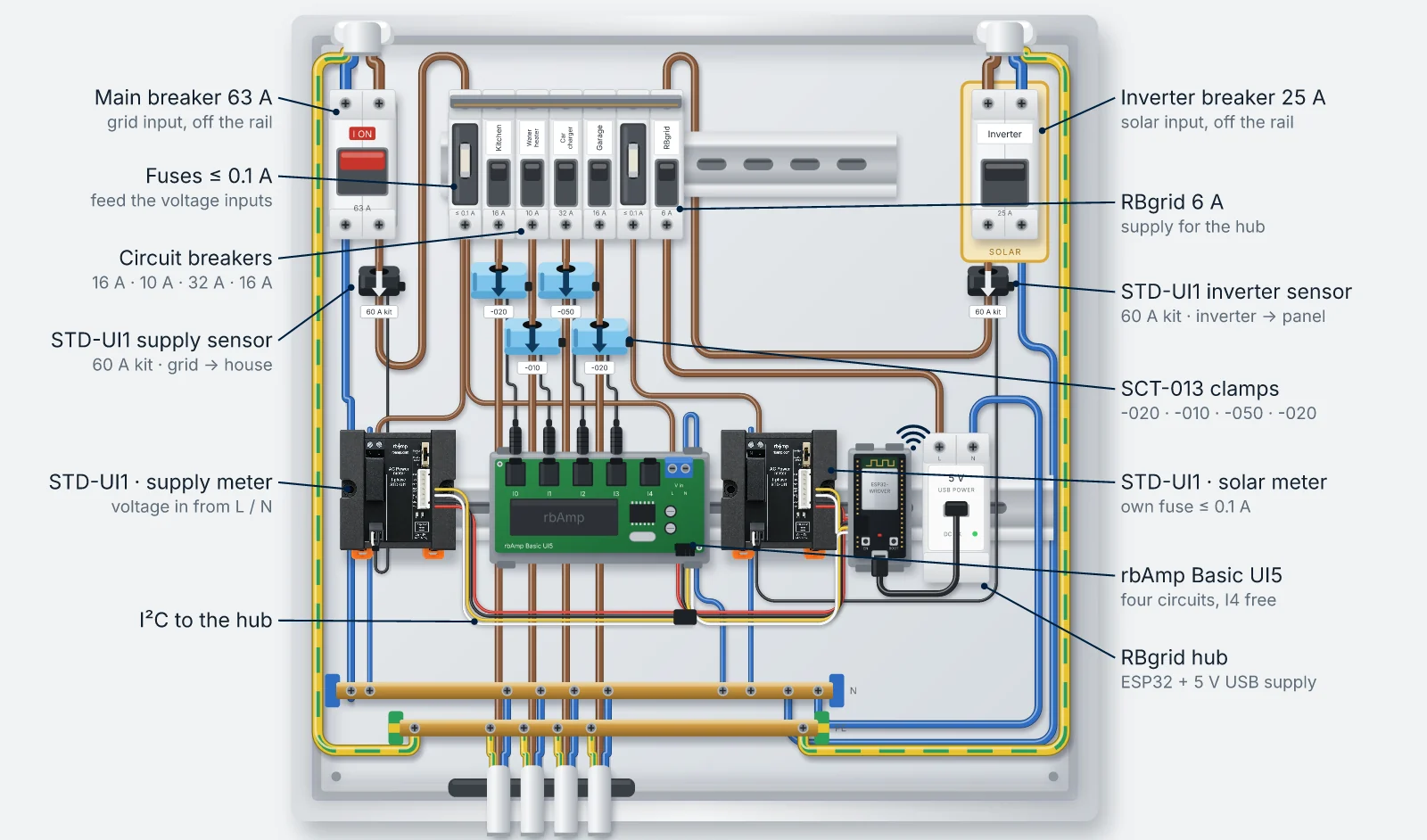
Le schéma montre où se placent les pièces RBgrid dans le tableau : le capteur propre d'un compteur sous le disjoncteur principal et un autre sur la ligne de l'onduleur, une pince sur chaque circuit, les trois modules et le hub sur le rail. Les protections dont votre tableau a besoin, et leur disposition, relèvent de votre électricien.
Contenu du tableau :
- Disjoncteur principal 63 A : entrée réseau, hors du rail DIN
- Fusibles ≤ 0.1 A : alimentent les entrées de tension
- Disjoncteurs de circuits : cuisine 16 A, chauffe-eau 10 A, borne de recharge 32 A, garage 16 A
- Capteur STD-UI1 de l'alimentation : kit 60 A, flèche du réseau vers la maison
- Compteur STD-UI1 de l'alimentation : entrée de tension depuis L et N
- Fils I²C vers le hub
- Disjoncteur d'onduleur 25 A : entrée solaire, hors du rail DIN
- Disjoncteur RBgrid 6 A : alimentation du hub
- Capteur STD-UI1 de l'onduleur : kit 60 A, flèche de l'onduleur vers le tableau
- Pinces SCT-013 : -020 cuisine, -010 chauffe-eau, -050 borne de recharge, -020 garage
- Compteur solaire STD-UI1 : avec son propre fusible ≤ 0.1 A
- rbAmp Basic UI5 : quatre circuits, I4 libre
- Hub RBgrid : ESP32 et alimentation USB 5 V
Sécurité. Pour tout travail à l'intérieur d'un tableau électrique, faites appel à un électricien qualifié.
Ne pincez qu'un seul conducteur (L) par circuit, jamais le câble entier : les courants dans L et N s'annulent.
Pourquoi deux STD-UI1 ? À midi, la puissance de l'alimentation s'inverse, et la ligne solaire est une production ; un module Basic ne compte qu'un sens et ne propose pas le rôle Generation. Un STD-UI1 compte dans les deux sens et sépare l'import de l'export. Voir plus bas Pourquoi l'alimentation et le solaire sont sur des compteurs STD.
1. Câbler, flasher, connecter
- Câblez les modules : les deux STD-UI1 et le Basic UI5, leurs entrées de tension et leurs capteurs.
- Le STD-UI1 de l'alimentation : son entrée de tension se câble comme celle d'un module Basic : fil AWG26–22 vers les bornes L et N, un fusible d'au plus 0.1 A sur la ligne L. Son capteur va sur le conducteur d'alimentation, la flèche allant du réseau vers la maison.
- Le STD-UI1 de la ligne de l'onduleur : son entrée de tension comme celle de l'alimentation ; son capteur sur la ligne de l'onduleur, la flèche allant de l'onduleur vers le tableau de la maison, dans le sens où circule l'énergie quand les panneaux produisent.
- Le Basic UI5 : son entrée de tension vers L et N par son fusible ; les quatre pinces sur I0–I3, chacune avec la flèche pointant vers la charge. Un module Basic ne compte qu'un sens, donc une pince branchée dans le mauvais sens ne lit rien.
Placez chaque module à moins de 15 cm du hub. Pour les longueurs plus importantes, voir la section sur la longueur du bus dans le wiring guide rbAmp. Les câbles I²C des modules se branchent sur le hub un à la fois, plus tard, pendant Add a module, hub éteint.
- Ne connectez pour l'instant que le STD-UI1 de l'alimentation au hub (alimentation, GND, SDA, SCL), à son adresse I²C d'usine 0x50. → Quick start, étape 1
- Flashez le hub, connectez-le à votre Wi-Fi et ouvrez l'application, sur webapp.rbgrid.io ou installée sur le hub : suivez les étapes 2 à 4 du Quick start, puis revenez ici.
Un hub neuf fait de lui-même du module à 0x50 votre grid input, la mesure de toute la maison, plus un point de tension. Il n'y a rien à lier pour cela.
2. Lancer l'assistant de configuration
L'application s'ouvre avec une bannière, The hub still has its factory settings. Choisissez Set up →. → The setup wizard
- Security : définissez un jeton API et notez-le.
- Site & time : scénario Home, un nom de site (la démo utilise « Demo Home »), votre fuseau horaire ; vérifiez que l'horloge affiche synchronized.
- Sensors : le grid input est déjà là. Laissez le reste pour l'étape 5.
- Tariff : saisissez le prix de jour, activez There is a night rate (23:00–07:00) et saisissez le prix de nuit. Laissez Price as on the bill — incl. VAT activé si les prix de votre facture incluent la TVA, et vérifiez VAT, % : un hub neuf démarre à 21 %. Dans The grid pays per exported kWh, saisissez le prix que votre contrat paie pour l'export : le formulaire rapide le règle comme prix de vente dans chaque zone.
La démo utilise Day 07:00–23:00 à 0.36 et Night 23:00–07:00 à 0.18 par kWh TVA de 20 % incluse, et un prix de vente de 0.08 par kWh. Le plan de la démo enregistre ses prix hors TVA, donc la capture ci-dessous affiche 0.30 et 0.15 : les mêmes prix, nets. Utilisez les prix de votre propre facture.
Le formulaire rapide laisse net metering désactivé. L'étape 3 finalise le plan.
3. Régler le prix de vente et le net metering
Ouvrez Tariffs. → Tariffs
Vérifiez que chaque zone a un Sell price : le prix de votre contrat par kWh exporté. Inutile de toucher au ratio de vente. Le contrat de cette maison compense sur le mois l'export avec l'import ; activez donc aussi Net metering (monthly kWh credit). Puis Save.
N'activez ce bouton que si votre propre contrat fonctionne ainsi. Si vous êtes payé à un tarif forfaitaire par kWh exporté — un tarif Smart Export Guarantee, par exemple —, laissez-le désactivé et réglez simplement les prix de vente : l'export est valorisé à ces prix dans tous les cas. Sur app v1.1.4 et les versions antérieures, les champs de prix de vente sont masqués tant que net metering est désactivé ; sur un hub plus ancien, activez-le pour les atteindre, puis désactivez-le avant de Save ; les prix que vous avez saisis sont conservés.
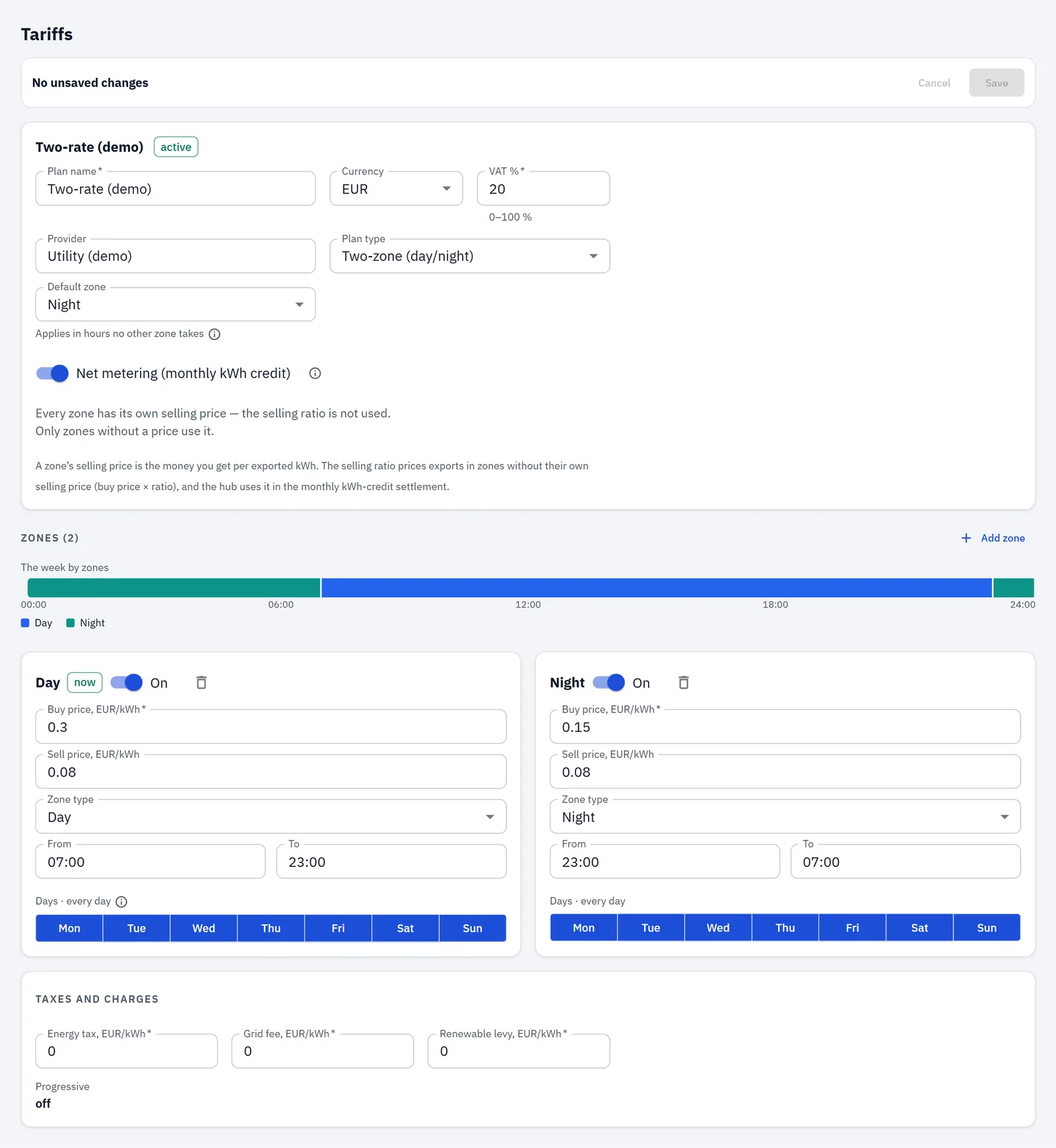
Le plan de la démo fixe à la place un ratio de vente, car ses zones n'ont pas de prix de vente propre ; pour votre plan, utilisez des prix de vente par zone.
Ce que fait chaque réglage :
- L'export est valorisé au prix de vente, que net metering soit activé ou non : kWh exportés × prix de vente. Aucune TVA ni frais ne s'y ajoute, et il n'est pas déduit du coût ; les deux sont affichés côte à côte.
- Net metering ajoute seulement un kWh credit mensuel, affiché dans Economics. Activez-le uniquement si votre contrat le prévoit.
- Si votre contrat ne rémunère pas l'export, le prix de vente doit être 0.
Le plan de la démo affiche aussi un « Standing charge » mensuel. Ne le recopiez pas : les coûts dans RBgrid sont basés sur l'énergie, le hub n'inclut aucun frais fixe dans les coûts, et l'éditeur ne les affiche pas.
4. Ajouter le compteur solaire et le module Basic
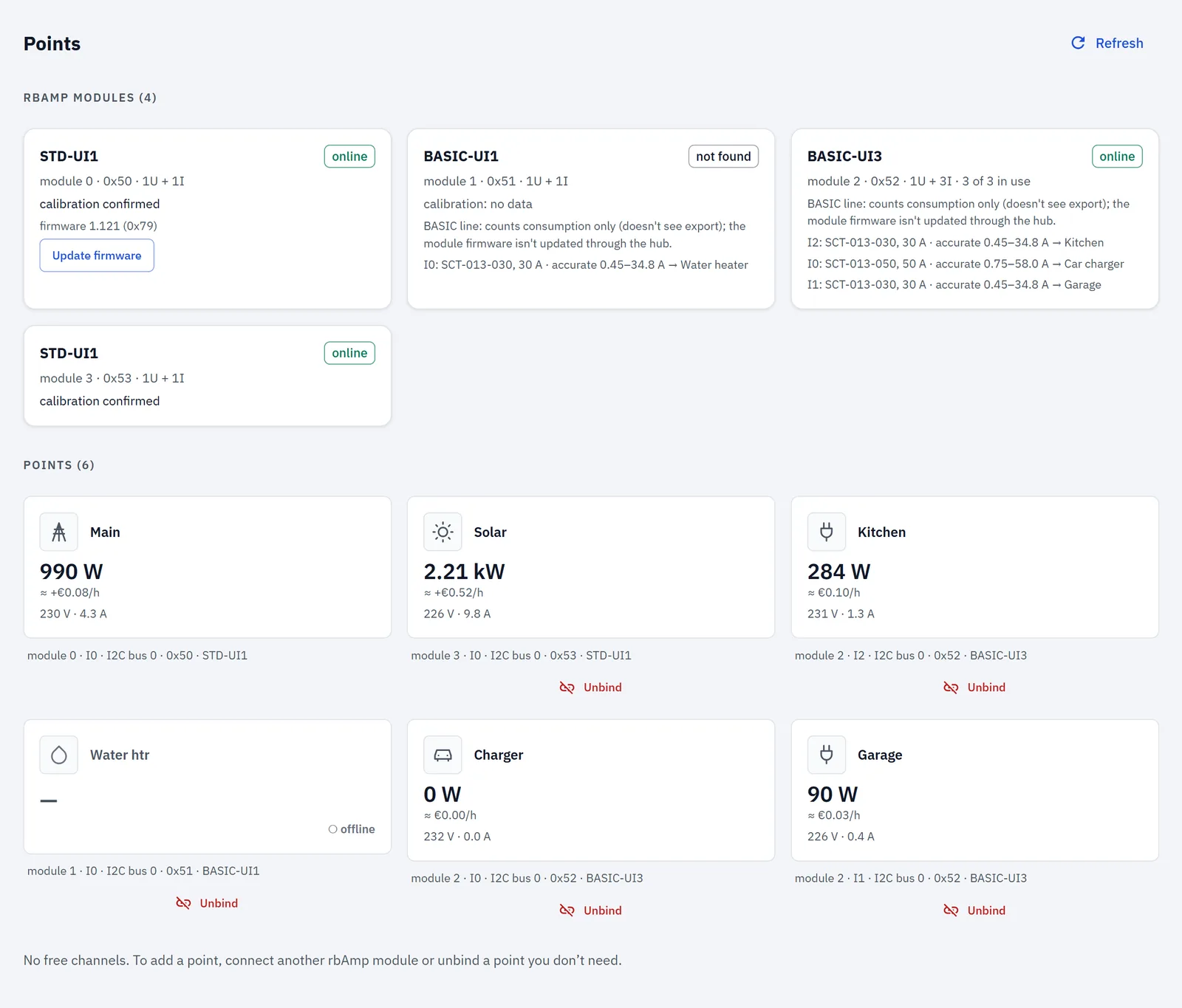
Connectez les deux modules suivants un à la fois, avec Points → Add a module : d'abord le STD-UI1 de la ligne de l'onduleur, puis le Basic UI5. Chaque module sorti de la boîte répond à la même adresse, 0x50 ; à chaque fois, l'application déplace donc d'abord le module en 0x50 vers une adresse libre. Il garde ses points, son historique et ses réglages. → Adding modules
Pour chaque module :
- L'application propose une adresse libre, par exemple 0x51, et y déplace le module en 0x50.
- Éteignez le hub et branchez le câble I²C du nouveau module sur le hub.
- Allumez le hub, ouvrez de nouveau Add a module, appuyez sur Scan, puis sur Add.
Les nouveaux canaux apparaissent maintenant sous Free sensors. Les numéros et adresses de vos modules peuvent différer de ceux de la démo. Ce n'est pas grave : les points se reconnaissent à leurs noms.
5. Lier la ligne solaire et les quatre circuits
Sur le grid input, ouvrez Point setup et réglez :
- Input breaker, A : votre disjoncteur principal (63 A dans la démo) ;
- Input limit, kW : ce que votre alimentation permet (13.8 kW dans la démo). Sans puissance contractuelle, utilisez disjoncteur × 230 V.
Le capteur du STD-UI1 est calibré en usine avec le module, il n'y a donc aucun capteur de courant à choisir.
Regroupez les circuits (facultatif). Dans Settings → Consumer groups → Add group, ajoutez « First floor », puis Save. Laissez la colonne Group ci-dessous vide si vous ne regroupez pas.
Liez chaque capteur libre avec son nom, son rôle, sa phase et son calibre de ligne. Ouvrez le Point setup de chaque nouveau point pour le disjoncteur, le capteur de courant (canaux Basic uniquement) et le groupe.
| Module · channel | Name | Role | Line rating | Breaker | Current sensor | Group |
|---|---|---|---|---|---|---|
| STD-UI1 (inverter) | Solar panels | Generation | 5 kW | 25 A | the module's own | — |
| Basic UI5 · I0 | Kitchen | Load | 3.68 kW | 16 A | SCT-013-020 | First floor |
| Basic UI5 · I1 | Water heater | Heating/cooling | 2.3 kW | 10 A | SCT-013-010 | First floor |
| Basic UI5 · I2 | Car charger | Charging station | 7.4 kW | 32 A | SCT-013-050 | — |
| Basic UI5 · I3 | Garage | Load | 3.68 kW | 16 A | SCT-013-020 | — |
- Line rating est ce que permet le disjoncteur du circuit (16 A × 230 V = 3.68 kW).
- Role Generation marque la ligne de l'onduleur comme production. Heating/cooling et Charging station excluent le chauffe-eau et la borne de l'estimation de veille de l'application, car ils fonctionnent selon leur propre programme.
- Phase : L1 pour tous, ou laissez vide : la maison est monophasée. Settings → Mains peut rester sur « Not set — counted as single-phase », ou choisir Single phase.
- Current sensor doit correspondre à la pince réellement installée. → Points
Une fois la borne liée, Settings → Charging stations apparaît : la puissance au-dessus de laquelle une borne compte comme en charge, et la durée pendant laquelle elle doit rester en dessous avant qu'une session ne se termine. La démo garde les valeurs par défaut, 500 W et 30 minutes. → Charging stations
L'orientation du point Solar — rien à régler. Avec le capteur installé comme ci-dessus, flèche de l'onduleur vers le tableau, le flux dans le sens de la flèche compte comme production sur un point Generation : l'Energy Out du point Solar panels augmente quand les panneaux produisent de la puissance. Installez-le dans ce sens et le hub fait le reste.
Si vous mettez à jour depuis la v1.1.4 et avez une fois réglé l'indicateur d'orientation à la main, effacez-le, sinon la production sera lue à l'envers. L'indicateur est
invert_signsur le point ; réglez-le surfalsevia l'API REST du hub — l'adresse du hub figure dans Settings, sur la carte Status, et leunit_iddu point se trouve sur sa page, sous Point setup → Technical details :
curl -X POST http://<hub address>/api/v1/units/<point id> -H 'Content-Type: application/json' -d '{"invert_sign":false}'
Avec un jeton API défini, ajoutez -H "Authorization: Bearer <token>" ; sous Windows PowerShell, Invoke-RestMethod prend le même corps. Cela s'applique immédiatement et est enregistré, et l'énergie comptée auparavant reste telle quelle.
Redémarrez le hub (Settings → Administration). Un point nouvellement lié affiche tout de suite des valeurs en direct et commence à garder l'historique après le redémarrage ; rien de ce qui a été mesuré auparavant n'est perdu. Le hub conserve l'historique pour jusqu'à 12 points ; cette maison en compte six.
Vérifiez : lors de la première journée ensoleillée, contrôlez sur l'Overview que Solar today: produced … augmente pendant que les panneaux produisent. Si ce n'est pas le cas, vérifiez le sens du capteur de la ligne de l'onduleur — la flèche va de l'onduleur vers le tableau (retourner un capteur est un travail à l'intérieur du tableau). Le soir, allumez une charge connue, par exemple une bouilloire sur le circuit de cuisine : son point et l'alimentation doivent tous deux augmenter d'environ sa puissance nominale.
6. Ce que l'application affiche
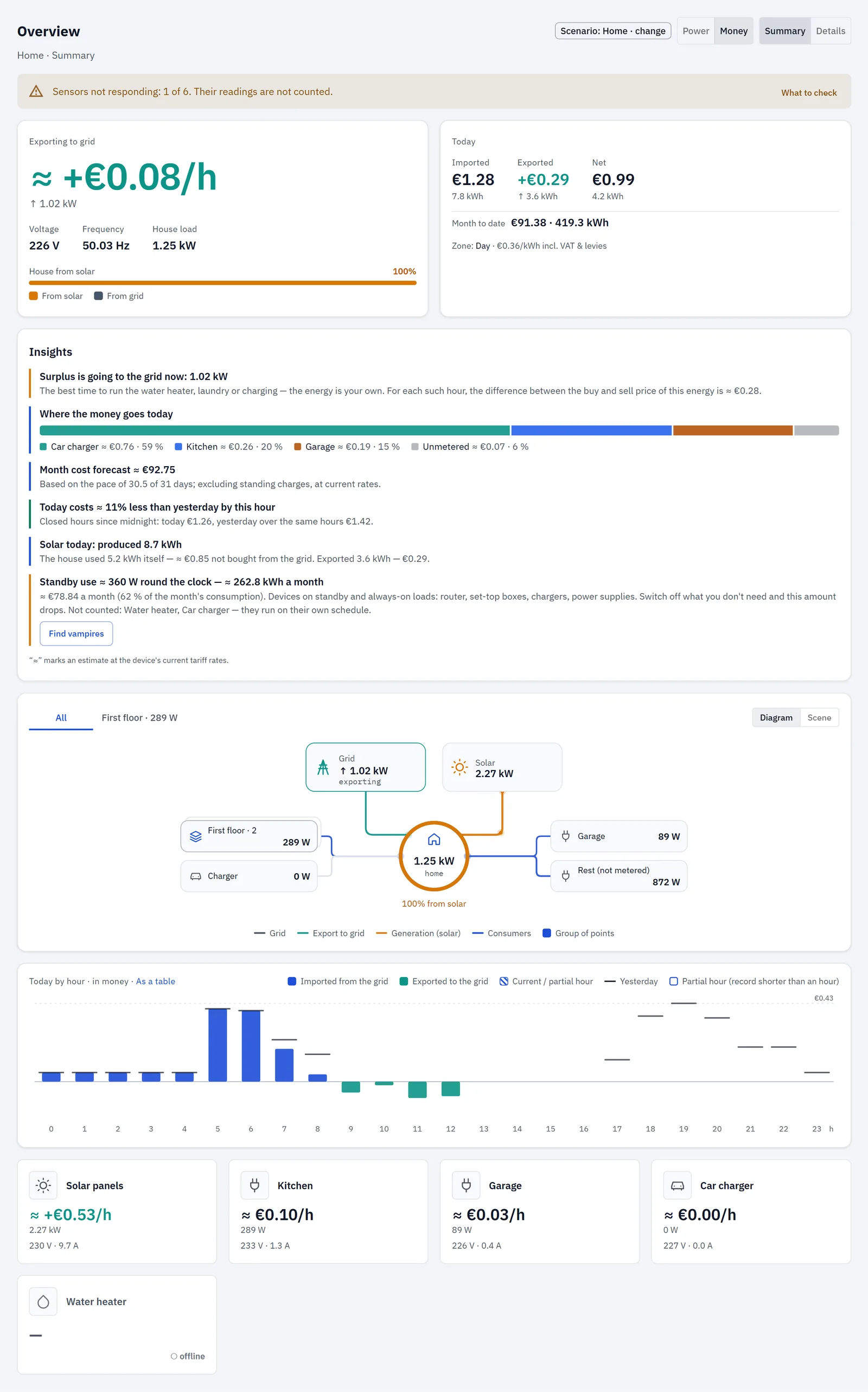
L'Overview s'ouvre en argent. Un midi ensoleillé dans la démo (31 octobre, 13:00), la ligne solaire donne environ 2.2 kW, la maison consomme environ 1.2 kW, et le bandeau principal affiche Exporting to grid, environ 1.0 kW. La barre House from solar montre la part de la charge de la maison couverte par le solaire à cet instant. La carte Today ajoute Exported et Net dès que de l'énergie est sortie. → The Overview
Insights transforme les mesures et le tarif en courtes notes. À ce moment-là dans la démo, elles affichent :
- Surplus is going to the grid now: 1.0 kW, avec la suggestion de l'application que the best time to run the water heater, laundry or charging est maintenant, et sa note que for each such hour, the difference between the buy and sell price of this energy is ≈ €0.28 ;
- Solar today: produced 8.8 kWh, ce que la maison a consommé elle-même, et Exported 3.6 kWh — €0.29 ;
- Where the money goes today, Month cost forecast et Standby use. Le chauffe-eau et la borne de recharge ne sont pas comptés dans la veille, car ils fonctionnent selon leur propre programme.
Ce sont les estimations de l'application à vos tarifs actuels, signalées par ≈. RBgrid n'active rien : si vous faites tourner une charge pendant que le soleil brille, c'est vous qui le faites. → Insights
Details ajoute Exported today et Self-sufficiency à la ligne d'indicateurs, et le graphique Distribution va du solaire et du réseau vers chaque charge et vers le réseau.
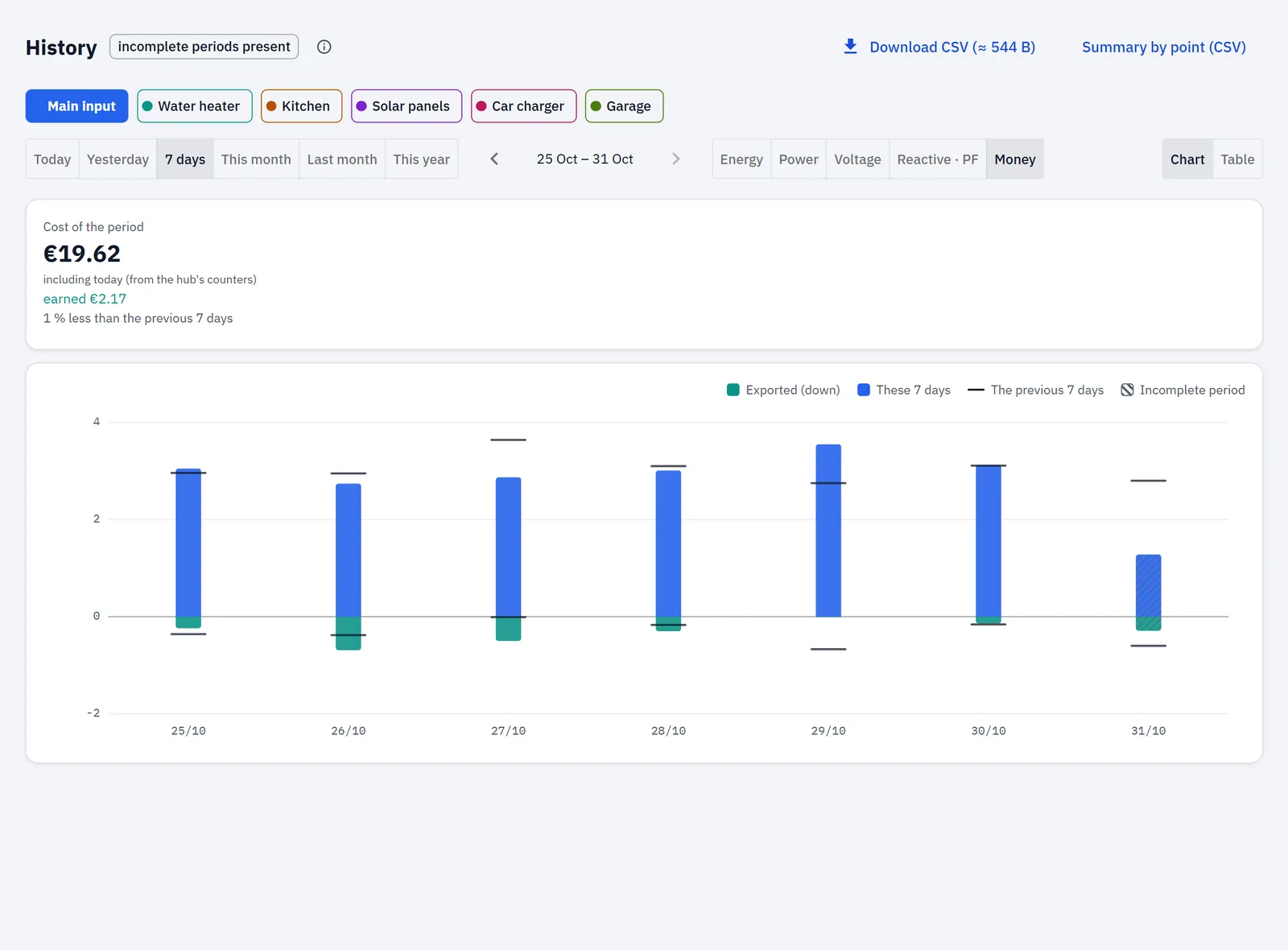
History pour aujourd'hui, en énergie, trace l'import de l'alimentation vers le haut et son export vers le bas. Sélectionnez aussi Solar panels, et l'export de midi s'aligne sur la courbe solaire. Avec 7 days, vous voyez une journée ensoleillée après une journée nuageuse. → History
Economics affiche, pour la période choisie, le bloc Generation : Produced, Used on site, Not bought from the grid (une estimation au prix d'achat moyen de la période), Exported avec sa valeur d'export, Self-consumption et Self-sufficiency. Avec net metering activé, la carte Net metering — kWh credit affiche le crédit du mois. → Economics
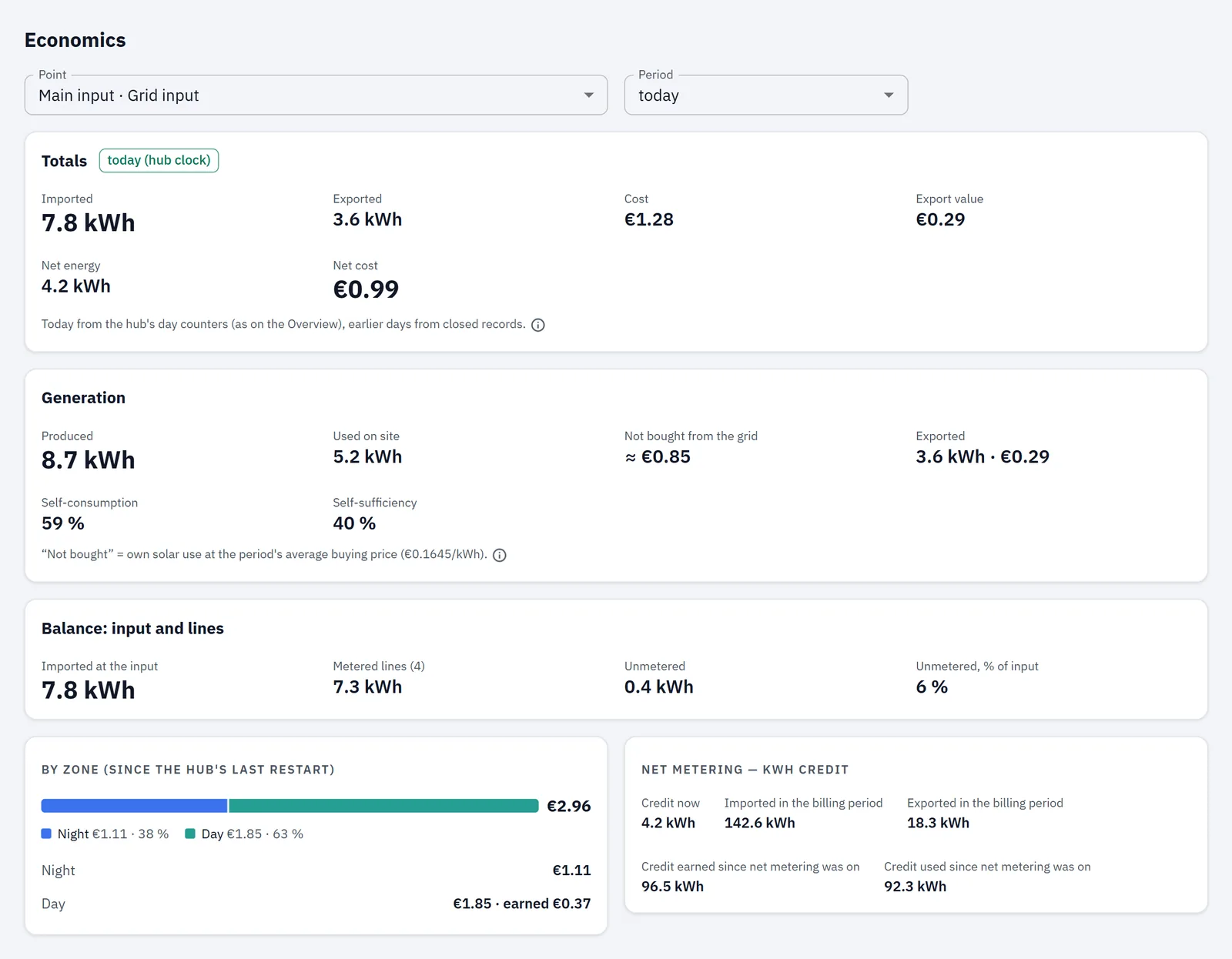
Ce que coûte un circuit avec le solaire. Le coût de chaque circuit est son énergie au prix d'achat de la zone, comme si elle était achetée au réseau, quelle que soit la source qui l'a alimentée à cet instant. Ce que vous payez réellement apparaît sur le compteur d'alimentation : import réseau au prix d'achat, export valorisé au prix de vente. Not bought from the grid dans Economics est l'estimation de l'application à partir des totaux d'alimentation et de production.
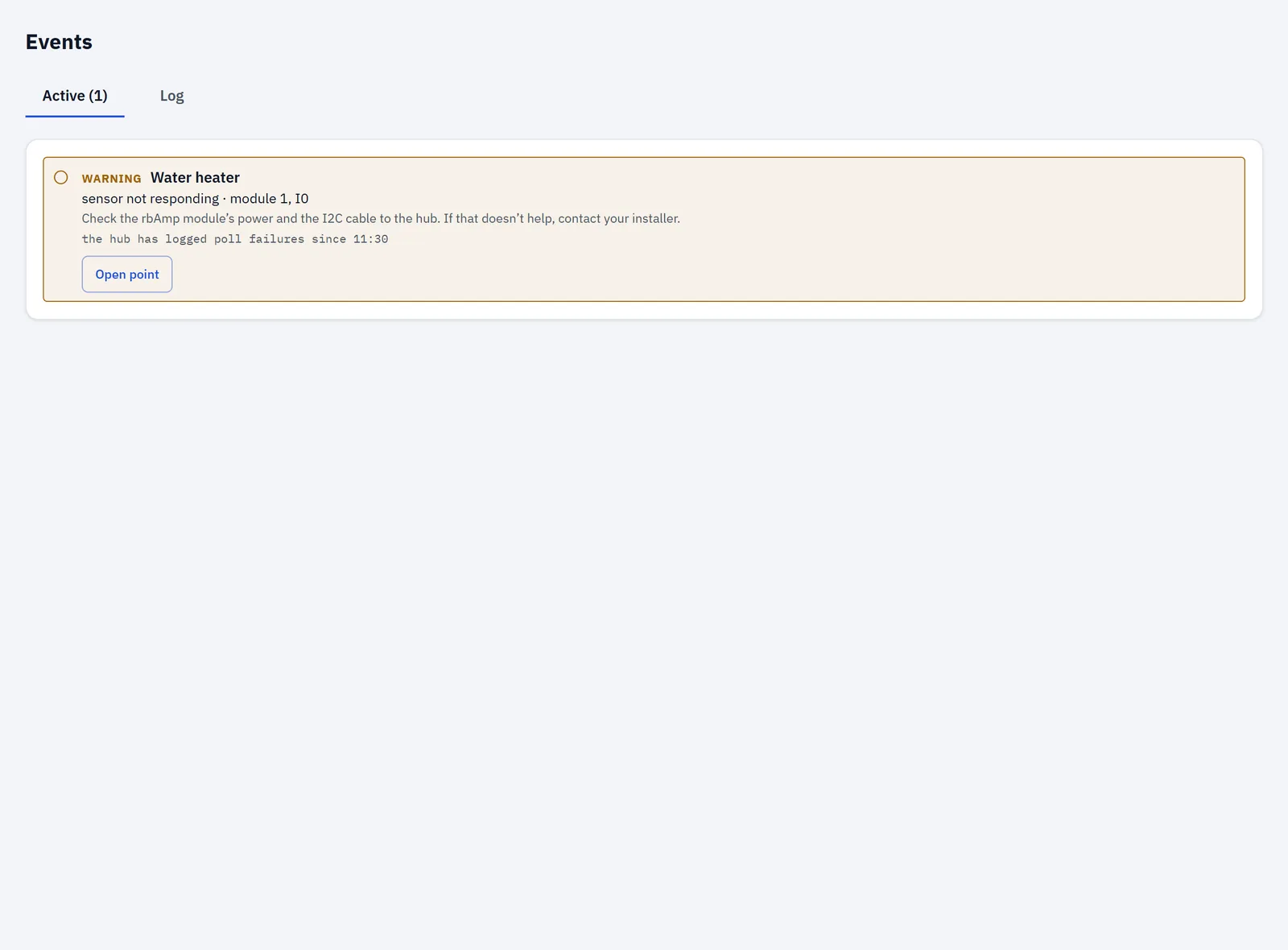
Events ne présente qu'une carte dans la démo : le module du chauffe-eau ne répond pas. La carte affiche sensor not responding, nomme le module et le canal, et indique quoi vérifier : l'alimentation du module et le câble I2C vers le hub. L'Overview affiche une bande, Sensors not responding: 1 of 6. Their readings are not counted. → Events
Pourquoi l'alimentation et le solaire sont sur des compteurs STD
Un module Basic ne compte qu'un sens : la puissance qui circule vers la charge. C'est correct pour une cuisine ou un chauffe-eau, qui ne font que consommer. Ce n'est pas adapté à l'alimentation d'une maison qui exporte, ni à la ligne solaire.
- L'alimentation. À midi, la puissance de l'alimentation s'inverse : la maison envoie de l'énergie vers l'extérieur. Un module Basic sur l'alimentation ne le verrait pas. L'Overview ne pourrait pas afficher Exporting to grid, aucun export ne serait compté, et rien ne serait valorisé au prix de vente.
- La ligne solaire. L'application ne propose pas le rôle Generation sur un canal Basic, donc le solaire ne peut pas y être lié.
Un compteur STD compte les deux sens sur le module et sépare l'import de l'export ; l'alimentation affiche donc l'import et l'export, et la ligne de l'onduleur est comptée comme production.
Le sens du capteur compte aussi. Chaque capteur va avec sa flèche de la source vers la consommation : sur l'alimentation, du réseau vers la maison ; sur la ligne de l'onduleur, de l'onduleur vers le tableau ; sur un circuit, vers la charge. Si l'alimentation affiche un export alors que vous n'avez ni point solaire ni point de batterie, l'Overview le signale : le plus souvent, le capteur est dans le mauvais sens. Sur un canal Basic, une pince inversée signifie que la charge n'est pas du tout mesurée, et le point affiche une alerte.
Choisir la taille des pinces
Une pince a une plage, et ses deux extrémités comptent :
- Trop petite : une pince SCT-013 lit correctement jusqu'à environ 116 % de son calibre, puis ses lectures sont coupées et le circuit est sous-compté. Le hub signale sensor limit à partir d'environ 104 % du calibre et clipping vers 116 %. Une pince au calibre du disjoncteur du circuit reste dans cette plage.
- Trop grande : sur un module Basic, les très petits courants sont lus comme zéro (en dessous d'environ 1.5 % du calibre de la pince), et l'énergie en dessous d'un seuil correspondant n'est pas comptée.
C'est pourquoi le tableau associe chaque pince à son disjoncteur. → Points
Si un point vous avertit que votre pince est trop petite : l'application compare le disjoncteur au courant à partir duquel la pince commence à écrêter, une valeur que le hub fournit — pour une SCT-013, environ 16 % au-dessus de son calibre, soit environ 11.6 A pour une pince de 10 A. Ainsi, la pince de 10 A du chauffe-eau sur son disjoncteur de 10 A se lit correctement. Une pince au calibre du disjoncteur est correcte et n'avertit plus. Sur l'app v1.1.4 et les versions antérieures, le contrôle utilisait une limite 10 % en dessous du calibre, il avertissait donc exactement pour ce couple — "The line breaker 10 A is above the sensor's limit (9 A)…" — alors que la pince lisait correctement à son calibre.
Données de démonstration et votre maison
- Le soleil de la démo est une courbe lisse de 06:00 à 20:00, multipliée par un nombre par jour pour la météo. Il n'y a ni nuages passagers, ni saisons, ni limites d'onduleur.
- La carte Net metering — kWh credit affiche les mêmes chiffres fixes sur chaque site de démo. Ce ne sont pas ceux de cette maison.
- La panne du module du chauffe-eau est scriptée et permanente. Le journal du hub de la démo nomme un autre module, donc la carte ajoute que le journal ne contient aucun échec d'interrogation pour lui. Sur un hub réel, le journal nomme le module qui s'est tu.
- L'historique monétaire de la démo exclut la TVA, et son prix de vente est un forfait unique de 0.08 par kWh.
- La mise à jour du firmware des modules dans la démo est simulée.
- L'historique commence à la configuration du hub ; les données d'autres systèmes ne sont pas importées.
- Vos chiffres dépendent de votre toit, de vos circuits et de vos prix ; rien dans ce guide ne garantit un chiffre.
En cas de problème
- L'alimentation affiche un export, mais vous n'avez pas encore de point solaire : l'Overview le signale ; le plus souvent, le capteur de l'alimentation est dans le mauvais sens.
- "Solar today" n'affiche aucune production alors que le soleil brille : vérifiez l'indicateur d'orientation du point solaire (étape 5), puis le capteur de la ligne de l'onduleur et son sens (flèche de l'onduleur).
- L'export a une valeur inattendue : vérifiez le prix de vente dans Tariffs ; les exports sont valorisés à ce prix, que net metering soit activé ou non. → Tariffs
- La commande d'orientation répond 401 : ajoutez votre jeton API. Elle n'arrive pas à se connecter : vérifiez l'adresse du hub.
- Un module cesse de répondre : Events le nomme et indique quoi vérifier. → Events
- Sensor limit ou clipping sur un circuit : le circuit tire plus que le calibre de sa pince ; voir Choisir la taille des pinces.
Suite
- Ajoutez des circuits : le Basic UI5 n'a qu'un canal libre ; un hub accepte jusqu'à huit modules et conserve l'historique pour jusqu'à 12 points. → Sensors and modules
- Lisez les données dans vos propres outils (pour les utilisateurs expérimentés). Outre les téléchargements CSV dans History, vos outils peuvent lire l'historique de tout point qui conserve un historique (jusqu'à 12 points) via l'API REST du hub :
GET /api/v1/history?unit=…&period=hour|day|week|month|year&type=energy|electrical|economics, avec un jeton de lecture si vous en avez défini un. Ou via MQTT : la commandecmdhistory, avec la réponse surcmd/resp. Les commandes MQTT ne vérifient pas encore de jeton de lecture, utilisez donc un broker avec ses propres utilisateurs. → MQTT - Lisez la valeur de l'export, le coût net et le bilan entrée contre lignes. → Economics
- Affinez le tarif : plus de zones, frais par kWh. → Tariffs
- Envoyez les données à Home Assistant : pour son « Solar production », utilisez l'Energy Out du point solaire. → Un compteur de puissance pour Home Assistant
- Visitez la maison terminée : demo.rbgrid.io, Home with solar
- Ce que fait le crédit mensuel kWh, si votre contrat compense l'export par l'import : Vous avez activé net metering, et vos coûts n'ont pas bougé