In Home Assistant bedeutet zeitabhängige Kostenrechnung ein utility_meter mit Tarifen, eine Automation, die die Zonen umschaltet, und Template-Sensoren. Für die Gesamtsumme des Hauses ist das an einem Abend erledigt, und es hält. Pro Stromkreis skaliert es aber nicht mehr: Die Tarif-Entitäten vervielfachen sich mit jedem Stromkreis, den Sie hinzufügen, und das Energy-Dashboard zeigt Ihnen die Kosten pro Tarif und Gerät nicht, egal wie viele davon Sie bauen.
RBgrid übernimmt diesen Teil auf dem Hub. Sie tragen Ihren Tarif an einer Stelle ein, und die Energie jedes Messpunkts wird mit dem Preis der Zone bewertet, in der sie verbraucht wurde – alle 15 Minuten, mit der Zone, die dann galt, und gespeichert neben dem Stundenwert. Was Sie zurücklesen, sind die Kosten jedes Stromkreises für einen Zeitraum, mit den Zonen bereits berücksichtigt: die heutige Küche, die Wärmepumpe des letzten Monats, zu den Preisen, die tatsächlich galten.
Klarstellung, was das ist und was nicht. Es ist keine Aufschlüsselung pro Zone je Stromkreis und Monat – die App hat keine solche Ansicht, und die Liste What this doesn't do am Ende sagt das deutlich. Es sind die Kosten pro Stromkreis, korrekt bis auf die Zone, und genau der Teil, den das Energy-Dashboard nicht liefern kann.
Was Sie brauchen: einen RBgrid-Hub mit mindestens einem Messpunkt, der bereits Live-Leistung anzeigt. Wenn Sie bei null anfangen, lesen Sie Ein Stromzähler für Home Assistant oder Erste Schritte.
Noch kein Hub, oder wollen Sie vor dem Kauf prüfen, ob Ihr Tarif in dieses Modell passt? Der Tarif-Editor in der Demo ist der echte, mit Demodaten dahinter. Probieren Sie Ihre eigenen Zonen darin aus, während Sie lesen.
1. Den Tarif öffnen
Öffnen Sie in der RBgrid-App Management → Tariffs. Der Hub führt einen Tarifplan; Sie bearbeiten ihn hier.
Füllen Sie die Plan-Einstellungen aus:
- Plan name und Provider, zur eigenen Orientierung.
- Currency.
- Plan type: Multi-zone, das ergibt die Zonen unten.
- VAT %, wie auf dem Preisblatt Ihres Versorgers.
- Default zone: die Zone, die jede Stunde abdeckt, die keine andere Zone beansprucht. Wählen Sie sie, sobald Sie in Schritt 2 Ihre Zonen angelegt haben.
Geben Sie jeden Preis ohne MwSt. ein. Die Arbeitspreise und die drei Entgelte unten sind netto; der Hub schlägt die MwSt. selbst obendrauf. Wenn Sie den MwSt.-inklusiven Preis von der Vorderseite Ihrer Rechnung eintragen und VAT % ausfüllen, wird jede Kostenangabe um Ihren MwSt.-Satz zu hoch. Preisblätter der Versorger zeigen meist beides: Nehmen Sie die Netto-Werte aus dem Kleingedruckten.
Nichts wird auf den Hub geschrieben, bis Sie Save drücken. Eine Leiste oben auf der Seite zeigt den Stand – No unsaved changes, The tariff has unsaved changes oder Fix the fields marked red – und das Speichern wirkt sofort, ohne Neustart.
⚠️ Von v1.1.4 aktualisiert? Kommen Sie einmal auf diese Seite zurück. Auf v1.1.4 kam ein Hub, der neu gestartet wurde – nach einem Stromausfall, einem Neustart oder einem Firmware-Update –, mit seinem eingebauten Platzhalter-Plan Test Day/Night zurück, bis Sie Tariffs öffneten und Save erneut drückten. Behoben in v1.1.5. Öffnen Sie nach dem Update Tariffs; zeigt es Test Day/Night, speichern Sie Ihren Plan noch einmal, dann bleibt er.
Auf v1.1.4 war das beim Neustart am wichtigsten, den Sie nicht gesehen haben. Ein Stromausfall um 02:00 brachte zwei Probleme auf einmal: Der Hub lief auf den Platzhalter-Preisen, und bis seine Uhr synchronisiert war, wählte er die Zone außerdem anhand der Uhrzeit, die er gerade für richtig hielt. Energie, die dazwischen verbraucht wurde, wurde zu diesen Preisen bewertet und wie jeder andere Datensatz gespeichert. Wenn das vor dem Update bei Ihnen passiert ist, behandeln Sie die Werte aus diesem Zeitraum als fragwürdig.
Ab v1.1.5 bleibt nur noch die Uhr-Hälfte: Prüfen Sie nach einem Stromausfall, dass Settings → Time synchronized zeigt, bevor Sie Kosten aus diesen Minuten ablesen. Ihr Plan kommt von selbst zurück. Der Hub hat keine batteriegepufferte Uhr, deshalb verschwindet diese Hälfte auch mit einem Firmware-Update nicht – ab v1.1.6 zählt eine Uhr, die Sie im Browser setzen, aber als synchronisiert, und so kommt ein Hub ohne Internet aus dieser Lage heraus.
2. Zonen anlegen
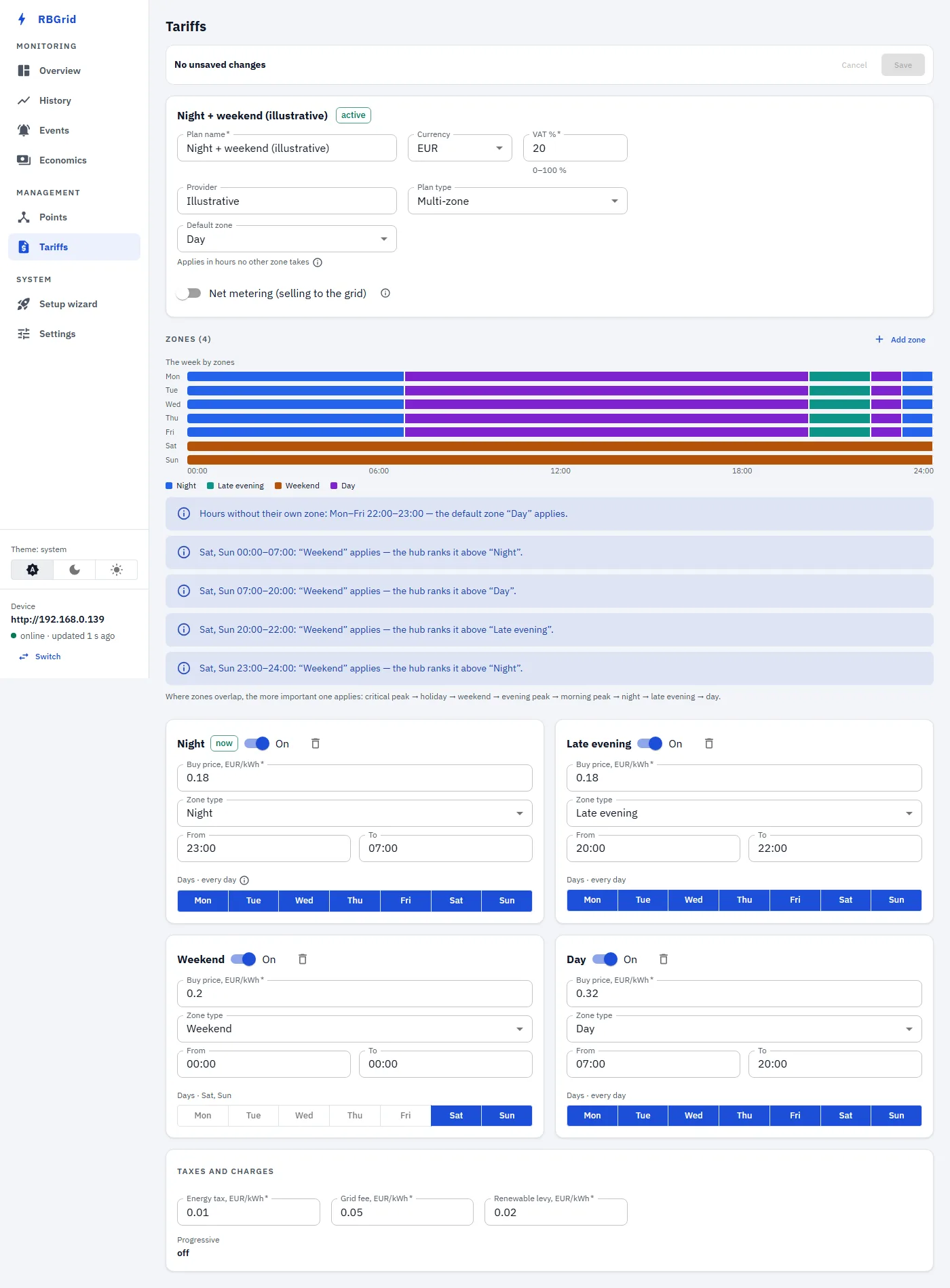
Eine Zone ist ein Preis, der in einem Zeitfenster an den Tagen gilt, die Sie wählen. Hier ist der Plan, der durch diesen Leitfaden hindurch verwendet wird. Die Preise sind illustrativ; nehmen Sie Ihre eigenen.
| Zone type | From – To | Days | Buy price |
|---|---|---|---|
| Night | 23:00 – 07:00 | täglich | 0.18 €/kWh |
| Late evening | 20:00 – 22:00 | täglich | 0.18 €/kWh |
| Weekend | 00:00 – 00:00 (ganzer Tag) | Sa, So | 0.20 €/kWh |
| Day | 07:00 – 20:00 (Standardzone) | täglich | 0.32 €/kWh |
Add zone legt eine an, mit einem Typ, der noch nicht verwendet wird. Setzen Sie für jede Zone Zone type, Buy price, From / To und Days und achten Sie darauf, dass sie auf On steht. Ein Fenster darf über Mitternacht gehen, wie die Zone Night oben. Stehen From und To auf derselben Uhrzeit, wie 00:00–00:00 bei der Zone Weekend, heißt das ganzer Tag: So erzeugen Sie eine ganztägige Zone, also tun Sie es nicht aus Versehen.
Ein Plan umfasst bis zu sieben Zonen, und Add zone wird bei sieben ausgegraut. Da Holiday nicht angeboten wird, ist das ein nutzbarer Typ pro Platz – der Zwei-Fenster-Trick unten belegt deshalb einen Platz, den Sie vielleicht anderswo brauchen. Lohnt sich, vorab zu planen, bevor Sie sie füllen.
Ein Zonentyp ist nur ein Name und ein Platz in der Prioritätsreihenfolge unten – nicht mehr. Er impliziert keine Uhrzeiten: Ein günstiges Mittagsfenster, wie es ein sonnenstromreiches Netz bietet, kommt in den freien Typ Ihrer Wahl, mit eigenem From und To.
Grenzen müssen nicht zur vollen Stunde liegen. Der Hub bewertet jede 15-Minuten-Periode nach der Zone, die zur Mitte dieser Periode gilt; ein Fenster ab 07:30 wird also berücksichtigt, eines ab 07:20 greift ab der Periode, in die es fällt.
Setzen Sie Day als Default zone des Plans, in den Plan-Einstellungen oben. Sie deckt dann jede Stunde ab, die keine andere Zone beansprucht, sodass Sie nicht alle 24 Stunden selbst abdecken müssen. In diesem Plan sind das 22:00–23:00 an Werktagen, die Stunde zwischen dem Späten-Abend- und dem Nacht-Fenster.
Wenn Zonen sich überschneiden
Zonen dürfen sich überschneiden; der Hub wendet dann den Zonentyp mit der höchsten Priorität an. Von oben: Critical Peak, Holiday, Weekend, Evening Peak, Morning Peak, Night, Late Evening, Day. Die App zeigt diese Reihenfolge unter der Wochenansicht und nennt für jede gefundene Überschneidung den Gewinner. Holiday ist im Modell, aber nicht im Editor – Feiertagsdaten lassen sich nicht eingeben, also können Sie keine anlegen, und sie gewinnt nie etwas; damit bleiben sieben nutzbare Typen für die sieben Zonenplätze.
Eine Zone Weekend erhält diesen hohen Rang nur an den Tagen, für die sie eingestellt ist. Im obigen Plan gilt Samstag 02:00 sowohl als Night als auch als Weekend, und Weekend gewinnt; Dienstag 02:00 ist Night, weil die Zone Weekend an diesem Tag nicht läuft.
Zwei günstige Fenster an einem Tag
Jede Zone hat ein Zeitfenster. Wenn Ihr Tarif an einem Tag in zwei getrennten Fenstern denselben günstigen Preis hat, legen Sie das zweite Fenster in eine Zone eines anderen Typs mit demselben Arbeitspreis – Night 23:00–07:00 und Late evening 20:00–22:00, beide zu 0.18, wie im obigen Plan. Der Hub bewertet beide Fenster zu diesem Preis, und das zweite erscheint unter dem Namen seines eigenen Typs in der Wochenansicht und in Economics.
Zwei Dinge sollten Sie vorher wissen:
- An den Tagen, an denen eine Zone Weekend läuft, hat sie Vorrang vor beiden Fenstern, sodass sie dort nicht greifen.
- Überlappt das zweite Fenster das Night-Fenster, gewinnt Night. Bei gleichem Preis in beiden ändert das an den Kosten nichts.
Verwenden Sie eine Zone pro Typ. Der Hub verweigert eine zweite Zone desselben Typs nicht, vermerkt sie aber nur im Log, und die beiden teilen sich dann eine Zeile in der Aufteilung nach Zonen – Sie verlieren also die Möglichkeit, sie zu unterscheiden.
3. Steuern und Entgelte eintragen
Unterhalb der Zonen tragen Sie die Entgelte auf Planebene ein, jeweils pro kWh: Energy tax, Grid fee und Renewable levy. Sie werden zum Preis jeder Zone addiert, und die MwSt. wird obendrauf berechnet:
Ihre Rechnung nennt die Zeilen pro kWh mit ziemlicher Sicherheit anders. Das ist in Ordnung: Der Hub addiert die drei Felder und unterscheidet sonst nichts, also tragen Sie Ihre Entgelte in beliebige Felder ein und addieren Sie zwei davon, wenn Sie mehr als drei haben. Nur die Summe pro kWh zählt.
cost = ( kWh × zone price + kWh × (energy tax + grid fee + renewable levy) ) × (1 + VAT / 100)
Mit dem obigen Plan – Energy tax 0.01, Grid fee 0.05, Renewable levy 0.02, MwSt. 20 % – kostet eine kWh:
- in Night und Late evening: ( 0.18 + 0.08 ) × 1.20 = 0.312 €
- in Day: ( 0.32 + 0.08 ) × 1.20 = 0.48 €
Diese Werte meldet der Hub selbst für diesen Plan; sie sind hier nicht nachgerechnet.
4. Die Woche prüfen
Öffnen Sie die Ansicht week by zones. Sie zeigt, welche Zone in jeder Stunde der Woche gilt, einschließlich der Stunden, die auf die Standardzone fallen, und sie protokolliert, was sie getan hat: welche Stunden keine eigene Zone hatten und welche Zone jede Überschneidung gewonnen hat.
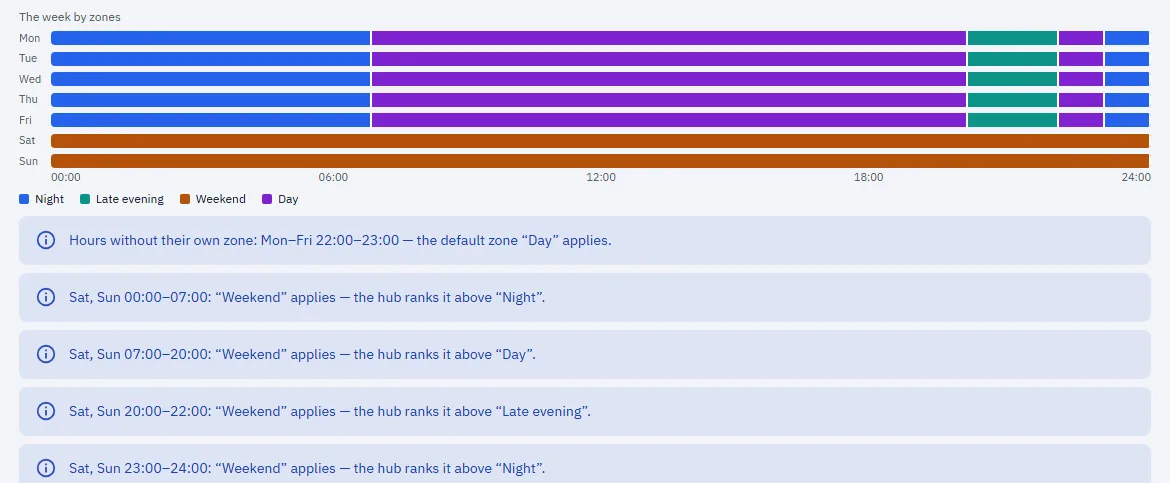
Wenn eine Stunde die falsche Zone zeigt, prüfen Sie die Tage der Zone, die Überschneidungsreihenfolge oben und die Uhr des Hubs: Zonen werden anhand der Uhrzeit des Hubs aufgelöst, nicht Ihres Computers oder von Home Assistant, sodass ein Hub mit falscher Zeitzone jede Grenze verschiebt. Settings → Time sollte die Uhr als synchronized zeigen.
Einspeisung ins Netz? Die Zonen hier enthalten nur einen Arbeitspreis. Jede Zonenkarte hat außerdem einen Sell price für eingespeisten Strom, der getrennt von den Kosten bewertet und nie davon abgezogen wird – dafür gibt es einen eigenen Leitfaden: Überwachung eines Hauses, das einspeist. (In App v1.1.4 und früher erscheinen die Verkaufspreis-Felder nur, wenn Net metering eingeschaltet ist.)
5. Die Kosten jedes Stromkreises sehen
Öffnen Sie Monitoring → Economics, wählen Sie einen Punkt und einen Zeitraum: eine Stunde, heute, gestern, die letzten 7 Tage, diesen Monat, letzten Monat oder dieses Jahr. Sie sehen Energie und Kosten dieses Stromkreises. Hier immer nur ein Punkt – um Stromkreise nebeneinander zu stellen, nutzen Sie History mit der Metrik Money; sie zeichnet dieselben gespeicherten Kosten als Balken pro Punkt, stapelt sie gegen die Gesamtsumme des Hauses und zeigt, was die gemessenen Stromkreise nicht erfassen, als graue Restmenge. Download CSV speichert, was auf dem Bildschirm steht, und Summary by point speichert eine Zeile pro Punkt für den Zeitraum: importierte kWh, Kosten, exportierte kWh und Exportwert. Beide Dateien entstehen im Browser.
Economics teilt die Kosten eines Punkts auch nach Zone auf – aber lesen Sie diesen Block für das, was er ist: eine laufende Summe, die seit dem letzten Neustart des Hubs zählt. Sie folgt nicht dem Zeitraum-Auswahlfeld und beginnt nach jedem Neustart neu. Eine Ansicht Kosten nach Zone pro Monat gibt es nicht. Für einen Monat nutzen Sie Economics mit dem Zeitraum auf den Monat gestellt; das liefert die Gesamtsumme dieses Stromkreises, nicht eine Aufschlüsselung nach Zonen.
Eine Grenze zum Einplanen: Der Hub speichert den Verlauf für bis zu 12 Punkte. Kosten entstehen aus diesen gespeicherten Datensätzen, daher sind zwölf auch die Anzahl der Stromkreise, für die Sie Kosten und Verlauf haben können, egal wie viele Kanäle Sie klemmen.
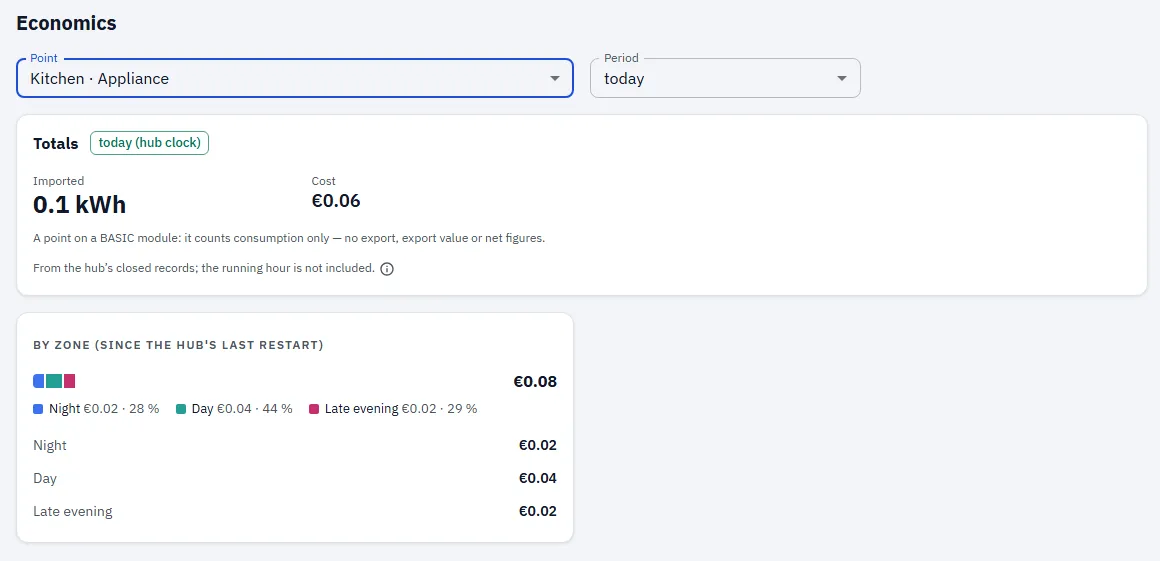
Die beiden Zahlen in diesem Rahmen gehen nicht auf, und das ist auch nicht vorgesehen. Totals zeigt €0.06 für den Zeitraum – heute. Der Block nach Zonen darunter zeigt €0.08, weil er seit dem letzten Neustart des Hubs zählt, und der war früher als heute. Die App beschriftet ihn als by zone (since the hub's last restart) genau aus diesem Grund. Wenn Sie je feststellen, dass beide nicht zusammenpassen, liegt es daran.
Bevor Sie einer Zahl hier trauen, vergewissern Sie sich, dass der Plan dahinter Ihrer war: Auf v1.1.4 setzt ein Neustart den Hub auf seine Platzhalterpreise zurück, bis Sie erneut speichern (siehe Warnung in Schritt 1).
6. Und in Home Assistant?
Home Assistant bekommt die Energie jedes Punkts, worauf sein Energy-Dashboard läuft (siehe der erste Leitfaden dieser Reihe). Diese Energie zu bepreisen ist dort Sache von Home Assistant: Sie geben einen Preis an, und es bepreist, was es hat.
Was dieser Leitfaden Ihnen bringt, ist der Teil, den das Dashboard nicht kann – Kosten pro Stromkreis, zu der Zone, in der die Energie tatsächlich verbraucht wurde, auf dem Hub berechnet und beim Datensatz gespeichert. Das bleibt in der RBgrid-App, neben dem Verlauf und dem CSV-Export.
Die beiden konkurrieren also nicht: HA behält das Gesamtbild des Hauses so, wie Sie es bereits haben, und das Geld pro Stromkreis lebt hier.
Was das noch nicht kann (vorerst)
- Fixe Entgelte (etwa eine monatliche Grundgebühr) lassen sich eintragen, fließen aber nicht in die Kosten ein. Kosten sind nur pro kWh.
- Holiday ist im Modell ein Zonentyp, aber Feiertagsdaten lassen sich nicht eingeben; der Editor bietet ihn daher nicht an, und eine Holiday-Zone wird nie aktiv.
- Marktpreise werden auch auf dem Gerät angewendet. Der Hub holt den Day-Ahead-Preis für Ihre Zone und bewertet jede 15-Minuten-Periode damit. Dieser Leitfaden behandelt den festen Zonenplan, der weiterhin funktioniert und einspringt, wenn ein Anbieter nicht erreichbar ist – siehe Where your price comes from.
- Keine Kosten nach Zone pro Zeitraum. Die Aufteilung nach Zonen ist eine laufende Summe seit dem letzten Neustart des Hubs; „Wie viel hat mich die Nachtzone im Oktober gekostet“ ist daher keine Ansicht, die die App hat. Wenn diese Zahl das ist, was Sie verfolgen, behalten Sie, was sie Ihnen heute liefert.
- Die Entgelte sind über alle Zonen gleich. Energy tax, Grid fee und Renewable levy werden jeder Zone gleichermaßen hinzugefügt, und es gibt einen MwSt.-Satz für den Plan. Ein Netzentgelt, das nachts selbst günstiger ist, lässt sich nicht abbilden; tragen Sie den Satz ein, den Sie am häufigsten zahlen, und wissen Sie, dass die andere Zone ungefähr ist.
- Keine zukünftig datierten Preise. Ändert sich ein Satz mitten im Monat, bearbeiten Sie ihn am Tag selbst: Energie vor der Änderung behält den alten Satz, Energie danach bekommt den neuen, und der Monat ist eine Mischung, ohne dass die App den Wechsel markiert.
- Ein Neustart setzt den Hub auf seinen Platzhalterplan zurück, bis Sie Ihren erneut speichern – siehe Warnung in Schritt 5. Dazwischen gemessene Energie wird zu den Platzhalterpreisen bewertet, also speichern Sie neu, bevor Sie die Werte ablesen.
- Ein Hub, dessen Uhr nicht synchronisiert ist, bepreist trotzdem Energie. Er löst die Zone anhand seiner eigenen Uhr auf, in welchem Zustand sie auch ist. Zwischen dem Start und der ersten Zeitsynchronisierung können Zone und berechneter Preis also falsch sein, und diese Kosten werden wie alle anderen gespeichert. Geben Sie einem neuen Hub sein Netz und lassen Sie Settings → Time synchronized zeigen, bevor Sie den ersten Werten trauen.
- Ein Plan pro Hub; Monate sind Kalendermonate, nicht die Abrechnungsperiode Ihres Versorgers.
- Das erneute Ausführen des Tariff-Schritts im Setup-Assistenten baut den Plan neu auf – er löscht Steuern, Entgelte und Net metering und schreibt einen einfachen Plan mit ein oder zwei Zonen. Er fragt vorher nach. Für Änderungen nutzen Sie die Seite Tariffs, nicht den Assistenten.
- RBgrid zeigt, was Ihr Verbrauch zu Ihren Sätzen kostet. Die Rechnung Ihres Versorgers prüft es nicht.