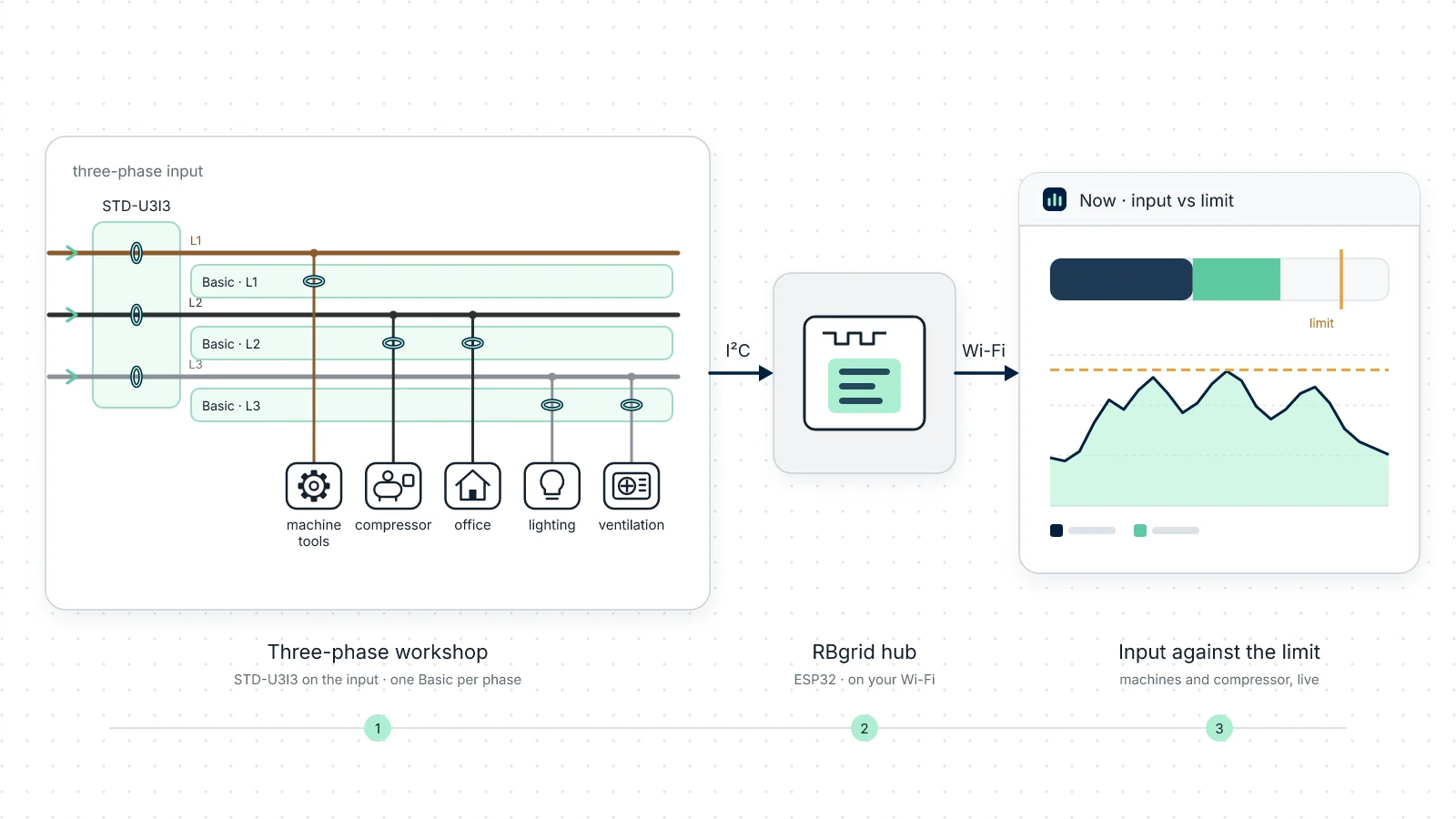
Eine kleine Werkstatt an einem Drehstromnetz: eine Reihe Werkzeugmaschinen, ein Luftkompressor, ein Büro, die Beleuchtung und die Lüftung. Gearbeitet wird von Montag bis Freitag, von acht bis achtzehn Uhr. Hier geht es weniger um den Preis pro kWh als um die Versorgung: Wie nah kommt die Werkstatt an das, was der Anschluss erlaubt, welcher Stromkreis am stärksten arbeitet und was auch nach Feierabend weiterhin Strom verbraucht?
Diese Anleitung baut diese Werkstatt auf einem echten RBgrid-Hub nach. Ein rbAmp STD-U3I3, ein präziser Energiezähler, misst den dreiphasigen Eingang, Phase für Phase. Drei Basic-Module, eins pro Phase, messen fünf Stromkreise. Die App zeigt alles in der Ansicht Business: den Eingang gegenüber seiner Grenze, die Phasen, jede Leitung gegenüber ihrer Nennleistung und ein einpoliges Schaltbild. Es ist dieselbe Werkstatt wie die Seite Workshop in der Live-Demo; so können Sie das fertige Ergebnis ansehen, bevor Sie etwas aufbauen. Die Screenshots in dieser Anleitung stammen aus der Demo und zeigen Demo-Daten.
Was Sie am Ende haben
- Die Leistung des Eingangs gegenüber Ihrer Eingangsgrenze, mit der verbleibenden Reserve.
- Jede Phase des Eingangs, gemessen: Leistung, Strom, Spannung und die Last gegenüber dem Leitungsschutzschalter.
- Jeder Stromkreis gegenüber seiner eigenen Nennleistung, mit markierten Leitungen, die darüber liegen.
- Ein einpoliges Schaltbild der Anlage, mit Ihren Gruppen als Verteilungen.
- Verlauf für jeden Stromkreis, auf dem Hub gespeichert, in Energie, Leistung oder Geld: stündlich für 60 Tage, täglich für etwa 13 Monate, monatlich für 3 Jahre. Jeden davon können Sie als CSV herunterladen.
- Hinweise aus der App, darunter die Grundlast in der Nacht.
Sie überwachen bereits mit Home Assistant? Der Hub kann die Leistung und Energie jedes Punkts zusätzlich per MQTT an Home Assistant senden; Ihr bestehender Aufbau kann so bleiben, wie er ist. Die Messwerte pro Phase des dreiphasigen Eingangs, die Gruppen und das Geld bleiben in der RBgrid-App, mit dem Eingang gegenüber seiner Grenze, den Leitungsnennwerten, den Verlaufsansichten und den Hinweisen. → Ein Strommesser für Home Assistant
Was Sie brauchen
| Hub | Ein ESP32-Board mit PSRAM und 16 MB Flash — ein ESP32-WROVER oder ein ESP32-S3 auf dem Modul N16R8 — und dessen USB-Netzteil. |
| Input meter | Ein rbAmp STD-U3I3, ein präziser Energiezähler, im 60-A-Kit, am dreiphasigen Eingang. Seine drei Stromsensoren werden werkseitig mit seinen Kanälen gepaart geliefert, und er zählt die Energie im Modul selbst, in beide Richtungen. |
| Circuit modules | Drei rbAmp-Basic-Module für SCT-013, eins pro Phase: ein Basic UI1 für L1 (ein Spannungseingang, ein Stromkanal) und zwei Basic UI3 für L2 und L3 (je ein Spannungseingang, drei Stromkanäle). |
| Clamps | Fünf spannungsausgebende SCT-013-Stromzangen für die Stromkreise (unten). Der Eingang nutzt die eigenen Sensoren des STD-U3I3. |
| To set it up | Ein USB-Kabel, ein Computer mit Python (für esptool), Ihr Wi-Fi-Passwort und die kurzen Leitungen zwischen Hub und Modulen. |
Der STD-U3I3 ist ein präziser Energiezähler: Am Eingang liefert er eine exakte Messung der gesamten Werkstatt, Phase für Phase. Er gibt es als 60-A- oder 100-A-Kit; für einen 63-A-Hauptschalter liest das 60-A-Kit laut rbAmp korrekt bis etwa 75 A (von rbAmp gemessen); für mehr Reserve nehmen Sie das 100-A-Kit. Seine Sensoren sind mit dem Modul gepaart und nicht austauschbar; daher gibt es für den Eingang keine Stromzange zu kaufen und in der App keinen Stromsensor zu wählen.
Ein Basic-Modul pro Phase. Ein Basic-Modul berechnet die Leistung jedes Kanals aus seinem eigenen einzelnen Spannungseingang. Eine Zange an einem Stromkreis einer anderen Phase würde falsch messen. Deshalb kommt der Spannungseingang jedes Basic-Moduls auf eine Phase, und seine Zangen nur an Stromkreise dieser Phase:
| Modul | Spannungseingang | I0 | I1 | I2 |
|---|---|---|---|---|
| Basic UI1 (L1) | L1 | Werkzeugmaschinen | — | — |
| Basic UI3 (L2) | L2 | Kompressor | Büro | frei |
| Basic UI3 (L3) | L3 | Beleuchtung | Lüftung & Klima | frei |
Auf L1 funktioniert auch ein Basic UI3, und er lässt Platz für weitere L1-Stromkreise.
Werkzeugmaschinen und Kompressoren sind oft dreiphasig. Messen Sie eine solche Maschine wie die Wärmepumpe im Dreiphasen-Haus: eine Zange pro Leiter, ein Punkt pro Phase, gruppiert.
Wählen Sie jede Stromzange als die kleinste Nennleistung, die gleich oder größer ist als der Leitungsschutzschalter des Stromkreises (siehe Wahl der Zangengrößen).
| Stromkreis | Phase | Schutzschalter | Zu kaufende Zange |
|---|---|---|---|
| Werkzeugmaschinen | L1 | 40 A | SCT-013-050 |
| Kompressor | L2 | 16 A | SCT-013-020 |
| Büro | L2 | 16 A | SCT-013-020 |
| Beleuchtung | L3 | 10 A | SCT-013-010 |
| Lüftung & Klima | L3 | 25 A | SCT-013-030 |
Die Demo-Werkstatt hat dasselbe Layout: den STD-U3I3 am Eingang, das Basic UI1 an L1 und ein Basic UI3 an L2 und an L3, mit denselben Stromkreisen auf denselben Kanälen. Sie hat eine SCT-013-050 an den Werkzeugmaschinen und eine SCT-013-030 an jedem anderen Basic-Kanal; wählen Sie Ihre nach dem Schutzschalter, wie oben. Nicht sicher, welche Zange Sie haben? Siehe Welchen SCT-013 haben Sie?
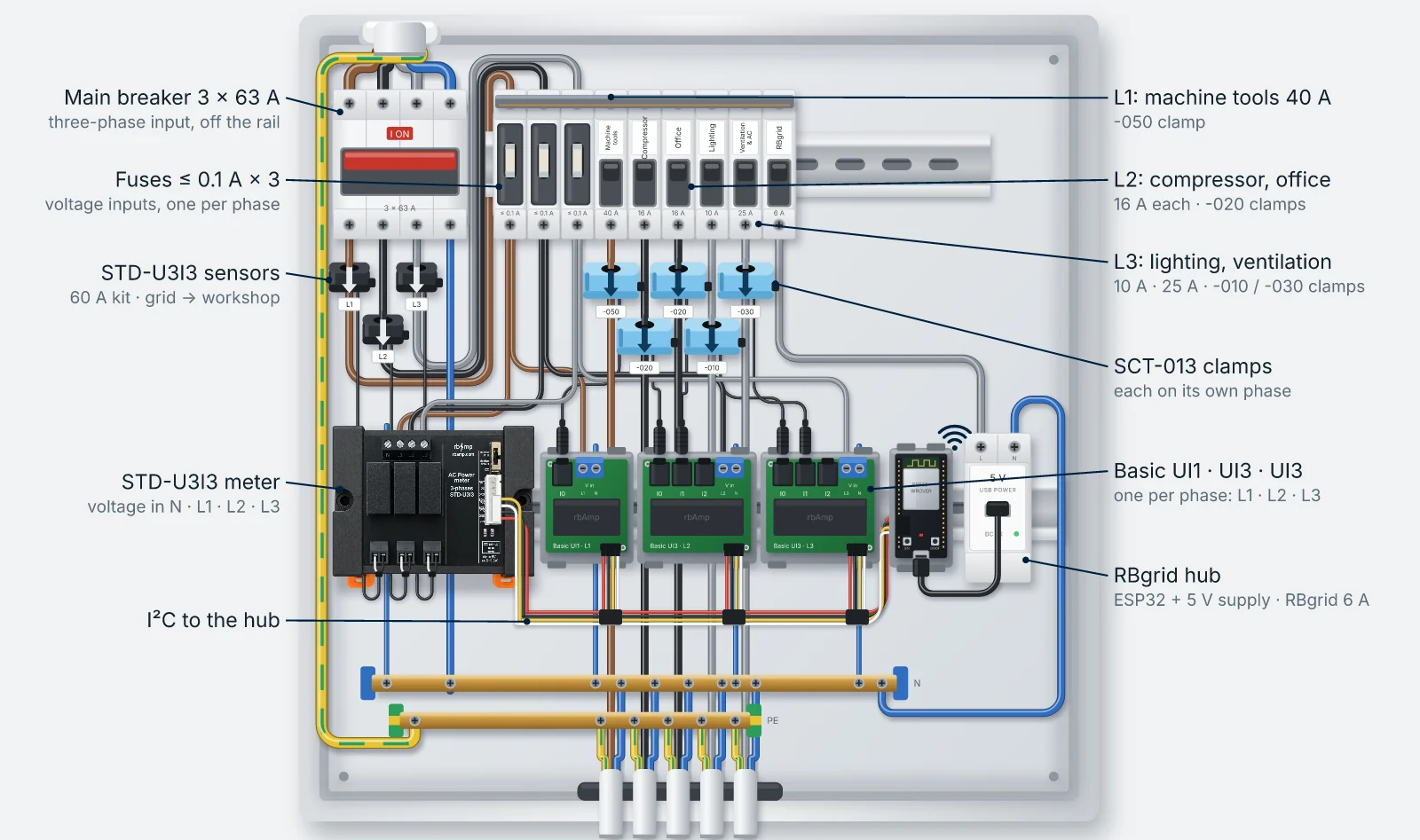
Die Zeichnung zeigt, wo die RBgrid-Teile im Schaltschrank sitzen: die eigenen Sensoren des Zählers an den drei Eingangsleitern, eine Zange an jedem Stromkreis, die vier Module und der Hub auf der Schiene. Die Phasenfarben zeigen, zu welchem Basic-Modul jede Zange gehört. Welche Schutzeinrichtungen Ihr Schaltschrank braucht und wie sie angeordnet werden, entscheidet Ihr Elektriker.
Was im Schaltschrank ist:
- Hauptschalter 3 × 63 A: dreiphasiger Eingang, auf der DIN-Schiene
- Sicherungen ≤ 0.1 A, drei Stück: die Spannungseingänge, eins pro Phase
- STD-U3I3-Sensoren: 60-A-Kit an L1, L2 und L3, Pfeile vom Netz zur Werkstatt
- STD-U3I3-Zähler: Spannungseingänge N, L1, L2, L3
- I²C-Leitungen zum Hub
- L1: Werkzeugmaschinen 40 A, Zange SCT-013-050
- L2: Kompressor und Büro, je 16 A, Zangen SCT-013-020
- L3: Beleuchtung 10 A und Lüftung & Klima 25 A, Zangen SCT-013-010 und -030
- SCT-013-Zangen: jede am Basic-Modul ihrer Phase
- rbAmp Basic UI1 (L1), Basic UI3 (L2), Basic UI3 (L3): eins pro Phase
- RBgrid-Hub: ESP32 und ein 5-V-USB-Netzteil, gespeist vom RBgrid-Schutzschalter 6 A
Sicherheit. Für jede Arbeit im Inneren eines Elektroschaltschranks ziehen Sie eine Elektrofachkraft hinzu.
Klemmen Sie pro Stromkreis nur einen Leiter (L) an, nie das ganze Kabel: Die Ströme in L und N heben sich auf.
Eine dreiphasige Last bekommt eine Zange an jedem ihrer Leiter L1, L2 und L3, jede am Basic-Modul ihrer Phase; keine Zange am N.
1. Verdrahten, flashen, verbinden
- Module verdrahten: den STD-U3I3, das Basic UI1 und die beiden Basic UI3, ihre Spannungseingänge und Sensoren.
- Der STD-U3I3: Seine Spannungseingänge werden wie die eines Basic-Moduls verdrahtet: Leitung AWG26–22, eine Sicherung bis 0.1 A in jeder L-Leitung, und er braucht den Neutralleiter (Klemmen N, L1, L2, L3). Seine drei Sensoren kommen an die drei Eingangsleiter, jeweils mit dem Pfeil in Importrichtung, vom Netz zur Werkstatt.
- Jedes Basic-Modul: sein Spannungseingang an seine eigene Phase und N durch seine Sicherung; seine Zangen an den Stromkreisen dieser Phase (die Tabelle oben), jede mit dem Pfeil zur Last. Ein Basic-Modul zählt nur eine Richtung, daher liest eine verkehrt herum angelegte Zange nichts.
Der Leiter, den Sie L1 nennen, muss überall derselbe sein: der L1-Sensor und die L1-Spannungsklemme des STD-U3I3, der Spannungseingang des L1-Basic-Moduls und die Zangen an diesem Modul. Dasselbe gilt für L2 und L3. Die Prüfung in Schritt 5 bestätigt es.
Stellen Sie jedes Modul höchstens 15 cm vom Hub entfernt auf. Für längere Strecken siehe den Abschnitt zur Buslänge im Verdrahtungsleitfaden von rbAmp. Die I²C-Kabel der Module werden später, bei Add a module, mit ausgeschaltetem Hub nacheinander an den Hub angeschlossen.
- Verbinden Sie für jetzt nur den STD-U3I3 mit dem Hub (Strom, GND, SDA, SCL), an seiner werkseitigen I²C-Adresse 0x50. → Quick start, Schritt 1
- Flashen Sie den Hub, verbinden Sie ihn mit Ihrem Wi-Fi und öffnen Sie die App, unter webapp.rbgrid.io oder auf dem Hub installiert: Folgen Sie den Schritten 2–4 des Quick start, und kommen Sie danach hierher zurück.
Ein neuer Hub macht das Modul bei 0x50 von selbst zu Ihrem Netzeingang, dazu einen Spannungspunkt. Dafür müssen Sie nichts binden. In Schritt 3 machen Sie daraus einen dreiphasigen Eingang.
2. Den Einrichtungsassistenten ausführen
Die App öffnet mit einem Banner, The hub still has its factory settings. Wählen Sie Set up →. → The setup wizard
- Sicherheit: Legen Sie ein API-Token fest und notieren Sie es.
- Site & time: ein Standortname (die Demo verwendet „Workshop (demo)“), Ihre Zeitzone; prüfen Sie, dass die Uhr synchronized anzeigt. Das Szenario legen Sie in Schritt 6 fest.
- Sensoren: Der Netzeingang ist bereits vorhanden. Den Rest lassen Sie für Schritt 5.
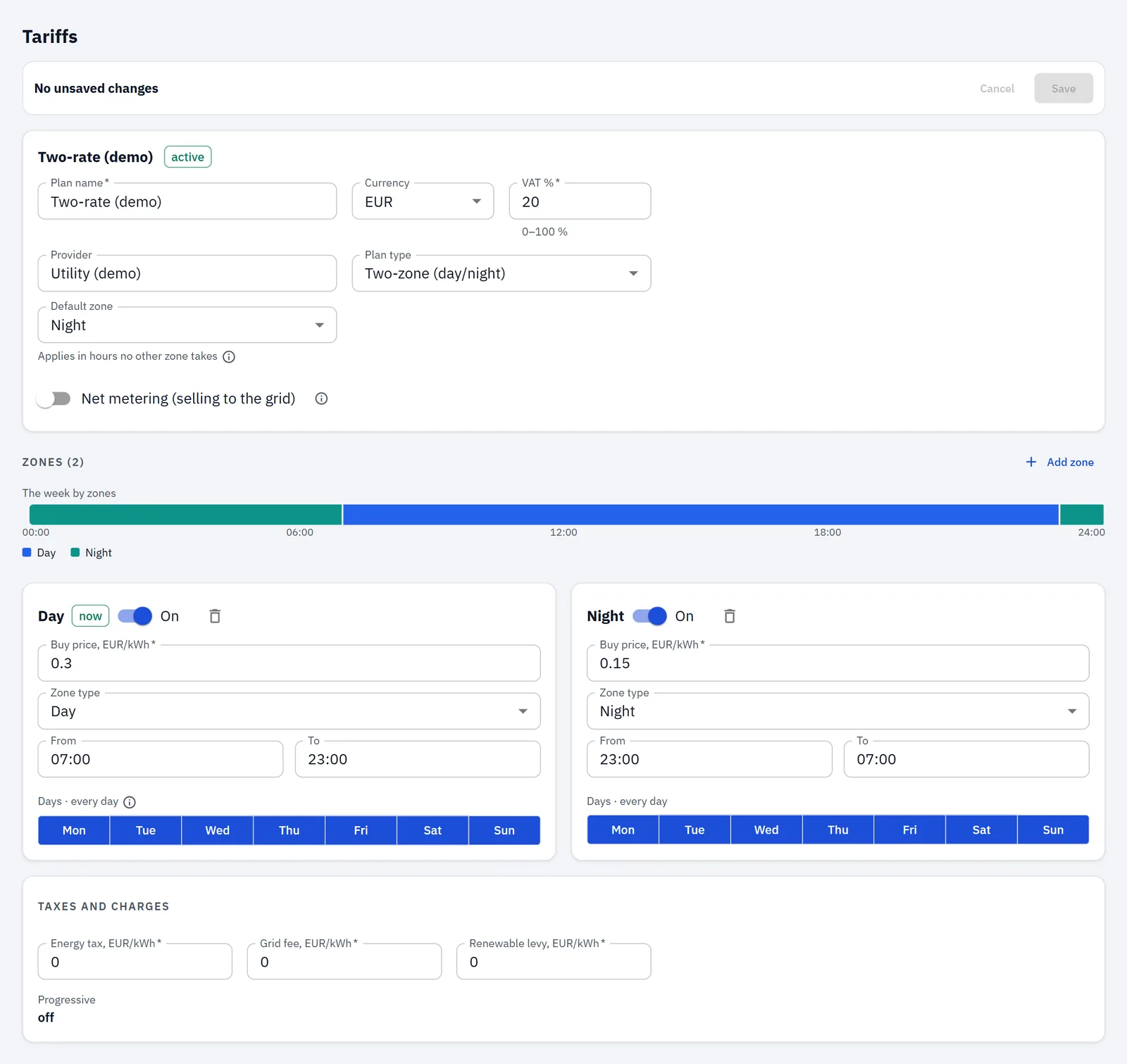
- Tarif: Das Schnellformular passt zum Tarif der Demo. Geben Sie den Tagespreis ein, aktivieren Sie There is a night rate (23:00–07:00) und geben Sie den Nachtpreis ein. Lassen Sie Price as on the bill — incl. VAT aktiviert, wenn Ihre Rechnungspreise die MwSt. enthalten, und prüfen Sie die VAT, %: Ein neuer Hub startet mit 21 %. Lassen Sie The grid pays per exported kWh leer: Die Werkstatt hat keine Solaranlage.
Die Demo nutzt Tag 07:00–23:00 zu 0.36 und Nacht 23:00–07:00 zu 0.18 pro kWh inklusive 20 % MwSt. (ihr Tarif speichert sie ohne MwSt., als 0.30 und 0.15, wie der Screenshot der Tarife zeigt). Verwenden Sie die Preise Ihrer eigenen Rechnung. Die Kosten in RBgrid sind energiebasiert: Die monatliche „Standing charge“ der Demo ist nicht enthalten, übernehmen Sie sie daher nicht. Lassen Sie Net metering auf der Seite Tariffs aus: Die Werkstatt exportiert nichts.
3. Den Eingang dreiphasig machen
Ein dreiphasiger Eingang wird an einem STD-U3I3 unterstützt. Öffnen Sie Points: Die Karte des STD-U3I3 zeigt den Netzeingang.
- Drücken Sie auf der Modulkarte Use as the three-phase input.
- Bestätigen Sie Use as the input. Der Eingang behält seinen Verlauf.
- Drücken Sie Restart now.
Nach dem Neustart ist der Eingang ein Punkt, L1–L3, mit einem Messwert für jede Phase. → Use as the three-phase input
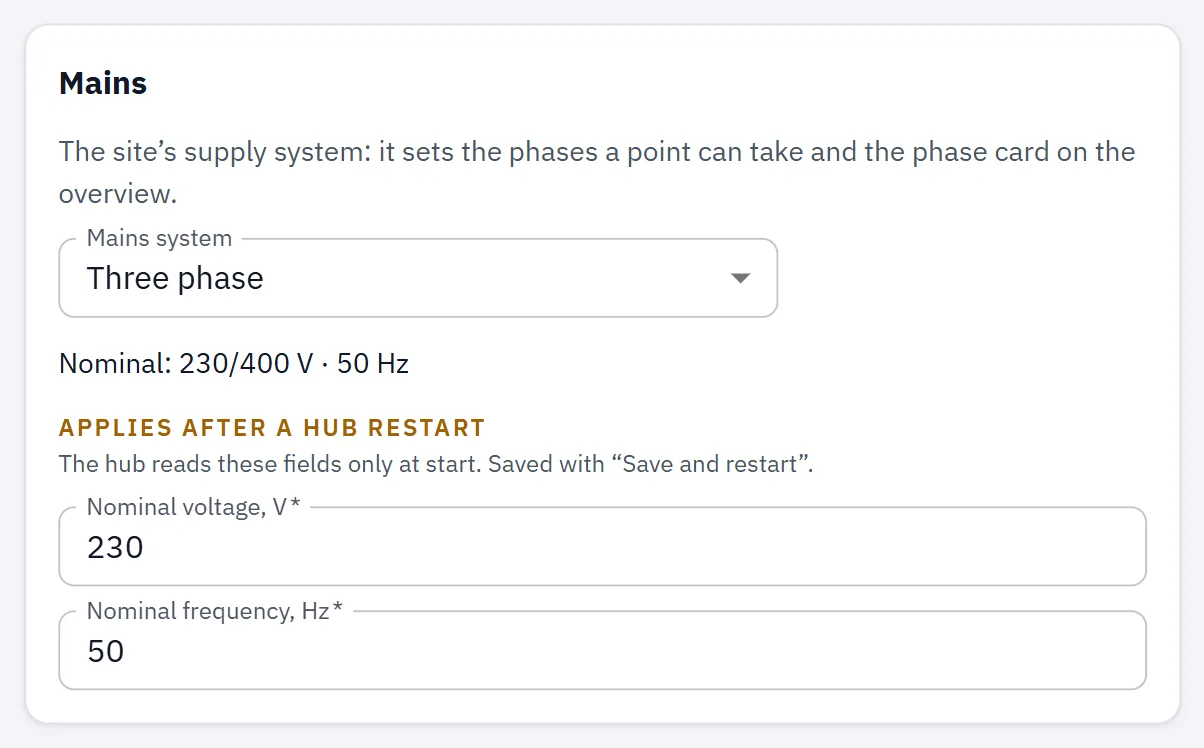
Öffnen Sie dann Settings → Mains und wählen Sie Three phase. Mains system wirkt sofort, und die Phasenliste an jedem Punkt bietet nun L1, L2 und L3 an. Nennspannung und Frequenz wirken nach einem Neustart des Hubs (Save and restart), falls Sie sie ändern. Die Voreinstellungen passen für ein 230/400-V-Netz. → Settings
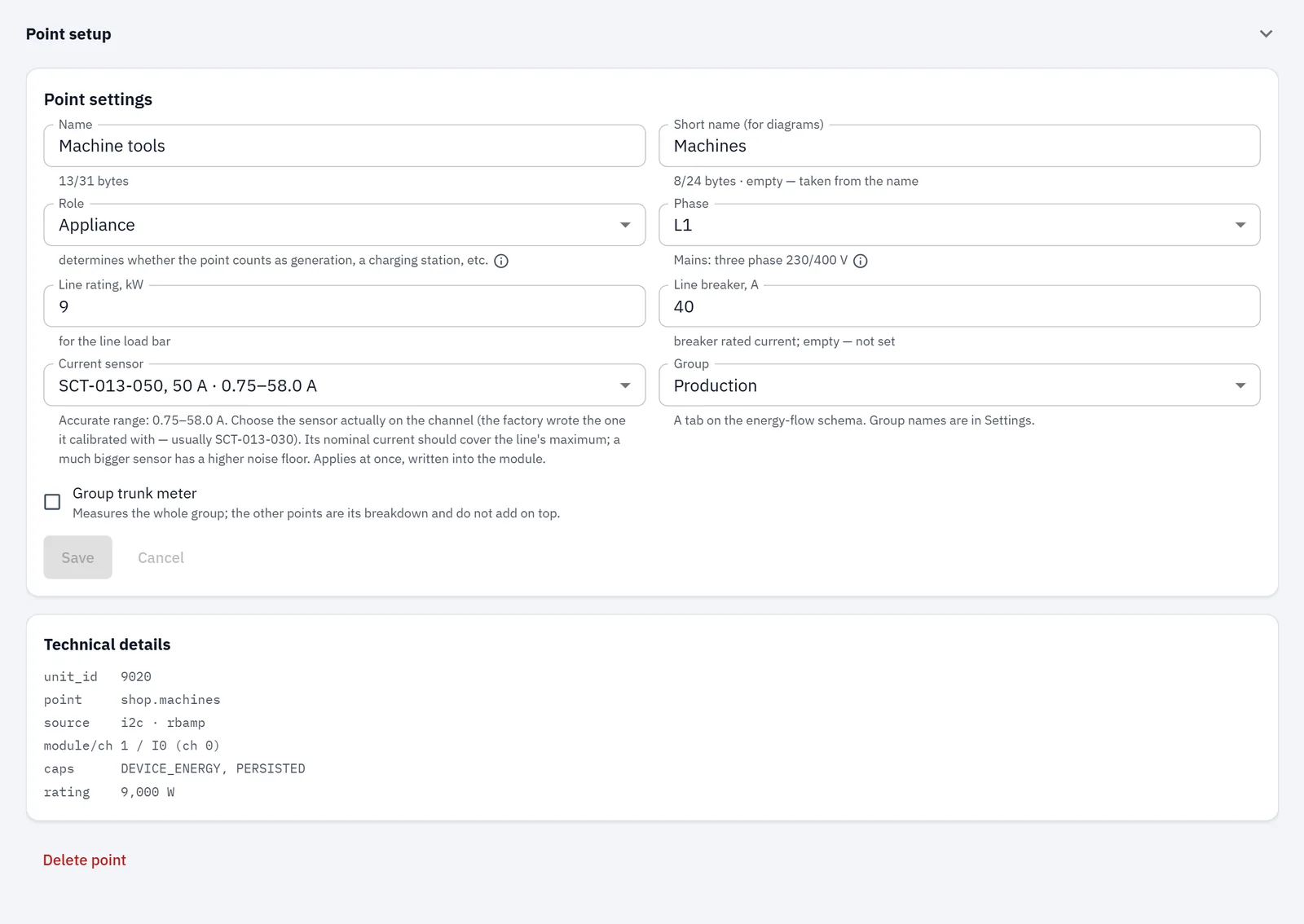
Öffnen Sie am Netzeingang Point setup und setzen Sie:
- Input limit, kW: was Ihr Versorgungsvertrag erlaubt; ohne vertraglichen Wert nehmen Sie den Hauptschalter (A × 230 V × 3). 43 kW in der Demo. Dies ist der Wert, an dem die Ansicht Business den Eingang misst;
- Input breaker, A: 63 A in der Demo.
Die Sensoren des STD-U3I3 sind werkseitig zusammen mit dem Modul kalibriert, daher gibt es keinen Stromsensor zu wählen.
Die Ansicht Business nimmt den kleineren Wert aus Eingangsgrenze und dem, was der Schutzschalter durchlässt (63 A × 230 V × 3 = 43.47 kW). Hier sind das 43 kW. → Grid input vs limit
4. Die drei Basic-Module hinzufügen
Verbinden Sie die Basic-Module einzeln, mit Points → Add a module. Jedes Modul ab Werk antwortet auf derselben Adresse, 0x50. Daher wird jedes Mal zuerst das Modul, das auf 0x50 antwortet, auf eine freie Adresse verschoben, und dann das neue Modul bei 0x50 angeschlossen. In der ersten Runde ist das der STD-U3I3: Er wird verschoben und behält seine Punkte, seinen Verlauf und seine Einstellungen. → Adding modules
Für jedes Basic-Modul (das UI1 für L1, dann das UI3 für L2, dann das UI3 für L3):
- Die App bietet eine freie Adresse an, zum Beispiel 0x51, und verschiebt das Modul, das jetzt auf 0x50 sitzt, dorthin.
- Schalten Sie den Hub aus und verbinden Sie das I²C-Kabel des neuen Moduls mit dem Hub. Es antwortet bei 0x50.
- Schalten Sie den Hub ein, öffnen Sie Add a module erneut und drücken Sie Scan, dann Add.
Die Kanäle jedes Moduls erscheinen nun unter Free sensors. Die endgültigen Adressen hängen von der Reihenfolge ab, in der Sie die Module hinzufügen, und sie spielen keine Rolle: Punkte sind über ihre Namen bekannt. Die Punkteseite der Demo zeigt einen anderen Satz Adressen.
5. Die fünf Stromkreise binden
Legen Sie zuerst zwei Gruppen an: Settings → Consumer groups → Add group, „Production“ und „Building“, dann Save. Im einpoligen Schaltbild werden sie zu den Verteilungen. → Consumer groups
Verbinden Sie dann jeden freien Sensor über Bind mit seinem Namen, seiner Rolle, Phase, seinem Leitungsnennwert. Öffnen Sie für Schutzschalter, Stromsensor und Gruppe die Point setup jedes neuen Punkts.
| Modul · Kanal | Name | Role | Phase | Line rating | Breaker | Current sensor | Group |
|---|---|---|---|---|---|---|---|
| Basic UI1 (L1) · I0 | Werkzeugmaschinen | Appliance | L1 | 9.2 kW | 40 A | SCT-013-050 | Production |
| Basic UI3 (L2) · I0 | Kompressor | Appliance | L2 | 3.68 kW | 16 A | SCT-013-020 | Production |
| Basic UI3 (L2) · I1 | Büro | Load | L2 | 3.68 kW | 16 A | SCT-013-020 | Building |
| Basic UI3 (L3) · I0 | Beleuchtung | Load | L3 | 2.3 kW | 10 A | SCT-013-010 | Building |
| Basic UI3 (L3) · I1 | Lüftung & Klima | Heating/cooling | L3 | 5.75 kW | 25 A | SCT-013-030 | Building |
- Line rating ist das, was der Schutzschalter des Stromkreises erlaubt: Schutzschalter × 230 V (zum Beispiel 10 A → 2.3 kW, 16 A → 3.68 kW, 25 A → 5.75 kW). Die Ansicht Business vergleicht jede Leitung damit. Die Demo nutzt ihre eigenen Werte: 9, 3, 3, 2 und 6 kW, in der Reihenfolge der Tabelle.
- Role Heating/cooling hält die Lüftung aus der Grundlast-Schätzung der App heraus, weil sie nach eigenem Zeitplan läuft.
- Phase: die Phase des Spannungseingangs des Moduls; jeder Kanal eines Moduls liegt auf dieser Phase.
- Current sensor muss zur tatsächlich montierten Zange passen. → Points
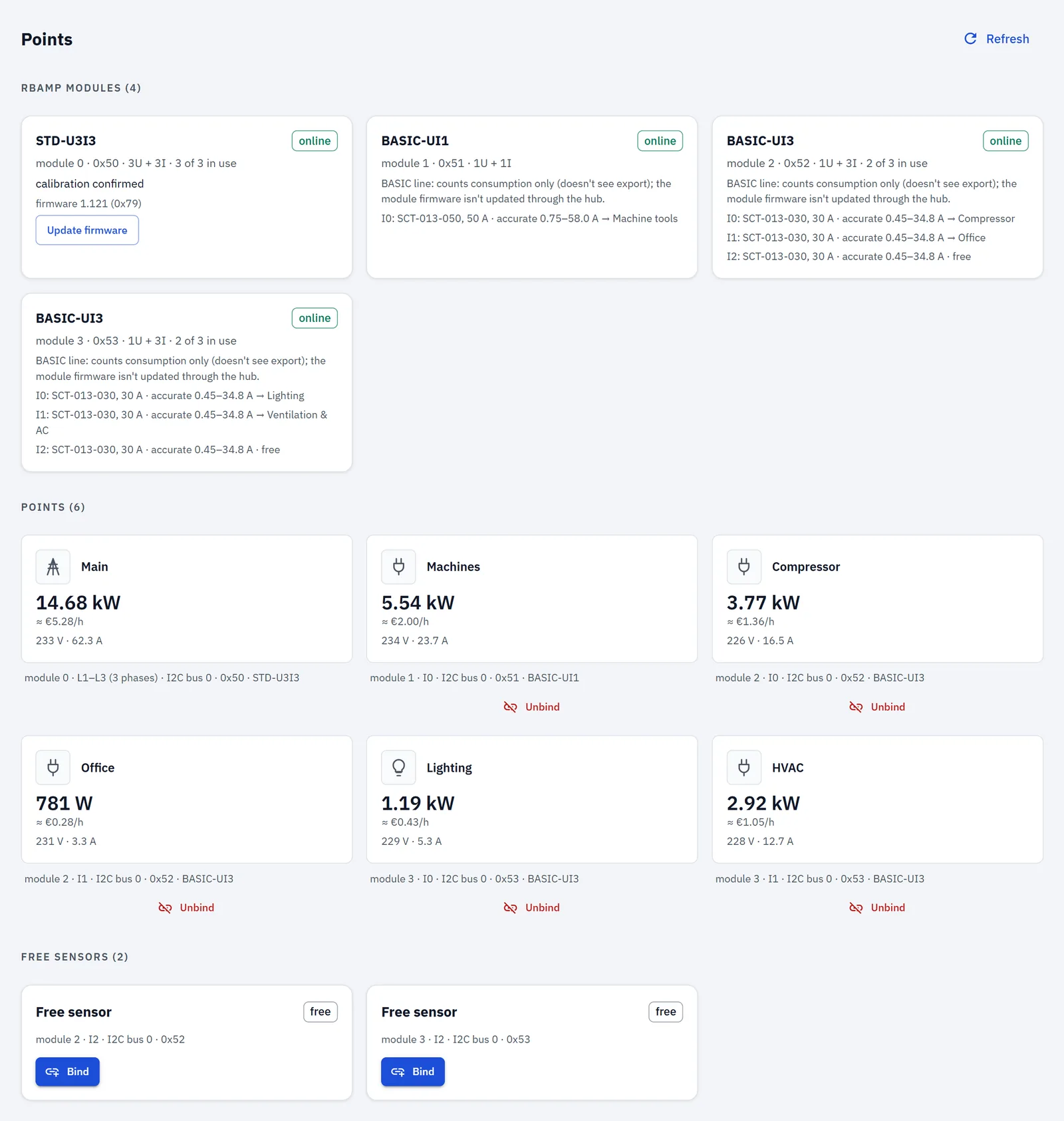
Die Kurznamen im Screenshot, „Machines“ und „HVAC“, sind der Short name jedes Punkts, in Point setup gesetzt.
Starten Sie den Hub neu (Settings → Administration). Ein neu gebundener Punkt zeigt sofort Live-Werte und beginnt nach dem Neustart mit dem Verlauf; nichts vorher Gemessenes geht verloren. Der Hub speichert den Verlauf für bis zu 12 Punkte; die Werkstatt hat sechs. Eine dreiphasige Last, die pro Leiter gemessen wird, belegt drei der 12 Verlaufsplätze, planen Sie also für Wachstum.
Prüfen Sie es: Schalten Sie einen Verbraucher ein, den Sie kennen, etwa einen Wasserkocher am Bürostromkreis. Sein Punkt sollte ungefähr die Nennleistung des Wasserkochers zeigen, und der L2-Wert des Eingangs sollte um etwa denselben Betrag steigen.
6. Zur Ansicht Business wechseln
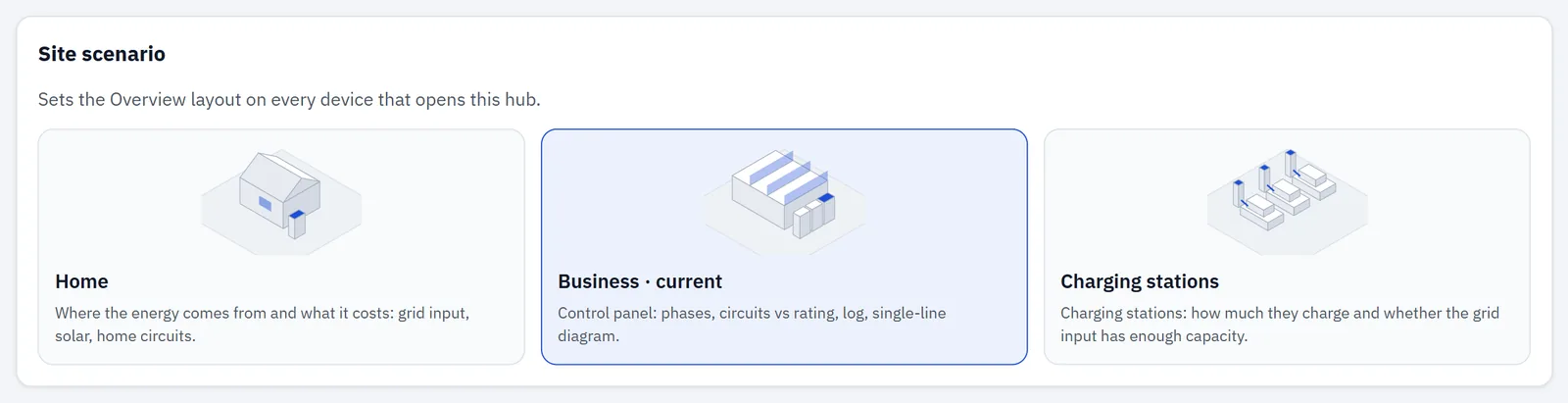
Öffnen Sie Settings → Site scenario, wählen Sie Business und bestätigen Sie Change. Dafür brauchen Sie das API-Token, falls Sie eines gesetzt haben. Es wirkt sofort, für alle, die diesen Hub öffnen. Just preview zeigt es nur in diesem Browser. → Site scenario
7. Was die App zeigt
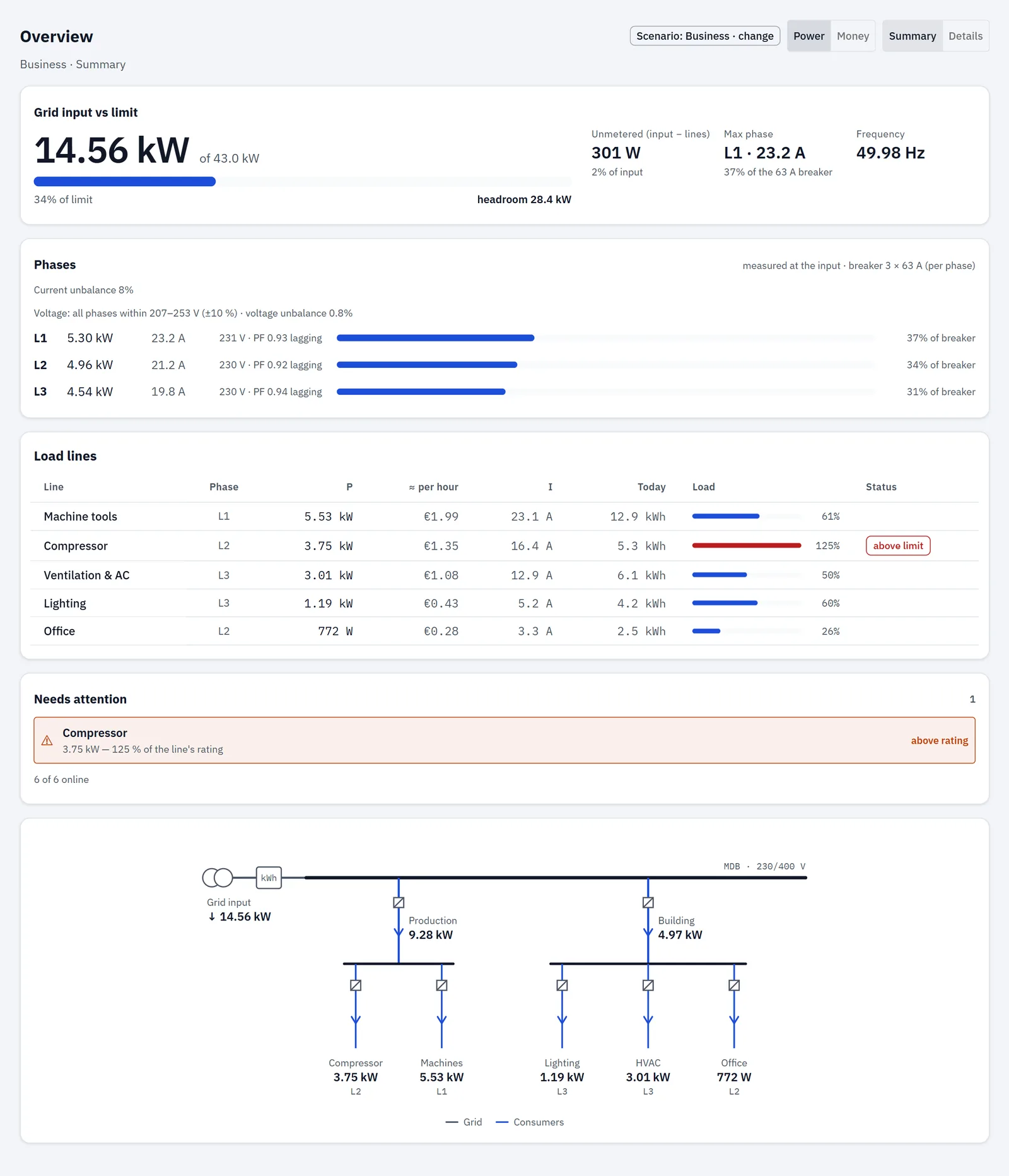
Die Overview im Szenario Business öffnet sich in Leistung. → The Overview
- Grid input vs limit: die Leistung des Eingangs gegenüber der Grenze von 43 kW, mit einem Balken und der verbleibenden Reserve.
- Phases, measured at the input, mit „breaker 3 × 63 A (per phase)“: Leistung, Strom und Spannung jeder Phase, ein Balken gegenüber dem Schutzschalter und die Stromunsymmetrie. Auf einem echten Hub meldet die Karte außerdem die Phasenfolge.
- Load lines: jeder Stromkreis mit seiner Leistung, seinen Kosten pro Stunde, seinem Strom, der heutigen Energie und seiner Load gegenüber seiner Nennleistung.
- Needs attention: die Leitungen, die einen Blick brauchen, jeweils mit ihrem Punkt verlinkt.
- Single-line diagram: der Eingang, die Hauptschiene, dann die Verteilungen „Production“ und „Building“ mit ihren Leitungen.
Beim Geld sind die Kosten jedes Stromkreises seine Energie zum Einkaufspreis der Zone: eine Stunde in der Tageszone zum Tagespreis, eine Stunde in der Nachtzone zum Nachtpreis.
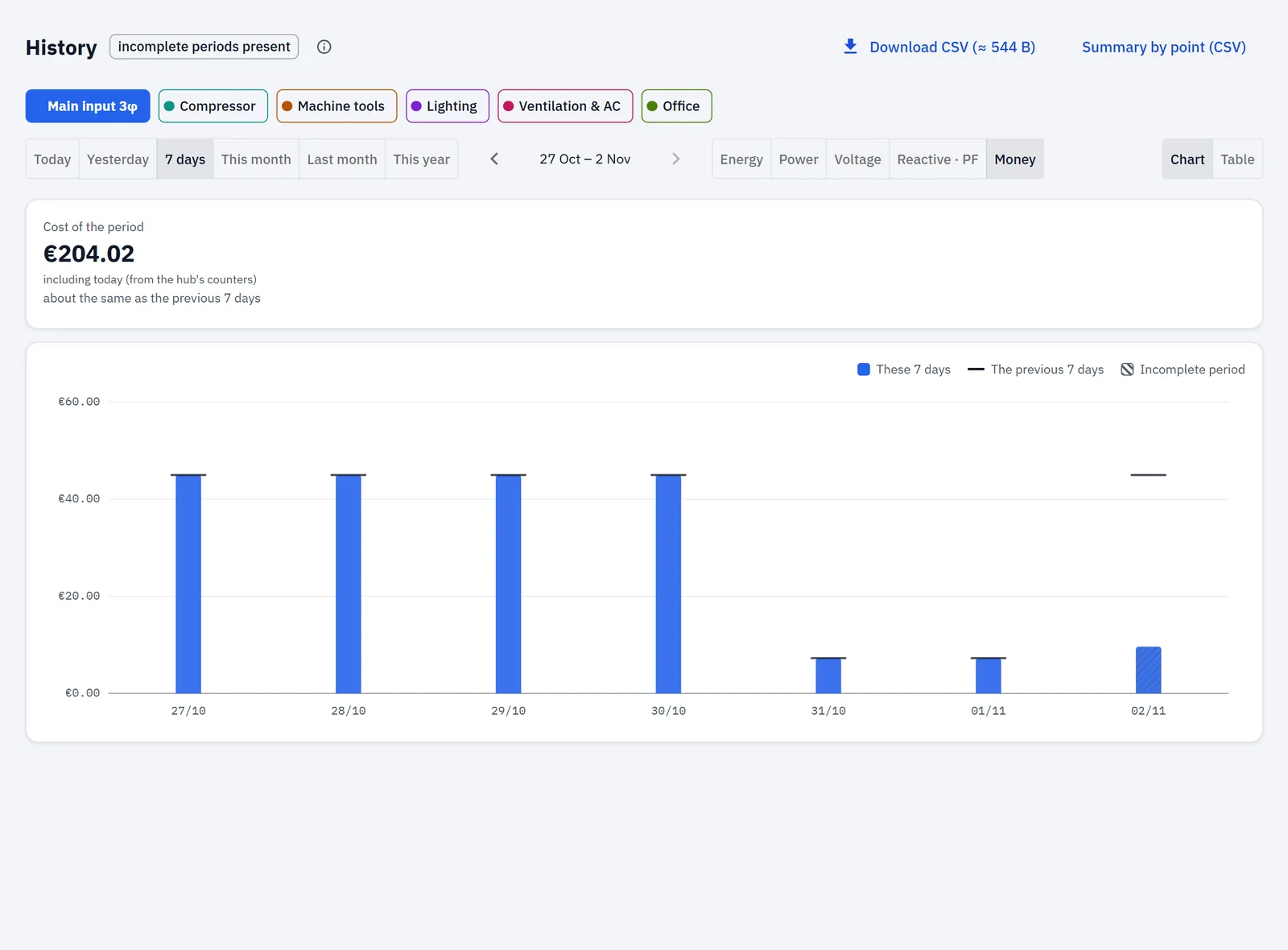
History für 7 days, in Geld, zeigt die Arbeitstage, ein ruhiges Wochenende und heute bis zum Moment. Im Screenshot (Dienstag bis Montag) sind das vier volle Arbeitstage, zwei niedrige Wochenendbalken und der Montagmorgen, noch unvollständig. Heute in Leistung, nur für den Kompressor, zeigt sein Muster während der Arbeitszeit. → History
Der Verlauf hat auf der feinsten Stufe einen Schritt pro Stunde; Live-Werte aktualisieren sich auf der Overview alle 3 Sekunden (und über MQTT). Energie auf Modulen, die an Bord zählen, springt in 15-Minuten-Schritten.
Details ergänzt das Stundendiagramm, die Punkttabelle und Insights. Das Szenario Business formuliert sie für ein Unternehmen. In der Demo lesen sie sich an einem Montagabend nach Feierabend (19:30) so:
- Expensive now: Day — 2.0× the "Night" rate, mit dem Hinweis der App, dass flexible Lasten (Heizung, Laden, Chargen ohne festen Zeitplan) in der Zone „Night“ günstiger laufen;
- Where the energy goes today und Month consumption forecast;
- Today uses ≈ 503% more than yesterday by this hour: ein Montag, verglichen mit einem Sonntag. Das ist ein Wochentag-/Wochenende-Artefakt der Demo;
- Base load outside working hours ≈ 1060 W, mit der Zeile der App Check what can be switched off on a schedule. Es ist der nächtliche Grundwert der App, aus den ruhigen Stunden 01:00–05:00: dieselbe Schätzung wie Standby use in der Home-Ansicht, hier unter dem Namen Business gezeigt. Eine Einstellung für Arbeitszeiten gibt es nicht. Die Lüftung fließt nicht ein, weil sie nach eigenem Zeitplan läuft.
Dies sind die Schätzungen der App zu Ihren aktuellen Tarifen, mit ≈ gekennzeichnet. RBgrid schaltet nichts: Was Sie wann abschalten, entscheiden Sie. → Insights
Der Kompressor über seiner Nennleistung
Die Lastlinie des Kompressors ist in der Demo mit 3 kW angegeben. Während der Arbeitszeit wechselt der Kompressor: etwa 3.8 kW in den geraden Stunden (08, 10, 12, 14, 16) und etwa 1.5 kW in den ungeraden. 3.8 kW auf einer 3-kW-Leitung sind etwa 127 % der Nennleistung der Leitung; der Screenshot um 10:00 hat 3.75 kW erfasst, 125 %.
Die Demo übertreibt dies, um die Markierung zu zeigen. 3.8 kW auf einer 16-A-Leitung ist mehr, als ein echter 16-A-Schutzschalter auf Dauer führen würde.
Die App markiert es an drei Stellen, solange es anhält:
- Load lines: der Status des Kompressors lautet above limit;
- Needs attention: „3.8 kW — 127 % of the line's rating“, mit above rating gekennzeichnet;
- die Tabelle Points unter Details: above rating.
Zu einer ungeraden Stunde erlischt die Markierung, und nach 18:00 hält der Kompressor. Im Verlauf, heute stündlich in Leistung, zeichnet der Kompressor einen Sägezahn über den Arbeitstag.
Auf einer echten Anlage bedeutet dieselbe Markierung, dass der eingetragene Leitungsnennwert niedriger ist als das, was die Maschine zieht. RBgrid zeigt nur den Wert; der eingetragene Nennwert entscheidet, wann die Markierung erscheint. Dies ist eine Leitungsnennwert-Markierung, keine Zangen-Markierung: 3.8 kW sind etwa 16.5 A, innerhalb des Bereichs einer 20-A-Zange, daher meldet die Zange weder sensor limit noch clipping.
Die Wahl der Zangengrößen
Eine Zange hat einen Bereich, und beide Enden zählen. Ist sie zu klein, werden ihre Messwerte oberhalb ihrer Nennleistung abgeschnitten; ist sie zu groß, werden kleine Ströme an einem Basic-Modul als null gelesen. Eine Zange, deren Nennleistung dem Schutzschalter des Stromkreises entspricht, bleibt innerhalb dieses Bereichs; deshalb passt die Tabelle jede Zange zu ihrem Schutzschalter. → Wahl der Zangengrößen
Wenn ein Punkt warnt, dass Ihre Zange zu klein ist: Die App vergleicht den Schutzschalter mit dem Strom, bei dem die Zange zu begrenzen beginnt, einem Wert, den der Hub meldet — bei einem SCT-013 sind das etwa 16 % über seiner Nennleistung, also rund 11.6 A bei einer 10-A-Zange. Daher liest die 10-A-Zange der Beleuchtung an ihrem 10-A-Schutzschalter korrekt. Eine Zange mit Nennleistung gleich dem Schutzschalter ist in Ordnung und warnt nicht mehr. In App v1.1.4 und früher prüfte die Kontrolle mit einem Grenzwert 10 % unter der Nennleistung, daher warnte sie genau bei dieser Paarung — „The line breaker 10 A is above the sensor's limit (9 A)…“ — obwohl die Zange bei ihrer Nennleistung korrekt las.
Demo-Daten gegenüber Ihrer Werkstatt
- In der Demo ist jeder Arbeitstag gleich, und das Muster des Kompressors folgt der Uhr (gerade und ungerade Stunden), nicht dem Luftdruck.
- Die Phasen der Demo sind eine feste Aufteilung der Eingangsleistung, nicht pro Phase gemessen. Auf einem echten Hub misst der STD-U3I3 jede Phase am Eingang, und die Restanteile pro Phase folgen Ihrer tatsächlichen Verdrahtung.
- Die Leitungsnennwerte der Demo (9, 3, 3, 2 und 6 kW) sind ihre eigenen Werte, und ihr Kompressor ist so eingestellt, dass er über seine Leitung hinausgeht, um die Markierung zu zeigen.
- Die Demo verbaut eine SCT-013-030 an jedem Basic-Kanal außer den Werkzeugmaschinen; wählen Sie Ihre Zangen anhand Ihrer eigenen Schutzschalter.
- Der Geldverlauf der Demo lässt die MwSt. weg. Das Firmware-Update ihrer Module ist simuliert.
- Der Verlauf beginnt, wenn Sie den Hub einrichten; Daten aus anderen Systemen werden nicht importiert.
- Ihre Zahlen hängen von Ihren Stromkreisen und Ihrem Arbeitsrhythmus ab; diese Anleitung verspricht keinen Wert.
Wenn etwas nicht stimmt
- Use as the three-phase input wird nicht angeboten: Der STD-U3I3 muss vorhanden sein, und der Eingang darf noch nicht dreiphasig sein. → Sensors and modules
- Add a module findet nichts Neues: Prüfen Sie, dass nur ein neues Modul angeschlossen ist und der Hub beim Anschließen ausgeschaltet war. → Adding modules
- „Input limit is not set“ auf der Overview: Setzen Sie das Input limit, kW in der Point setup des Eingangs.
- Ein Stromkreis zeigt 0, während die Last läuft: Die Zange sitzt womöglich verkehrt herum (der Punkt zeigt sensor reversed — not metered).
- Ein Stromkreis zeigt unplausible Leistung: Prüfen Sie, ob seine Zange am Modul sitzt, dessen Spannungseingang auf derselben Phase liegt.
- Sensor limit oder clipping an einem Punkt: Der Stromkreis zieht mehr als die Nennleistung seiner Zange; siehe Wahl der Zangengrößen.
- Ansicht Business nicht gespeichert („Admin token required.“): Geben Sie das API-Token unter Settings → Security ein.
Weiter
- Weitere Stromkreise hinzufügen: Die Module L2 und L3 haben je einen freien Kanal für einen Stromkreis ihrer Phase; ein Hub nimmt bis zu acht Module auf und speichert den Verlauf für bis zu 12 Punkte. → Sensors and modules
- Die Daten in eigene Werkzeuge einlesen (für erfahrene Nutzer). Neben den CSV-Downloads in History können Ihre Werkzeuge den Verlauf jedes Punkts, der Verlauf speichert (bis zu 12 Punkte), über die REST-API des Hubs lesen:
GET /api/v1/history?unit=…&period=hour|day|week|month|year&type=energy|electrical|economics, mit einem Lese-Token, falls Sie eines gesetzt haben. Oder über MQTT: der Befehlcmdhistory, mit der Antwort aufcmd/resp. Die MQTT-Befehle prüfen noch kein Lese-Token, daher verwenden Sie einen Broker mit eigenen Benutzern. → MQTT - Prüfen Sie, wie viel des Eingangs Ihre Stromkreise abdecken: Balance: input and lines. → Economics
- Verfeinern Sie den Tarif: mehr Zonen, Gebühren pro kWh. → Tariffs
- Senden Sie die Daten an Home Assistant. → Ein Strommesser für Home Assistant
- Sehen Sie sich die fertige Werkstatt an: demo.rbgrid.io, Workshop
- Der dreiphasige Eingang für sich — die Phasenprüfungen, die beiden Messmodi, der Verlauf: Ihre Dreiphasenversorgung wird nur auf einer Phase gemessen