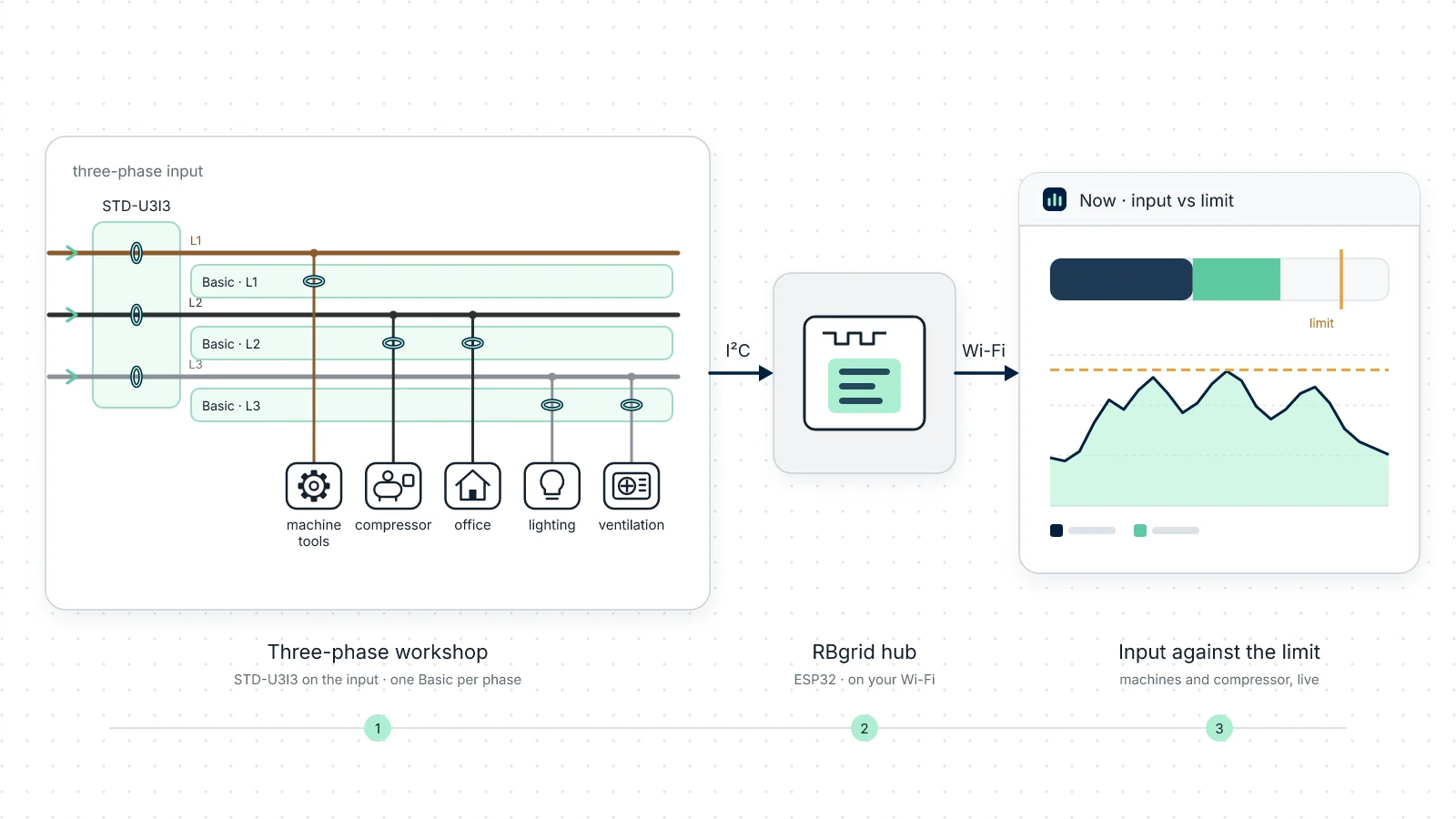
Небольшая мастерская на трёхфазном питании: группа станков, воздушный компрессор, офис, освещение и вентиляция. Работа идёт с понедельника по пятницу, с восьми до шести. Здесь вопросы не столько о цене за кВт·ч, сколько о питании: насколько мастерская близка к тому, что допускает подключение, какая линия работает сильнее всех и что продолжает потреблять энергию, когда все уже ушли домой?
Этот гид собирает такую мастерскую на реальном хабе RBgrid. rbAmp STD-U3I3, точный счётчик энергии, измеряет трёхфазный ввод, фаза за фазой. Три модуля Basic, по одному на фазу, измеряют пять линий. Приложение показывает всё это в виде Предприятие: ввод относительно его лимита, фазы, каждую линию относительно её номинала и однолинейную схему. Это та же мастерская, что и сайт Workshop в живом демо, так что вы можете посмотреть готовый результат, прежде чем что-либо собирать. Снимки экрана в этом гиде сделаны в демо и показывают демонстрационные данные.
Что вы получите в итоге
- Мощность ввода относительно вашего лимита ввода, с оставшимся запасом.
- Каждая фаза ввода, измеренная: мощность, ток, напряжение и нагрузка относительно автомата.
- Каждая линия относительно её собственного номинала, с отмеченными линиями, которые его превышают.
- Однолинейная схема установки, где ваши группы — это щитки.
- История для каждой линии, хранится на хабе, в энергии, мощности или деньгах: по часам за 60 дней, по дням около 13 месяцев, по месяцам за 3 года. Любую её часть можно скачать в CSV.
- Заметки от приложения, среди них базовая нагрузка ночью.
Уже ведёте учёт в Home Assistant? Хаб может также отправлять мощность и энергию каждой точки в Home Assistant по MQTT; ваша текущая настройка может остаться как есть. Пофазные показания трёхфазного ввода, группы и деньги остаются в приложении RBgrid: ввод относительно его лимита, номиналы линий, виды истории и заметки. → Измеритель мощности для Home Assistant
Что понадобится
| Хаб | Плата ESP32 с PSRAM и 16 MB flash — ESP32-WROVER или ESP32-S3 на модуле N16R8 — и её блок питания с USB. |
| Счётчик ввода | Один rbAmp STD-U3I3, точный счётчик энергии, в комплекте 60 А на трёхфазном вводе. Его три токовых датчика поставляются спаренными с его каналами на заводе, а энергию он считает на самом модуле, в обоих направлениях. |
| Модули линий | Три модуля rbAmp Basic для SCT-013, по одному на фазу: Basic UI1 для L1 (один вход напряжения, один токовый канал) и два Basic UI3 для L2 и L3 (один вход напряжения, три токовых канала каждый). |
| Клещи | Пять SCT-013 с выходом по напряжению для линий (см. ниже). Ввод использует собственные датчики STD-U3I3. |
| Для настройки | USB-кабель, компьютер с Python (для esptool), пароль от вашего Wi-Fi и короткие провода между хабом и модулями. |
STD-U3I3 — точный счётчик энергии: на вводе он даёт точный учёт всей мастерской, фаза за фазой. Он поставляется в комплекте 60 А или 100 А; для главного автомата 63 А комплект на 60 А корректно читает до примерно 75 А (измерено rbAmp); для большего запаса возьмите комплект 100 А. Его датчики спарены с модулем и не заменяемы, поэтому для ввода не нужно покупать клещи и выбирать датчик тока в приложении.
Один модуль Basic на фазу. Модуль Basic вычисляет мощность каждого канала по своему единственному входу напряжения. Клещи на линии другой фазы измерят неверно. Поэтому вход напряжения каждого модуля Basic подключается к одной фазе, а его клещи ставятся только на линии этой фазы:
| Модуль | Вход напряжения | I0 | I1 | I2 |
|---|---|---|---|---|
| Basic UI1 (L1) | L1 | Станки | — | — |
| Basic UI3 (L2) | L2 | Компрессор | Офис | свободно |
| Basic UI3 (L3) | L3 | Освещение | Вентиляция и кондиционер | свободно |
На L1 модуль Basic UI3 тоже подходит и оставляет место для большего числа линий L1.
Станки и компрессоры часто трёхфазные. Измеряйте такую машину, как тепловой насос в трёхфазном доме: по одним клещам на каждый проводник, одна точка на фазу, в группе.
Выбирайте клещи на каждую линию как наименьший номинал, не меньший автомата линии (см. «Выбор размеров токовых клещей»).
| Линия | Фаза | Автомат | Какие клещи купить |
|---|---|---|---|
| Станки | L1 | 40 А | SCT-013-050 |
| Компрессор | L2 | 16 А | SCT-013-020 |
| Офис | L2 | 16 А | SCT-013-020 |
| Освещение | L3 | 10 А | SCT-013-010 |
| Вентиляция и кондиционер | L3 | 25 А | SCT-013-030 |
Демо-мастерская имеет ту же схему: STD-U3I3 на вводе, Basic UI1 на L1 и по Basic UI3 на L2 и L3, с теми же линиями на тех же каналах. На станки там стоит SCT-013-050, а на каждом другом канале Basic — SCT-013-030; выбирайте свои по автомату, как описано выше. Не уверены, какие клещи у вас? См. Какой у вас SCT-013?
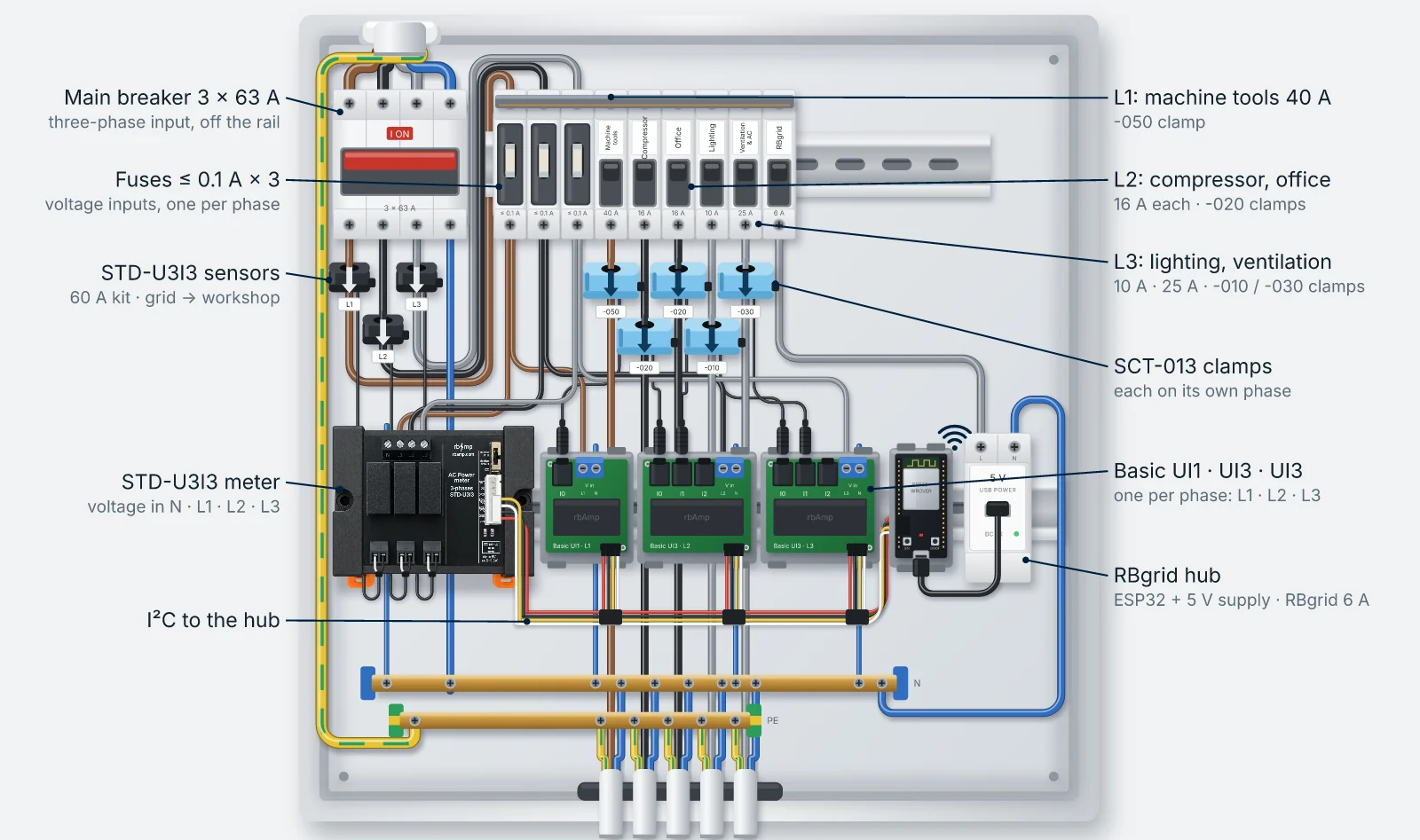
На чертеже показано, где стоят детали RBgrid на панели: собственные датчики счётчика на трёх входных проводниках, клещи на каждой линии, четыре модуля и хаб на рейке. Цвета фаз показывают, к какому модулю Basic относится каждый клещ. Какие защитные устройства нужны вашей панели и как их расположить, решает ваш электрик.
Что в панели:
- Главный автомат 3 × 63 А: трёхфазный ввод, с DIN-рейки
- Предохранители ≤ 0.1 А, три: входы напряжения, по одному на фазу
- Датчики STD-U3I3: комплект 60 А на L1, L2 и L3, стрелки от сети к мастерской
- Счётчик STD-U3I3: входы напряжения N, L1, L2, L3
- Провода I²C к хабу
- L1: станки 40 А, клещи SCT-013-050
- L2: компрессор и офис, по 16 А, клещи SCT-013-020
- L3: освещение 10 А и вентиляция и кондиционер 25 А, клещи SCT-013-010 и -030
- Клещи SCT-013: каждые на модуле Basic своей фазы
- rbAmp Basic UI1 (L1), Basic UI3 (L2), Basic UI3 (L3): по одному на фазу
- Хаб RBgrid: ESP32 и блок питания 5 V USB, питание от автомата RBgrid 6 A
Безопасность. Для любых работ внутри электрощита вызывайте квалифицированного электрика.
Зажимайте клещами только один проводник (L) на линию, а не весь кабель: токи в L и N компенсируют друг друга.
Трёхфазная нагрузка получает по одним клещам на каждый из проводников L1, L2 и L3, каждые на модуль Basic своей фазы; на N клещей нет.
1. Подключение, прошивка, соединение
- Подключите модули: STD-U3I3, Basic UI1 и два Basic UI3, их входы напряжения и датчики.
- STD-U3I3: его входы напряжения подключаются так же, как у модуля Basic: провод AWG26–22, предохранитель до 0.1 А в каждой линии L, и ему нужен нейтральный провод (клеммы N, L1, L2, L3). Его три датчика ставятся на три входных проводника, каждый стрелкой в направлении импорта, от сети к мастерской.
- Каждый модуль Basic: его вход напряжения на свою фазу и N через свой предохранитель; его клещи на линии этой фазы (таблица выше), каждые стрелкой к нагрузке. Модуль Basic считает только одно направление, поэтому клещи, повёрнутые не той стороной, ничего не покажут.
Проводник, который вы называете L1, должен быть одним и тем же везде: датчик L1 и клемма напряжения L1 у STD-U3I3, вход напряжения модуля Basic L1 и клещи на этом модуле. То же для L2 и L3. Проверка на шаге 5 это подтверждает.
Ставьте каждый модуль в пределах 15 см от хаба. Для длинных участков см. раздел о длине шины в руководстве по подключению rbAmp. Кабели I²C модулей подключаются к хабу по одному позже, во время Добавить модуль, при выключенном хабе.
- Пока подключите к хабу только STD-U3I3 (питание, GND, SDA, SCL) по его заводскому адресу I²C 0x50. → Быстрый старт, шаг 1
- Прошейте хаб, подключите его к Wi-Fi и откройте приложение по адресу webapp.rbgrid.io или установленное на хабе: выполните шаги 2–4 Быстрого старта, затем вернитесь сюда.
Новый хаб сам делает модуль с адресом 0x50 вашим входом сети, плюс точку напряжения. Привязывать его не нужно. На шаге 3 вы превратите его в трёхфазный ввод.
2. Запустите мастер настройки
Приложение открывается с баннером Хаб всё ещё с заводскими настройками. Выберите Настроить →. → Мастер настройки
- Безопасность: задайте API-токен и запишите его.
- Объект и время: название объекта (в демо «Workshop (demo)»), ваш часовой пояс; проверьте, что часы показывают синхронизировано. Сценарий задаётся на шаге 6.
- Датчики: вход сети уже на месте. Остальное оставьте для шага 5.
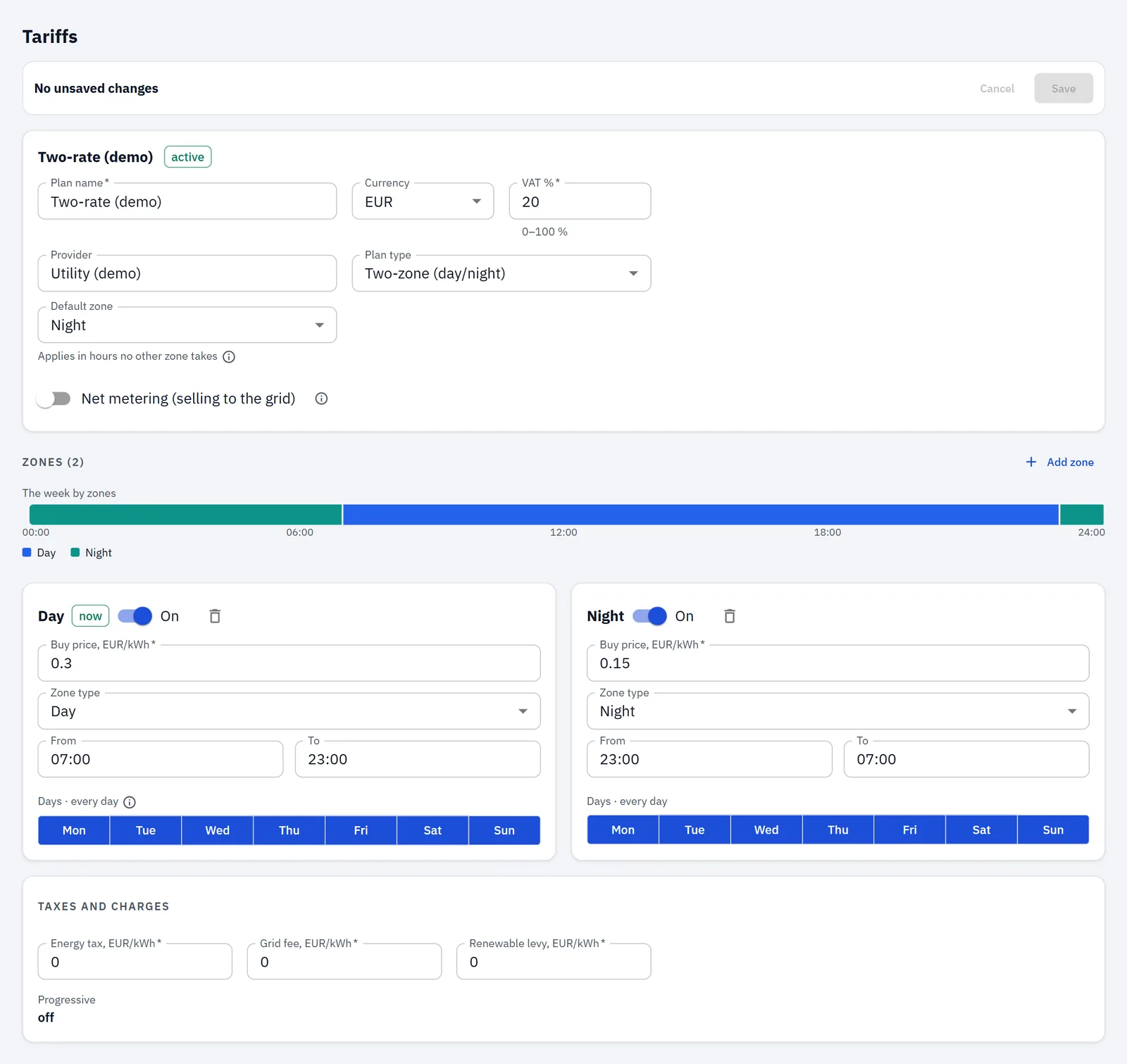
- Тариф: быстрая форма подходит к тарифу демо. Введите дневную цену, включите Есть ночной тариф (23:00–07:00) и введите ночную цену. Оставьте Цена как в счёте — с НДС, если в вашем счёте цены включают НДС, и проверьте НДС, %: новый хаб стартует с 21 %. Поле Сеть платит за экспортированный кВт·ч оставьте пустым: у мастерской нет солнечных панелей.
В демо действует: День 07:00–23:00 по 0.36 и Ночь 23:00–07:00 по 0.18 за кВт·ч с учётом 20 % НДС (в плане они хранятся без НДС, как 0.30 и 0.15, что показано на снимке экрана «Тарифы»). Используйте цены из своего счёта. Расходы в RBgrid считаются по энергии: ежемесячная «Абонентская плата» из демо не включена, поэтому её не копируйте. Оставьте Взаимозачёт выключенным на странице Тарифы: мастерская ничего не отдаёт в сеть.
3. Сделайте ввод трёхфазным
Трёхфазный ввод поддерживается на одном STD-U3I3. Откройте Точки: карточка STD-U3I3 показывает вход сети.
- На карточке модуля нажмите Сделать трёхфазным вводом.
- Подтвердите Сделать вводом. Ввод сохраняет свою историю.
- Нажмите Перезагрузить сейчас.
После перезагрузки ввод становится одной точкой, L1–L3, с показаниями для каждой фазы. → Сделать трёхфазным вводом
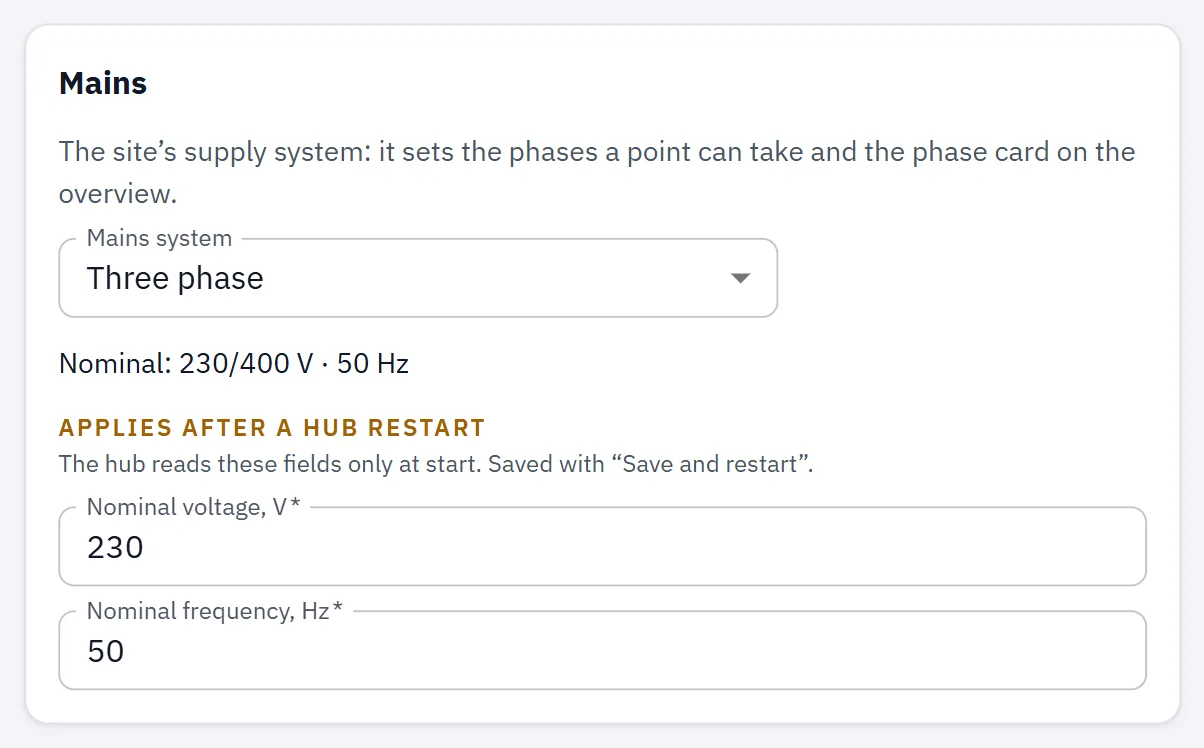
Затем откройте Настройки → Электросеть и выберите Трёхфазная. Система сети применяется сразу, а список фаз на каждой точке теперь предлагает L1, L2 и L3. Номинальные напряжение и частота, если вы их меняете, применяются после перезапуска хаба (Сохранить и перезагрузить). Значения по умолчанию подходят для сети 230/400 В. → Настройки
На входе сети откройте Настройка точки и задайте:
- Лимит ввода, кВт: то, что разрешает ваш договор на питание; если договорной цифры нет, используйте главный автомат (А × 230 В × 3). В демо — 43 кВт. Это цифра, по которой вид «Предприятие» сравнивает ввод;
- Автомат ввода, А: в демо — 63 А.
Датчики STD-U3I3 калибруются вместе с модулем на заводе, поэтому датчик тока выбирать не нужно.
Вид «Предприятие» берёт меньшее из лимита ввода и того, что пропускает автомат (63 А × 230 В × 3 = 43.47 кВт). Здесь это 43 кВт. → Ввод против лимита
4. Добавьте три модуля Basic
Подключайте модули Basic по одному, через Точки → Добавить модуль. Каждый модуль из коробки отвечает по одному адресу, 0x50. Поэтому каждый раз модуль, отвечающий на 0x50, сначала переводится на свободный адрес, и затем новый модуль подключается на 0x50. В первом круге это STD-U3I3: он переезжает и сохраняет свои точки, историю и настройки. → Добавление модулей
Для каждого модуля Basic (UI1 для L1, затем UI3 для L2, затем UI3 для L3):
- Приложение предлагает свободный адрес, например 0x51, и переводит на него модуль, который сейчас на 0x50.
- Выключите хаб и подключите I²C-кабель нового модуля к хабу. Он отвечает на 0x50.
- Включите хаб, снова откройте Добавить модуль и нажмите Найти, затем Добавить.
Каналы каждого модуля теперь показаны в разделе Свободные датчики. Итоговые адреса зависят от порядка, в котором вы добавляете модули, и они не важны: точки известны по своим именам. На странице «Точки» в демо другой набор адресов.
5. Привяжите пять линий
Сначала создайте две группы: Настройки → Группы потребителей → Добавить группу, «Производство» и «Здание», затем Сохранить. На однолинейной схеме они станут щитками. → Группы потребителей
Затем привяжите каждый свободный датчик с его именем, ролью, фазой и номиналом линии. Откройте Настройка точки каждой новой точки для автомата, датчика тока и группы.
| Модуль · канал | Имя | Роль | Фаза | Номинал линии | Автомат | Датчик тока | Группа |
|---|---|---|---|---|---|---|---|
| Basic UI1 (L1) · I0 | Станки | Прибор | L1 | 9.2 кВт | 40 А | SCT-013-050 | Производство |
| Basic UI3 (L2) · I0 | Компрессор | Прибор | L2 | 3.68 кВт | 16 А | SCT-013-020 | Производство |
| Basic UI3 (L2) · I1 | Офис | Нагрузка | L2 | 3.68 кВт | 16 А | SCT-013-020 | Здание |
| Basic UI3 (L3) · I0 | Освещение | Нагрузка | L3 | 2.3 кВт | 10 А | SCT-013-010 | Здание |
| Basic UI3 (L3) · I1 | Вентиляция и кондиционер | Отопление/охлаждение | L3 | 5.75 кВт | 25 А | SCT-013-030 | Здание |
- Номинал линии — это то, что разрешает автомат линии: автомат × 230 В (например, 10 А → 2.3 кВт, 16 А → 3.68 кВт, 25 А → 5.75 кВт). Вид «Предприятие» сравнивает с ним каждую линию. В демо используются свои цифры: 9, 3, 3, 2 и 6 кВт, в порядке таблицы.
- Роль «Отопление/охлаждение» исключает вентиляцию из оценки базовой нагрузки приложения, потому что она работает по своему расписанию.
- Фаза: фаза входа напряжения модуля; каждый канал модуля находится на этой фазе.
- Датчик тока должен совпадать с реально установленными клещами. → Точки
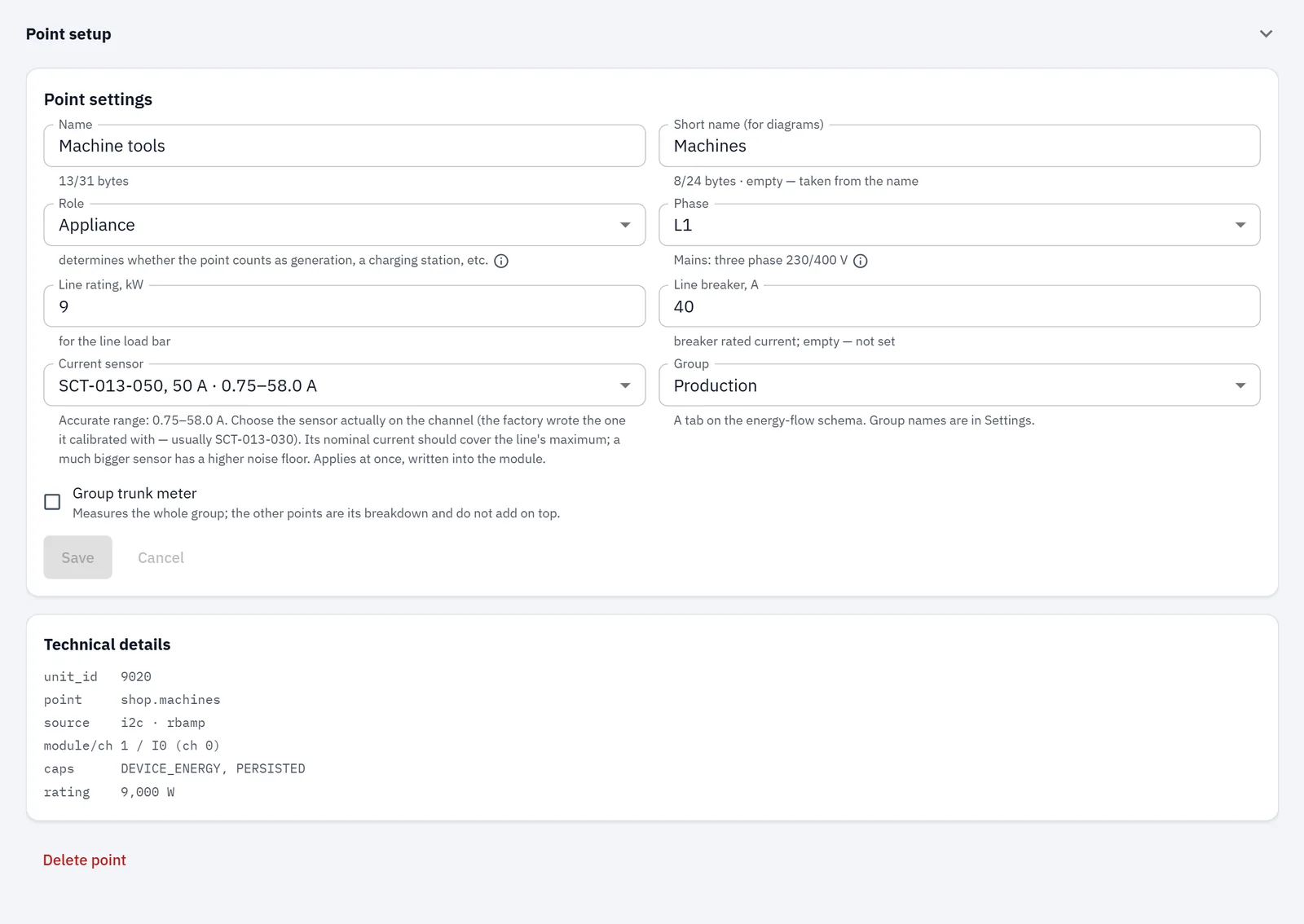
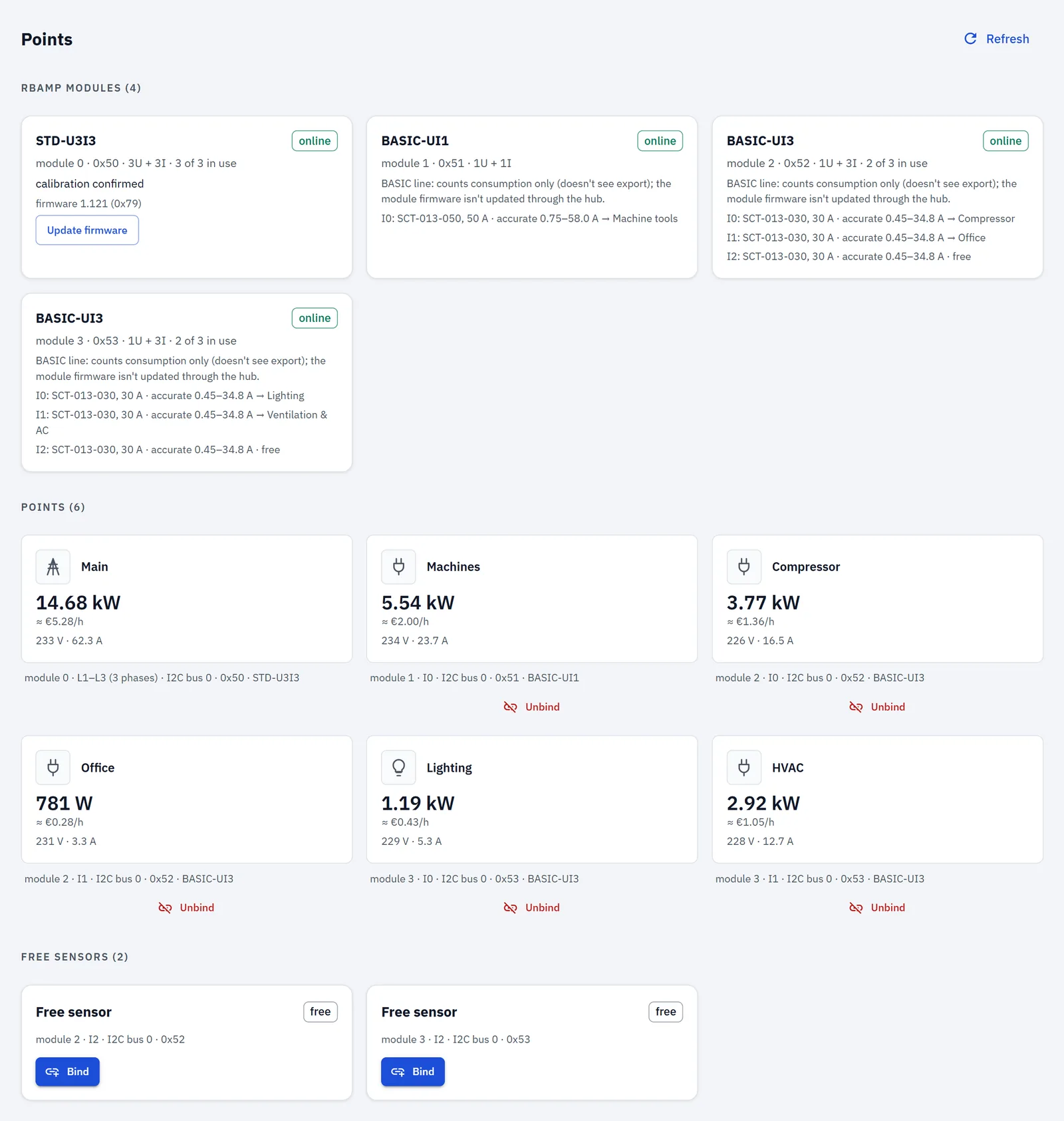
Короткие имена на снимке, «Machines» и «HVAC», — это Короткое имя каждой точки, задаётся в Настройка точки.
Перезагрузите хаб (Настройки → Администрирование). Новая привязанная точка сразу показывает живые значения и начинает вести историю после перезагрузки; ничего, измеренного раньше, не теряется. Хаб хранит историю до 12 точек; в мастерской их шесть. Трёхфазная нагрузка, измеряемая по проводникам, занимает три из 12 слотов истории, поэтому планируйте с запасом на рост.
Проверьте: включите известную вам нагрузку, например чайник на линии офиса. Его точка должна показывать примерно его номинальную мощность, а L2 на вводе должен вырасти примерно на ту же величину.
6. Переключитесь на вид «Предприятие»
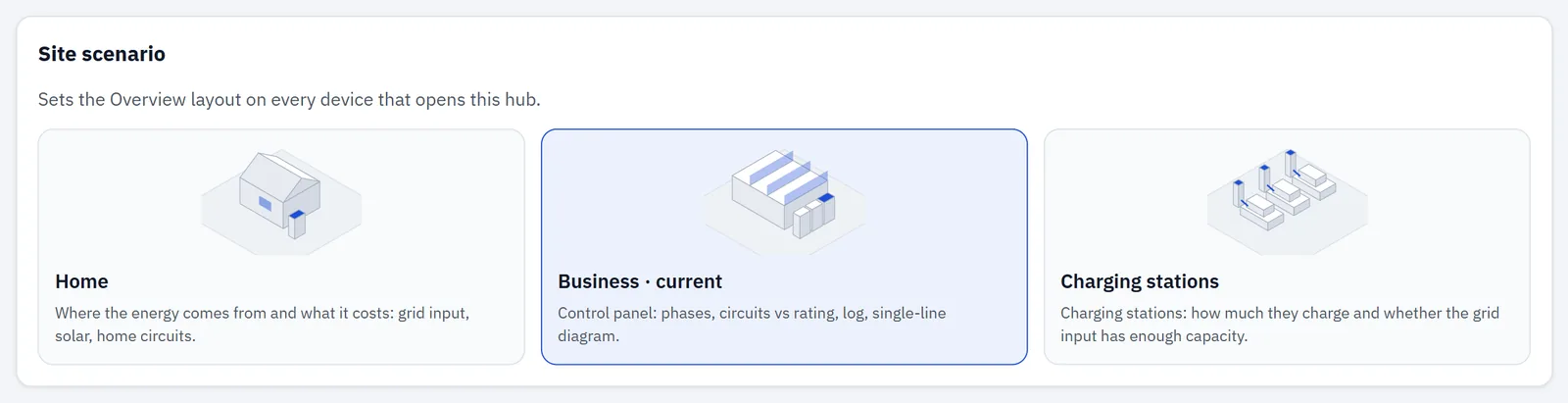
Откройте Настройки → Сценарий объекта, выберите Предприятие и подтвердите Сменить. Нужен API-токен, если вы его задали. Применяется сразу, для всех, кто открывает этот хаб. Только посмотреть показывает вид только в этом браузере. → Сценарий объекта
7. Что показывает приложение
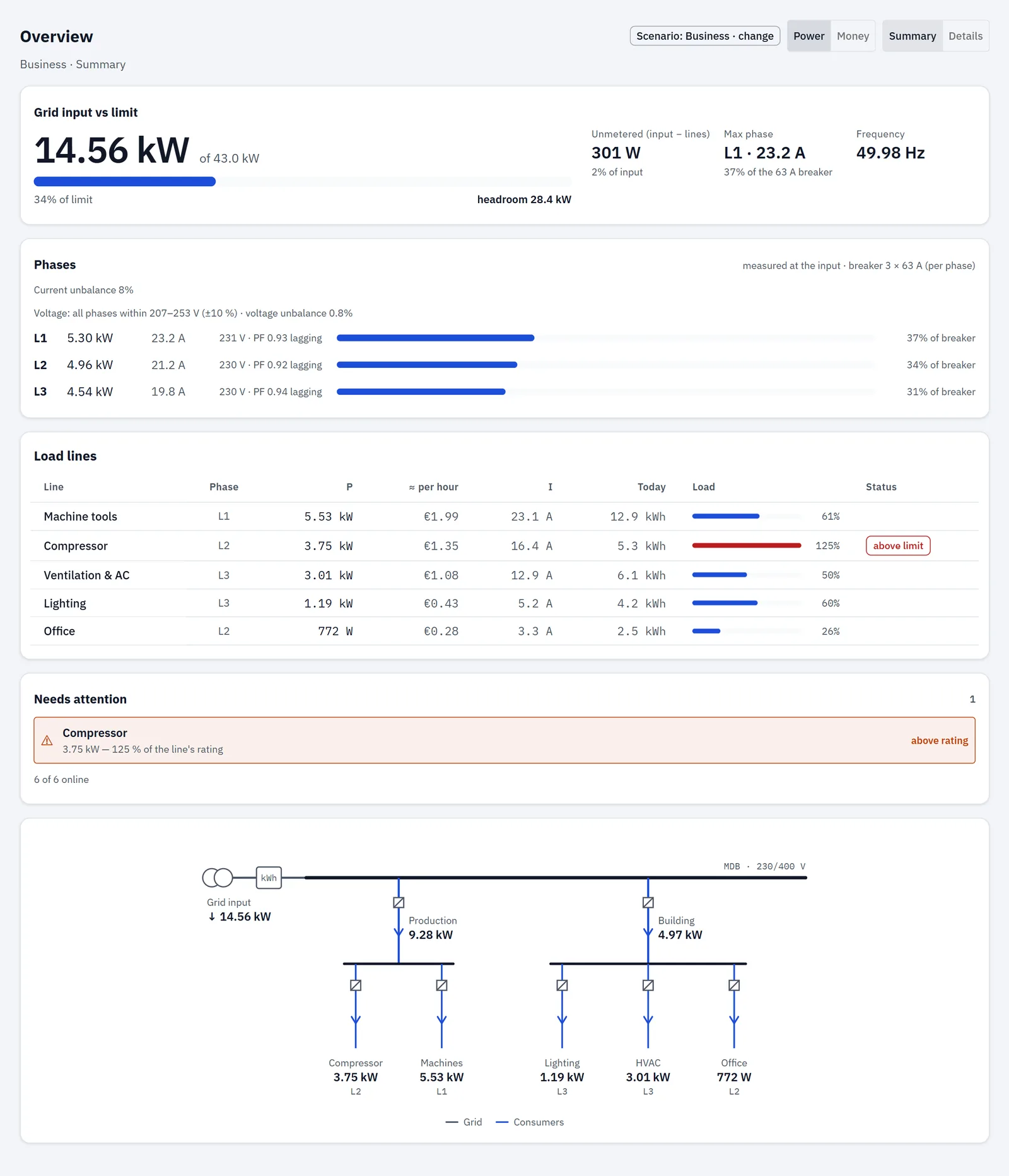
Обзор в сценарии «Предприятие» открывается с мощностью. → Обзор
- Ввод против лимита: мощность ввода относительно лимита 43 кВт, с полосой и оставшимся запасом.
- Фазы, измерено на вводе, с надписью «автомат 3 × 63 А (на фазу)»: мощность, ток и напряжение каждой фазы, полоса относительно автомата и перекос токов. На реальном хабе карточка также показывает порядок чередования фаз.
- Линии нагрузки: каждая линия с её мощностью, стоимостью в час, током, энергией за сегодня и её Загрузкой относительно номинала.
- Требует внимания: линии, которые нужно проверить, каждая со ссылкой на свою точку.
- Однолинейная схема: ввод, главная шина, затем щитки «Производство» и «Здание» со своими линиями.
В деньгах стоимость каждой линии — это её энергия по цене зоны: час в зоне День — по дневной цене, час в зоне Ночь — по ночной.
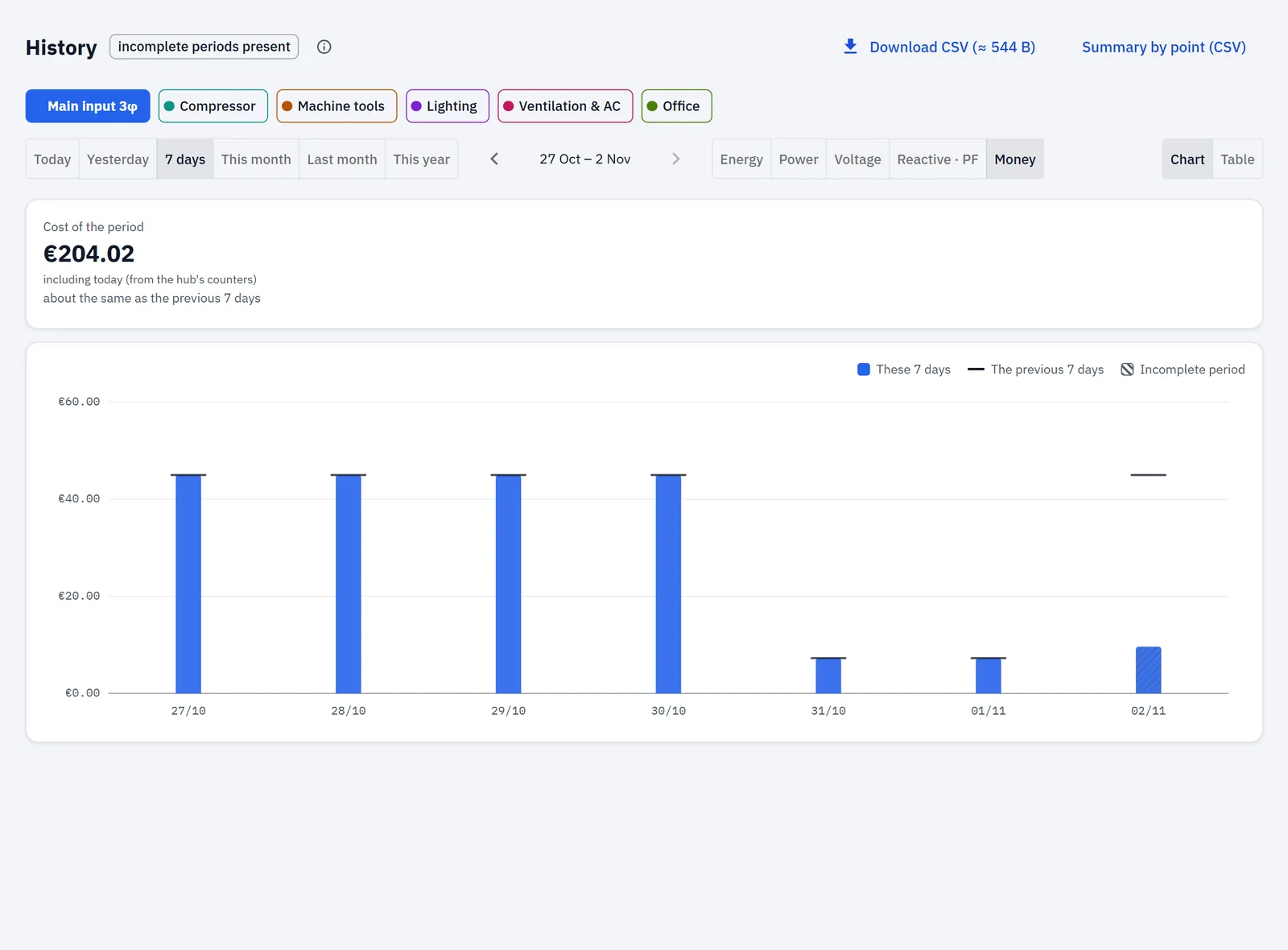
История за 7 дней, в деньгах, показывает рабочие дни, тихие выходные и сегодняшний день до текущего момента. На снимке (от вторника до понедельника) это четыре полных рабочих дня, два низких столбца за выходные и утро понедельника, ещё неполное. Сегодня в мощности, для одного компрессора, показывает его рабочий режим по часам. → История
История идёт по часам с максимальной детализацией; живые значения обновляются каждые 3 секунды на «Обзоре» (и по MQTT). Энергия на модулях, которые считают на борту, меняется шагом 15 минут.
Подробно добавляет почасовой график, таблицу точек и Подсказки. Сценарий «Предприятие» формулирует их для бизнеса. В демо, в понедельник вечером после работы (19:30), они звучат так:
- Сейчас дорого: День — в 2.0× тарифа «Ночь», с пояснением приложения, что гибкие нагрузки (отопление, зарядка, пакетные задачи без фиксированного расписания) дешевле в зоне «Ночь»;
- Куда уходит энергия сегодня и Прогноз потребления за месяц;
- Сегодня к этому часу расход ≈ на 503% больше, чем вчера: понедельник сравнивается с воскресеньем. Это артефакт демо из-за разницы будня и выходного;
- Базовая нагрузка вне рабочего времени ≈ 1060 Вт, с строкой приложения Проверьте, что можно отключить по расписанию. Это ночной минимум приложения, по тихим часам 01:00–05:00: та же оценка, что «Тихое потребление» на виде «Дом», показанная под названием «Предприятие». Настройки рабочего времени нет. Вентиляция в неё не входит, потому что работает по своему расписанию.
Это оценки приложения по вашим текущим тарифам, отмеченные знаком ≈. RBgrid ничего не переключает: что и когда вы отключаете, решаете вы. → Подсказки
Компрессор выше номинала
Линия компрессора в демо рассчитана на 3 кВт. В рабочее время компрессор работает попеременно: около 3.8 кВт в чётные часы (08, 10, 12, 14, 16) и около 1.5 кВт в нечётные. 3.8 кВт на линии 3 кВт — это около 127 % номинала линии; снимок в 10:00 поймал 3.75 кВт, 125 %.
Демо преувеличивает это, чтобы показать флаг. 3.8 кВт на линии 16 А — это больше, чем реальный автомат 16 А вынес бы долго.
Приложение отмечает это в трёх местах, пока это длится:
- Линии нагрузки: статус компрессора — выше лимита;
- Требует внимания: «3.8 кВт — 127 % номинала линии», с меткой выше номинала;
- таблица Точки в разделе Подробно: выше номинала.
В нечётный час флаг снимается, а после 18:00 компрессор останавливается. В истории, сегодня по часам в мощности, компрессор рисует пилообразную линию в течение рабочего дня.
На реальном объекте этот флаг означает, что номинал линии, как его ввели, ниже того, что потребляет машина. RBgrid только показывает цифру; номинал, который вы введёте, определяет, когда включается флаг. Это флаг номинала линии, а не флаг клещей: 3.8 кВт — это около 16.5 А, что внутри диапазона клещей 20 А, поэтому клещи не выдают предел датчика или срез.
Выбор размеров токовых клещей
У клещей есть диапазон, и важны оба его конца. Слишком маленькие — их показания обрезаются выше номинала; слишком большие — малые токи на модуле Basic читаются как ноль. Клещи с номиналом, равным автомату линии, остаются в этом диапазоне, поэтому таблица подбирает к каждым клещам автомат. → Выбор размеров токовых клещей
Если точка предупреждает, что ваши клещи слишком малы: приложение сравнивает автомат с током, при котором клещи начинают обрезать показания, — цифрой, которую сообщает хаб; для SCT-013 это примерно на 16 % выше номинала, то есть около 11.6 А для клещей 10 А. Поэтому клещи освещения 10 А на автомате 10 А читаются нормально. Клещи с номиналом, равным автомату, в порядке и больше не предупреждают. В приложении v1.1.4 и ранее проверка использовала предел на 10 % ниже номинала, поэтому предупреждала именно об этой паре — «Автомат линии 10 А выше предела датчика (9 А)…» — хотя клещи читались верно при своём номинале.
Демо-данные и ваша мастерская
- В демо каждый рабочий день одинаков, а паттерн компрессора следует часам (чётные и нечётные), а не давлению воздуха.
- Фазы в демо — фиксированное деление мощности ввода, а не измерение по фазам. На реальном хабе STD-U3I3 измеряет каждую фазу на вводе, а остатки по фазам следуют вашей реальной проводке.
- Номиналы линий в демо (9, 3, 3, 2 и 6 кВт) — его собственные цифры, а компрессор настроен выходить за свою линию, чтобы показать флаг.
- В демо на каждом канале Basic, кроме станков, стоит SCT-013-030; выбирайте клещи по своим автоматам.
- Денежная история демо не учитывает НДС. Обновление прошивки модуля в демо симулировано.
- История начинается с момента настройки хаба; данные из других систем не импортируются.
- Ваши цифры зависят от ваших линий и режима работы; ничто в этом гиде не обещает конкретной цифры.
Если что-то не так
- Сделать трёхфазным вводом не предлагается: STD-U3I3 должен присутствовать, а ввод не должен быть уже трёхфазным. → Датчики и модули
- Добавить модуль ничего не находит: проверьте, что подключён только один новый модуль и что хаб был выключен при подключении. → Добавление модулей
- «Лимит ввода не задан» на «Обзоре»: задайте Лимит ввода, кВт в Настройка точки ввода.
- Линия показывает 0, пока нагрузка работает: клещи могут стоять не в ту сторону (точка показывает датчик перевёрнут — не учитывается).
- Линия показывает неправдоподобную мощность: проверьте, что её клещи стоят на модуле, вход напряжения которого на той же фазе.
- Предел датчика или срез на точке: линия потребляет больше номинала своих клещей; см. Выбор размеров токовых клещей.
- Вид «Предприятие» не сохранён («Нужен админ-токен.»): введите API-токен в Настройки → Безопасность.
Дальше
- Добавьте линии: у модулей L2 и L3 есть по свободному каналу для линии своей фазы; хаб принимает до восьми модулей и хранит историю до 12 точек. → Датчики и модули
- Читайте данные в свои инструменты (для опытных пользователей). Помимо CSV-загрузок в разделе История, ваши инструменты могут читать историю любой точки, которая ведёт историю (до 12 точек), через REST API хаба:
GET /api/v1/history?unit=…&period=hour|day|week|month|year&type=energy|electrical|economics, с токеном чтения, если вы его задали. Или по MQTT: команда сcmd=history, ответ вcmd/resp. Команды MQTT пока не проверяют токен чтения, поэтому используйте брокер со своими пользователями. → MQTT - Проверьте, какую часть ввода покрывают ваши линии: Баланс: ввод и линии. → Экономика
- Уточните тариф: больше зон, сборы за кВт·ч. → Тарифы
- Отправьте данные в Home Assistant. → Измеритель мощности для Home Assistant
- Посмотрите готовую мастерскую: demo.rbgrid.io, Workshop
- Трёхфазный ввод отдельно — проверки фаз, два режима учёта, история: Ваше трёхфазное питание измеряется только по одной фазе